

編輯:Android 開發教學
StickyHeaderListView 的核心思路其實不複雜:靠 ListView 的 addHeaderView 把一個看起來很複雜的頭部,拆成幾個各自獨立的小塊,然後分別處理。拆分方式如下圖:
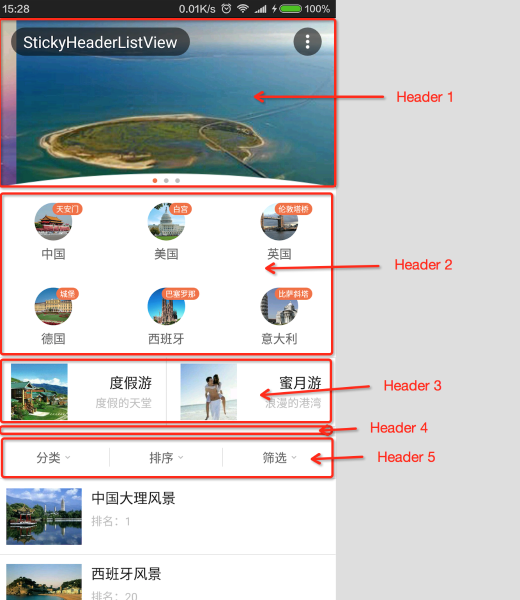
Header 1(廣告位)、Header 2(頻道位)、Header 3(運營位)、Header 4(分割線)、Header 5(篩選頭部)。拆開之後,每一塊的 UI 與邏輯都能單獨抽出去維護,細節可參考開源源碼。
Header 1:它的高度直接影響標題欄的顏色漸變程度,捲動時依 Header 1 被遮蓋的比例去插值背景色即可。
Header 2:用 GridView 實作,但要自定義一個 FixedGridView,讓它的高度不受 ListView 影響;一行顯示幾格由需求決定。
Header 3:實作方式與 Header 2 相同,需要注意的是分割線。我的做法是:把 GridView 的背景色設為分割線顏色,再讓內距與間距都等於 1px,格線自然就均勻了。
android:background="@color/font_black_5"
android:paddingTop="1px"
android:paddingBottom="1px"
android:horizontalSpacing="1px"
android:verticalSpacing="1px"
Header 4:這個頭部純粹是視覺需求,加上去整體更好看。之所以刻意獨立出來,是為了避開一個計算上的麻煩:Header 5 要做出吸附懸停,就必須知道它到頂部的距離;若把分割線併入 Header 5,捲動時還得再減掉這段高度;若併到 Header 3,問題是 Header 3 由伺服器動態配置,未必存在,那就得再往上併到 Header 2……邏輯會越滾越複雜。與其糾結,不如當成一個獨立的頭部動態加入,乾脆俐落。
Header 5:這是一個「假的」篩選頭部,負責處理尚未吸附時的點擊事件。點擊後讓列表捲到頂端,此時真正隱藏在頂部的篩選布局露出來,就形成了吸附懸停的效果。我另外把這個篩選布局封裝成一個 FilterView,把分類、排序、篩選的 UI 與邏輯都收進去,方便其他頁面重複使用。
一、資料不足一屏時。如果只有一筆資料,篩選根本滑不到頂部——因為整體高度不夠。我的解法是補上若干筆空資料,數量為「一屏應顯示的筆數 − 目前筆數」,撐出可捲動的高度。細節參考 TravelingAdapter。
二、資料為空但要顯示佔位圖。若把無資料布局直接加在 ListView 底部,視覺效果並不好。同樣在 Adapter 上做手腳:讓它載入一個無資料的檢視布局,每一項的高度設為「螢幕高度 − 標題欄高度 − 篩選 View 高度」,再 notifyDataSetChanged() 一次,整體視圖結構不變,佔位圖就自然顯示出來了。同樣參考 TravelingAdapter。
GitHub:https://github.com/sfsheng0322/StickyHeaderListView
 Android 4.4 KitKat 搶先適配:Nexus 4 ROM 率先登場
Google 釋出 Android 4.4 源碼後不久,Nexus 4 的 KitKat ROM 便由開發者完成編譯並發布,展現社群適配速度。此版本主要基於 AOSP 4
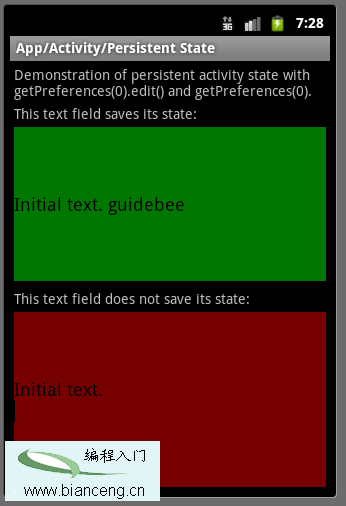 Android ApiDemos 解析(9):App → Activity → Persistent State
Android 提供了多種保存資料的方式,其中最簡單的一種是 SharedPreferences。它以 Key/Value 對的形式存放資料,支援 boolean、flo
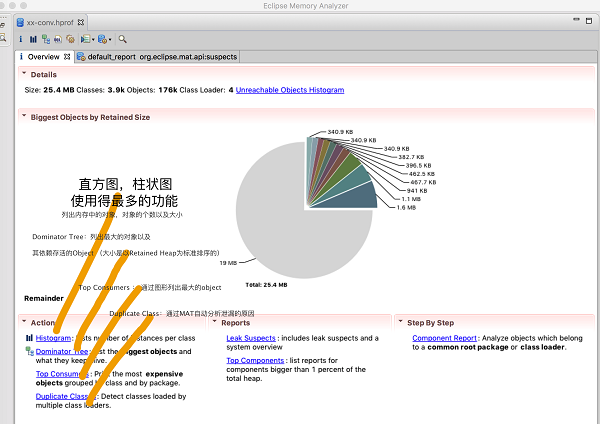 MAT 內存分析工具詳解:hprof 快照與四大核心概念
排查 Android 內存洩露,MAT(Memory Analyzer Tool)幾乎是必備武器。本文把它的定位、hprof 文件的由來、完整分析流程,以及四個必須搞懂的
 Android中如何實現Socket大文件斷點上傳
Socket 是網路通信中常見的端點抽象。Android 可透過 Socket 實作大檔案上傳,並結合伺服器回傳的續傳位置,達到斷點上傳的效果。核心概念TCP 是面向連線