

編輯:Android 開發教學
首先必須聲明一個關鍵前提:在 Android 裡,畫布 Canvas 的高與寬,其實就等同於螢幕的高與寬。
理解這一點之後,取得螢幕高寬的方法就有很多種了:
 WindowManager windowManager = getWindowManager();
 Display display = windowManager.getDefaultDisplay();
 screenWidth = display.getWidth();
 screenHeight = display.getHeight();
 DisplayMetrics dm = new DisplayMetrics();
 this.getWindowManager().getDefaultDisplay().getMetrics(dm);//this指當前activity
 screenWidth = dm.widthPixels;
 screenHeight = dm.heightPixels;
以上兩種做法都有個共通點:在螢幕尚未顯示時,取到的值仍是 0,也就是說必須在 setContentView 呼叫之後才會生效。
3. 此外,也可以在 onDraw 中直接由 canvas 取得:
screenWidth = canvas.getWidth();
screenHeight = canvas.getHeight();
而視圖(view)的高寬,則是大多數人誤以為的「canvas 高寬」,其實它指的是扣掉工作列與狀態列之後的可用區域,主要有兩種取法:
1.
viewWidth = this.getWidth();
viewHeight = this.getHeight();
2. 覆寫 view 的 onSizeChanged 方法,它會在 onCreate 之後、onDraw 之前被呼叫:
protected void onSizeChanged(int w, int h, int oldw, int oldh) {
viewHeight = h;
viewWidth = w;
super.onSizeChanged(w, h, oldw, oldh);
}
釐清「螢幕尺寸」與「視圖尺寸」的差異,是進行自適應排版與自訂繪圖時很重要的一課。
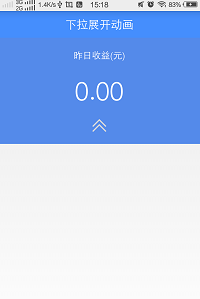 Android屬性動畫之實現佈局的下拉展開
Android 3.0 之後,屬性動畫能更精細地控制物件屬性變化。本文以「點擊後展開隱藏佈局」為例,說明如何使用 ValueAnimator 平滑調整高度。實作方式當使用
 Activity、Window 與 View 的關係到底是什麼
這個問題很常見於面試,但回答它真正的價值在於:能看清 Google 對物件導向模式的運用,也能理解 Android 底層是怎麼把 XML 變成畫面的。 本文要釐清的四件事
 C/C++ 交叉編譯環境建置與 Android 可執行檔
x86 與 ARM 使用不同指令集,因此在 x86 電腦上開發可在 ARM 裝置運行的程式,需要交叉編譯環境。CodeSourcery 工具鏈CodeSourcery 是
 Android 用戶視角:iOS 7 與 Android 4.2 功能全面對比
蘋果 WWDC 落幕後,知名 Android 論壇 Droid-life 發布了一篇 iOS 7 與 Android 4.2 的功能對比。作者以 Android 用戶的立