

編輯:Android 開發教學
比對新舊版本的記憶體測試數據時,我們發現新版的佔用量明顯上升。用 MAT 對 App 的記憶體做分析後,答案很清楚:吃記憶體最多的不是邏輯物件,而是圖片——一個個 Bitmap。
開發團隊最後從六個方向下手:
其中第 2 到 6 項,本質上是「砍功能換效能」。真正值得談技術原理的是第一項,本文就聚焦於此。
像素:一張圖由無數色點組成,每個色點就是一個像素。
解析度:水平與垂直方向的像素數量。例如 720×1280 代表水平 720 個、垂直 1280 個像素。螢幕尺寸相同時,解析度越高,畫面越細緻。
density:每英寸有多少個顯示點,單位是 dpi(dot per inch)。螢幕越大通常 density 越大。
inDensity:圖片自身的密度,由它所在的資源目錄決定。放在 drawable-hdpi 下 inDensity 為 240,放在 drawable-xhdpi 下則為 320。
| 密度 | ldpi | mdpi | hdpi | xhdpi | xxhdpi |
|---|---|---|---|---|---|
| 密度值 | 120 | 160 | 240 | 320 | 480 |
| 代表解析度 | 240×320 | 320×480 | 480×800 | 720×1280 | 1080×1920 |
targetDensity:最終要適配到的密度,由裝置本身決定,螢幕越高清這個值越大。
ARGB_8888:Android 上的圖片都會被轉成 Bitmap 物件,而 Bitmap 有個關鍵參數 Config,可取 ALPHA_8、RGB_565、ARGB_4444、ARGB_8888 四種。每個像素佔用的記憶體因此不同:ALPHA_8 為 1 byte,RGB_565 與 ARGB_4444 為 2 byte,ARGB_8888 為 4 byte(ARGB_4444 在新版本已棄用)。A 是 Alpha 通道,0xff 代表不透明、0x00 代表全透明;R、G、B 各佔 8 bit,加上 A 剛好 4 byte。
Android 載入資源時,會依「圖片所在目錄的密度」與「裝置本身的密度」的比例做縮放。以預設的 ARGB_8888 而言:
BitmapSize = 4 × WIDTH × (targetDensity / inDensity) × HEIGHT × (targetDensity / inDensity)
舉例:一張放在 xhdpi 的預設圖,在 720×1280 的手機上載入記憶體是 4×720×1280 ≈ 3.5MB;換到 1080×1920 的手機上,卻要 4×720×(480/320)×1280×(480/320) ≈ 7.1MB。同一張圖,記憶體佔用量差了一倍。
結論很直接:圖片放進哪個資源目錄,絕對不是隨手決定的事。把 App 中體積較大的預設圖移到 xxhdpi 目錄,在 1080p 機型上就不必縮放,在 720p 機型上則會縮小、反而更省記憶體;代價是渲染效率略降,實測影響不大。
對測試人員而言,這也提醒我們:記憶體回歸測試最好涵蓋不同 density 的機型,否則問題很容易被單機型測試掩蓋過去。
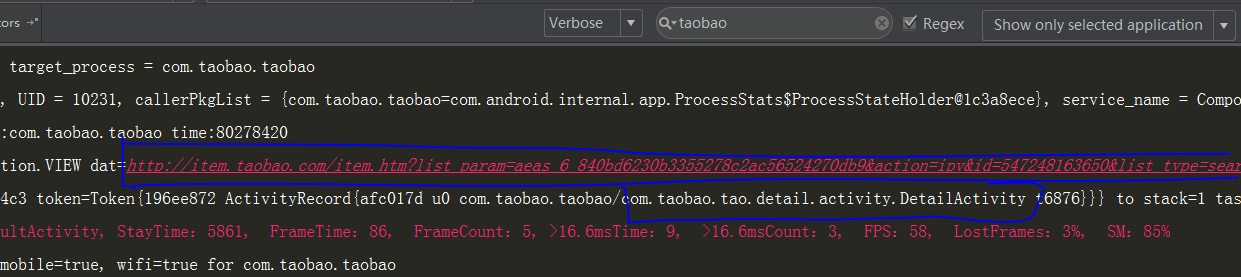 Android點擊跳轉到淘寶指定商品詳情頁或店鋪頁面
Android點擊跳轉到淘寶的某一商品詳情頁或者某一店鋪頁面最近項目有個需求:點擊購買資料按鈕進入淘寶界面。簡單分析一下思路——如果用戶手機裝了淘寶就直接喚起app頁面,
 LibGDX 遊戲引擎開發教程(三):範例程式碼逐行講解
承接上一篇的環境建置與入門範例,這次要把 FirstGame 與 HelloGameActivity 兩個類別中的程式碼拆開來仔細說明。 一、ApplicationLi
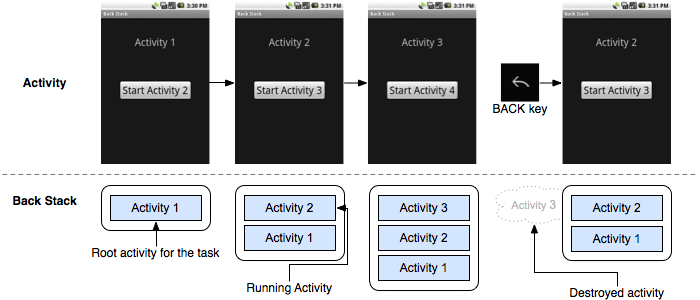 ApiDemos 解析(7):用 finish 實作 Activity 轉址
一個 Android 應用可以包含多個 Activity,某個 Activity 可以啟動另一個。這些 Activity 以堆疊結構管理:新開啟的被疊到當前 Activi
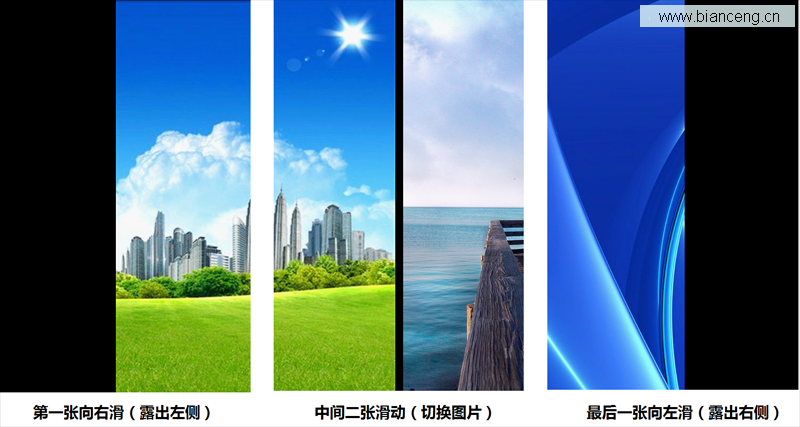 Android 滑動效果:Gallery 仿圖集瀏覽
Gallery 提供流暢圖片瀏覽體驗,可用 Gallery 與自訂 View 模擬。原理Activity 實作 OnGestureListener,透過 onFling