

編輯:Android 開發教學
本文要示範的,是如何透過百度地圖 API 檢索出一座城市裡的全部 POI。這裡必須把「全部」這兩個字特別圈起來提醒一下——因為做 POI 檢索時,介面預設只會回傳一頁共 10 筆結果。那要怎麼把後續的資料也拿回來?其實百度地圖 API 早已提供了相應方法,只不過我發現問這個問題的網友實在太多,索性寫成一篇完整示範。
先釐清一個名詞:什麼叫「城市 POI 檢索」?它和先前那篇講「周邊 POI 檢索」的文章差在哪?
上一篇呼叫的是地圖 API 的「周邊 POI 檢索」服務,也就是抓取方圓多少公尺內的興趣點;而這次要呼叫的是「城市 POI 檢索」服務,範圍擴大到整座城市。讀完兩篇你會發現,差別只在呼叫的方法不同,結果處理的方式完全一致,連程式碼都可以原封不動沿用。
下面給出一個可直接跑的城市 POI 檢索範例,並示範如何取得所有分頁結果。
1)版面配置 res/layout/poi_city_search.xml
 <?xml version="1.0" encoding="utf-8"?>
 <RelativeLayout xmlns:android="https://schemas.android.com/apk/res/android"
 android:orientation="vertical"
 android:layout_width="fill_parent"
 android:layout_height="fill_parent" >
 <com.baidu.mapapi.MapView android:id="@+id/map_View"
 android:layout_width="fill_parent"
 android:layout_height="fill_parent"
 android:clickable="true" />
 <LinearLayout android:orientation="horizontal"
 android:layout_width="fill_parent"
 android:layout_height="wrap_content"
 android:layout_alignTop="@id/map_View"
 android:layout_alignLeft="@id/map_View"
 android:layout_alignRight="@id/map_View"
 android:background="@null"
 android:padding="0dip" >
 <EditText android:id="@+id/keyword_edittext"
 android:layout_width="wrap_content"
 android:layout_height="wrap_content"
 android:layout_gravity="center_vertical"
 android:layout_weight="20" />
 <Button android:id="@+id/query_button"
 android:layout_width="wrap_content"
 android:layout_height="wrap_content"
 android:layout_gravity="center_vertical"
 android:layout_weight="1"
 android:text="搜索" />
 </LinearLayout>
 </RelativeLayout>
2)繼承 com.baidu.mapapi.MapActivity 的 Activity 類
 package com.liufeng.baidumap;

 import android.app.AlertDialog;
 import android.content.DialogInterface;
 import android.os.Bundle;
 import android.view.View;
 import android.view.View.OnClickListener;
 import android.widget.Button;
 import android.widget.EditText;
 import com.baidu.mapapi.BMapManager;
 import com.baidu.mapapi.MKAddrInfo;
 import com.baidu.mapapi.MKDrivingRouteResult;
 import com.baidu.mapapi.MKPoiInfo;
 import com.baidu.mapapi.MKPoiResult;
 import com.baidu.mapapi.MKSearch;
 import com.baidu.mapapi.MKSearchListener;
 import com.baidu.mapapi.MKTransitRouteResult;
 import com.baidu.mapapi.MKWalkingRouteResult;
 import com.baidu.mapapi.MapActivity;
 import com.baidu.mapapi.MapController;
 import com.baidu.mapapi.MapView;
 import com.baidu.mapapi.PoiOverlay;

 public class PoiSearchInCityActivity extends MapActivity {
 // 定義地圖引擎管理類
 private BMapManager mapManager;
 // 定義搜索服務類
 private MKSearch mMKSearch;
 private MapView mapView;
 private MapController mapController;
 private EditText keyWordEditText;
 private Button queryButton;
 private static StringBuilder sb;

 @Override
 public void onCreate(Bundle savedInstanceState) {
 super.onCreate(savedInstanceState);
 setContentView(R.layout.poi_city_search);
 // 初始化MapActivity
 mapManager = new BMapManager(getApplication());
 // init方法的第一個參數需填入申請的API Key
 mapManager.init("285B415EBAB2A92293E85502150ADA7F03C777C4", null);
 super.initMapActivity(mapManager);
 mapView = (MapView) findViewById(R.id.map_View);
 // 設置地圖模式為交通地圖
 mapView.setTraffic(true);
 // 設置啟用內置的縮放控件
 mapView.setBuiltInZoomControls(true);
 // 取得地圖控制器對象,用於控制MapView
 mapController = mapView.getController();
 // 設置地圖默認的縮放級別
 mapController.setZoom(10);
 // 設置每頁返回的POI數,默認為10,取值范圍1-50
 MKSearch.setPoiPageCapacity(10);
 // 初始化MKSearch
 mMKSearch = new MKSearch();
 mMKSearch.init(mapManager, new MySearchListener());
 keyWordEditText = (EditText) findViewById(R.id.keyword_edittext);
 queryButton = (Button) findViewById(R.id.query_button);
 queryButton.setOnClickListener(new OnClickListener() {
 @Override
 public void onClick(View v) {
 //每次搜索前先前sb中的內容清空
 sb = new StringBuilder();
 String keyWord = keyWordEditText.getText().toString().trim();
 // 搜索貴陽地區的沃爾瑪
 mMKSearch.poiSearchInCity("貴陽", keyWord);
 }
 });
 }

 @Override
 protected boolean isRouteDisplayed() {
 return false;
 }

 @Override
 protected void onDestroy() {
 if (mapManager != null) {
 // 程序退出前需調用此方法
 mapManager.destroy();
 mapManager = null;
 }
 super.onDestroy();
 }

 @Override
 protected void onPause() {
 if (mapManager != null) {
 // 終止百度地圖API
 mapManager.stop();
 }
 super.onPause();
 }

 @Override
 protected void onResume() {
 if (mapManager != null) {
 // 開啟百度地圖API
 mapManager.start();
 }
 super.onResume();
 }

 /**
 * 實現MKSearchListener接口,用於實現異步搜索服務
 */
 public class MySearchListener implements MKSearchListener {
 @Override
 public void onGetAddrResult(MKAddrInfo result, int iError) { }

 @Override
 public void onGetDrivingRouteResult(MKDrivingRouteResult result, int iError) { }

 /**
 * POI搜索結果(范圍檢索、城市POI檢索、周邊檢索)
 */
 @Override
 public void onGetPoiResult(MKPoiResult result, int type, int iError) {
 if (result == null) {
 return;
 }
 // 清除地圖上已有的所有覆蓋物
 mapView.getOverlays().clear();
 // PoiOverlay是baidu map api提供的用於顯示POI的Overlay
 PoiOverlay poioverlay = new PoiOverlay(PoiSearchInCityActivity.this, mapView);
 // 設置搜索到的POI數據
 poioverlay.setData(result.getAllPoi());
 // 在地圖上顯示PoiOverlay(將搜索到的興趣點標注在地圖上)
 mapView.getOverlays().add(poioverlay);

 if(result.getNumPois() > 0) {
 // 設置其中一個搜索結果所在地理坐標為地圖的中心
 MKPoiInfo poiInfo = result.getPoi(0);
 mapController.setCenter(poiInfo.pt);
 }
 sb.append("共搜索到").append(result.getNumPois()).append("個POI\n");
 // 遍歷當前頁返回的POI(默認只返回10個)
 for (MKPoiInfo poiInfo : result.getAllPoi()) {
 sb.append("名稱:").append(poiInfo.name).append("\n");
 }
 // 通過AlertDialog顯示當前頁搜索到的POI
 new AlertDialog.Builder(PoiSearchInCityActivity.this)
 .setTitle("搜索到的POI信息")
 .setMessage(sb.toString())
 .setPositiveButton("關閉", new DialogInterface.OnClickListener() {
 public void onClick(DialogInterface dialog, int whichButton) {
 dialog.dismiss();
 }
 }).create().show();
 }

 @Override
 public void onGetTransitRouteResult(MKTransitRouteResult result, int iError) { }

 @Override
 public void onGetWalkingRouteResult(MKWalkingRouteResult result, int iError) { }
 }
 }
程式中的 MKSearch.setPoiPageCapacity() 決定了每頁回傳幾筆(預設 10,可調到 1–50),而想拿到全部結果,關鍵就是在收到 onGetPoiResult 回呼後,依 result.getTotalNumPois() 逐頁請求下一頁,把各頁的 POI 累加起來,直到沒有更多分頁為止。
 Android 開發:Context 是什麼?一次搞懂
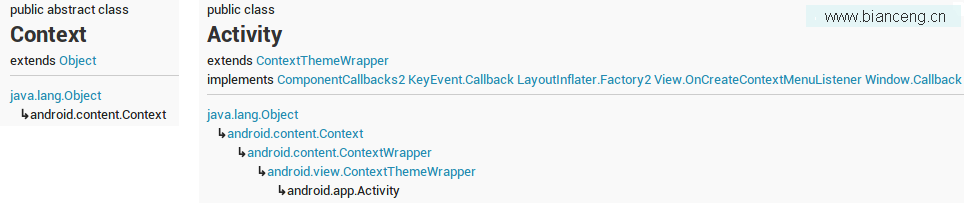
在 Android 中,Context 能做很多事,但最主要的功能是載入與存取資源。 Android 裡有兩種 Context:application context 與
 Android 版 Outlook.com 新增伺服器端搜尋
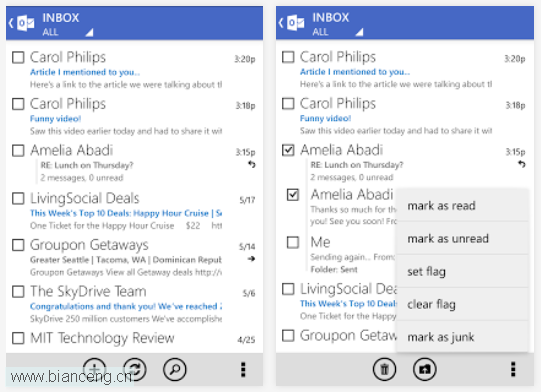
微軟為 Android 版 Outlook.com 推出更新,加入伺服器端搜尋功能。使用者即使沒有在裝置上下載全部郵件,也能搜尋到雲端信箱中的內容。這項功能降低了對裝置儲
 自定義 View 實戰:理財類 App 七日年化收益折線圖
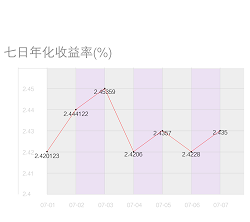
前陣子練自定義 View,陸續畫過柱狀圖、折線圖、進度控件,今天換個綜合一點的題目——理財 App 裡常見的七日年化收益圖。先看成品。 元素比之前的例子多:背景柱、
 Chrome 31 beta for Android 網頁快捷方式與自動填表
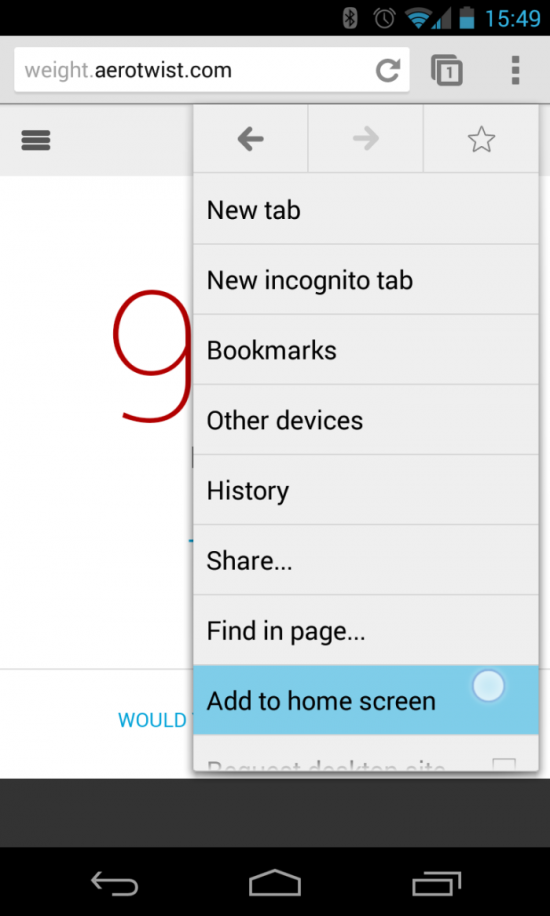
Chrome 31 beta for Android 讓使用者可將網頁以快捷方式加入主畫面,開啟後呈現接近全螢幕的瀏覽體驗,少了部分瀏覽器介面元素。 新版也改善自動完成功