

編輯:Android 開發教學
一、用 ContentProvider 共享資料
ContentProvider 在 Android 中的角色是對外共享資料。透過它,你可以把應用內的資料開放給其他應用存取,對方也能對你的資料進行增刪改查。
說到資料共享,我們先前學過檔案操作模式:把模式指定為 Context.MODE_WORLD_READABLE 或 Context.MODE_WORLD_WRITEABLE,同樣能對外開放。那為什麼還要用 ContentProvider?問題出在一致性上——用檔案模式共享時,存取方式會隨著儲存形式而改變,無法統一。舉例來說,用 XML 檔共享就得先做 XML 解析才能取值;用 SharedPreferences 共享,則得改用它的 API 來讀。
ContentProvider 的價值,正在於把資料存取方式統一起來。
當應用需要透過 ContentProvider 對外提供資料時,第一步是繼承 ContentProvider 並覆寫下列方法:
 public class PersonContentProvider extends ContentProvider{
 public boolean onCreate()
 public Uri insert(Uri uri, ContentValues values)
 public int delete(Uri uri, String selection, String[] selectionArgs)
 public int update(Uri uri, ContentValues values, String selection, String[] selectionArgs)
 public Cursor query(Uri uri, String[] projection, String selection, String[] selectionArgs, String sortOrder)
 public String getType(Uri uri)
 }
第二步是在 AndroidManifest.xml 中以 <provider> 標籤完成配置。為了讓其他應用找得到它,ContentProvider 採用 authorities(主機名/網域)作為唯一識別碼——你可以把 ContentProvider 想成一個網站(畢竟網站也是資料提供者),而 authorities 就是它的網域名稱:
 <manifest.... >
 <application android:icon="@drawable/icon" android:label="@string/app_name">
 <provider android:name=".PersonContentProvider"
 android:authorities="com.ljq.providers.personprovider"/>
 </application>
 </manifest>
二、Uri 入門
Uri 代表的是「要操作的資料」,它主要承載兩件事:一是要操作哪個 ContentProvider,二是要操作該 Provider 中的哪一筆資料。一個完整的 Uri 由以下幾個部分組成:

 Android 開發入門:ProgressBar 使用
ProgressBar 可在背景任務執行時提供視覺回饋,例如資料下載或檔案處理。它可放在 XML 布局中宣告,也可在程式碼中控制顯示與隱藏。常見做法是開啟背景執行緒模擬長
 Android適配不同螢幕大小:wrap_content、match_parent與配置
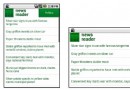
Android裝置螢幕尺寸差異大,若布局寫死寬高,容易在不同手機或平板上出現間距過大、控件變形等問題。要讓應用自適應,可從布局屬性與資源配置兩方面著手。使用wrap_co
 Android 搜索歷史記錄的本地保存與清除實作
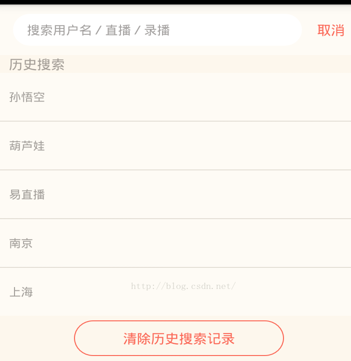
搜索頁幾乎是每個 App 的標配,而「保存搜索歷史」則是提升用戶體驗的常見小細節。它的核心思路其實很簡單:把用戶輸入過的關鍵字快取到本地,下次進入頁面時再讀出來展示。
 Android 實作:HorizontalScrollView 內子元件橫向拖曳排序
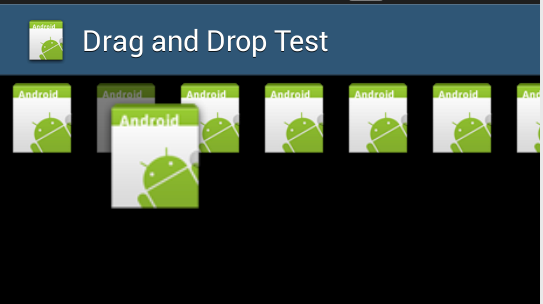
前言 網路上 ListView 上下拖曳排序的範例不少,效果也很好,但這次需求是橫向的,而且目標容器是 HorizontalScrollView,找不到現成可用的寫法,只