

編輯:Android 開發教學
我們想要的行為很單純:
程式安裝後第一次啟動時:啟動頁 → 功能介紹頁 → 系統首頁;
此後再啟動時:啟動頁 → 系統首頁。
也就是說,只要在啟動頁裡做個判斷就行了。
做法之一是拿一個檔案來記錄狀態,而更推薦的是使用 SharedPreferences。
具體思路是:定義一個變數來記錄程式已經跑過幾次。如果是第一次,就跳轉到引導用的 Activity;否則直接進入系統首頁。
判斷是否為首次執行的程式碼如下,加在 Activity 中即可:
使用 SharedPreferences 記錄程式的使用次數:
 public void onCreate(Bundle savedInstanceState) {
 super.onCreate(savedInstanceState);
 setContentView(R.layout.main);
 preferences = getSharedPreferences("count", MODE_WORLD_READABLE);
 int count = preferences.getInt("count", 0);
 // 判斷程序與第幾次運行,如果是第一次運行則跳轉到引導頁面
 if (count == 0) {
 Intent intent = new Intent();
 intent.setClass(getApplicationContext(), LaunchGuideViewActivity.class);
 startActivity(intent);
 this.finish();
 }
 Editor editor = preferences.edit();
 // 存入數據
 editor.putInt("count", ++count);
 // 提交修改
 editor.commit();
 }
幾個細節值得留意:預設值給 0,代表「從沒讀過」,正好對應首次啟動;跳轉後呼叫 finish() 是為了不讓使用者按返回鍵又回到啟動頁;而 count 的自增與 commit() 務必在跳轉判斷之後執行,這樣計數才會正確累加。若想更嚴謹,也可以改用一個布林旗標(例如 hasShownGuide)搭配 editor.putBoolean(),語意會比「次數」更貼近需求。
 Android 4.3 Jelly Bean 更新重點整理
Android 4.3 Jelly Bean 雖未大幅改變外觀,但在細節與系統功能上有多項調整。相機與網路設定相機設定欄從圓形改為半圓形,並支援以音量鍵作為快門。Wi-F
 自定義控件詳解(2):Path類相關用法
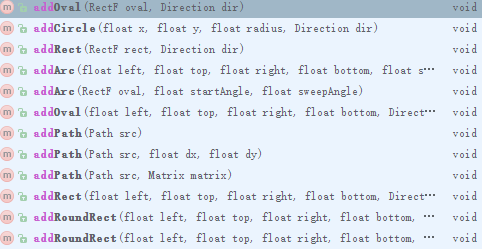
Path 路徑簡介Path 是 Android 自定義繪圖中常用的路徑類,可用來繪製直線、矩形、圓形、橢圓、弧形與圓角矩形等圖形。繪製時通常搭配 drawPath 方法。
 Android RoboGuice 使用指南(18):Inject Resources 注入資源
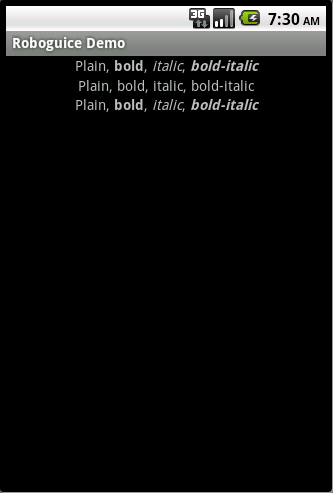
RoboGuice 對存取 res 目錄下的各類資源——drawable、array、string 等——也提供了注入支援。透過 @InjectResource,可以相当
 動手打造 Android 的持續整合(CI)流程
持續整合在 Web 應用領域已經相當成熟,也累積了大量優良實踐。但這些經驗搬到 Android 平台上還管用嗎?現有的 CI 工具能給 Android 應有的支援嗎?An