

編輯:Android 開發教學
搜索頁幾乎是每個 App 的標配,而「保存搜索歷史」則是提升用戶體驗的常見小細節。它的核心思路其實很簡單:把用戶輸入過的關鍵字快取到本地,下次進入頁面時再讀出來展示。
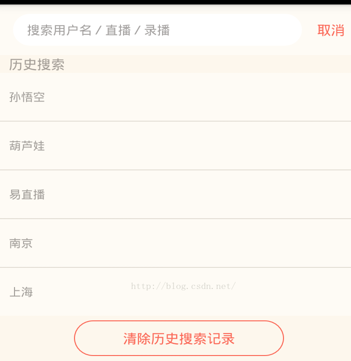
本文就來說明如何把搜索內容存到本地,以及如何清空這些歷史記錄。
// 保存搜索內容到本地
public void save() {
    String text = mKeywordEt.getText().toString();
    String oldText = mSharePreference.getString(SEARCH_HISTORY, "");
    StringBuilder builder = new StringBuilder(text);
    builder.append("," + oldText);
    if (!TextUtils.isEmpty(text) && !oldText.contains(text + ",")) {
        SharedPreferences.Editor myEditor = mSharePreference.edit();
        myEditor.putString(SEARCH_HISTORY, builder.toString());
        myEditor.commit();
    }
    updateData();
}

// 清空本地歷史
public void cleanHistory() {
    SharedPreferences.Editor editor = mSharePreference.edit();
    editor.clear();
    editor.commit();
    updateData();
    mSearchHistoryLl.setVisibility(View.GONE);
    SingleToast.show(this, getString(R.string.clear_history_success), Toast.LENGTH_SHORT);
}
這裡運用的是 SharedPreferences 以「逗號拼接字串」的方式記錄多筆關鍵字,讀取時再用 split 還原成列表。
下面是一個較完整的 SearchListActivity,示範了輸入框監聽、歷史列表渲染、點擊回填與清空等操作:
import android.content.SharedPreferences;
import android.os.Bundle;
import android.text.Editable;
import android.text.TextUtils;
import android.text.TextWatcher;
import android.view.View;
import android.widget.AdapterView;
import android.widget.ArrayAdapter;
import android.widget.EditText;
import android.widget.ImageView;
import android.widget.LinearLayout;
import android.widget.ListView;
import android.widget.TextView;
import android.widget.Toast;

import com.ccvideo.R;
import com.yizhibo.video.adapter.SearchAdapter;
import com.yizhibo.video.app.YZBApplication;
import com.yizhibo.video.base.BaseListActivity;
import com.yizhibo.video.utils.Constants;
import com.yizhibo.video.utils.SingleToast;
import com.yizhibo.video.utils.Utils;

public class SearchListActivity extends BaseListActivity implements View.OnClickListener {
    public static final String EXTRA_KEY_TYPE = "extra_key_type";
    private static final String PRE_SEARCH_HISTORY = "pre_search_history";
    private static final String SEARCH_HISTORY = "search_history";

    private EditText mKeywordEt;
    private TextView mOperationTv;
    private ArrayAdapter<String> mArrAdapter;
    private SharedPreferences mSharePreference;
    private LinearLayout mSearchHistoryLl;
    private List<String> mHistoryKeywords;
    private ListView mListView;

    @Override
    protected void onCreate(Bundle savedInstanceState) {
        super.onCreate(savedInstanceState);
        mSharePreference = YZBApplication.getApp().getSharedPreferences(PRE_SEARCH_HISTORY, 0);
        setContentView(R.layout.activity_search_list);
        mKeywordEt = (EditText) findViewById(R.id.tab_bar_keyword_et);
        mHistoryKeywords = new ArrayList<String>();

        mKeywordEt.addTextChangedListener(new TextWatcher() {
            @Override
            public void beforeTextChanged(CharSequence s, int start, int count, int after) {
            }

            @Override
            public void onTextChanged(CharSequence s, int start, int before, int count) {
                if (s.length() == 0) {
                    mAdapter.clear();
                    mAdapter.notifyDataSetChanged();
                    mOperationTv.setText(R.string.cancel);
                    mEmptyView.hide();
                    clearKeywordIv.setVisibility(View.GONE);
                    if (mHistoryKeywords.size() > 0) {
                        mSearchHistoryLl.setVisibility(View.VISIBLE);
                    } else {
                        mSearchHistoryLl.setVisibility(View.GONE);
                    }
                } else {
                    mSearchHistoryLl.setVisibility(View.GONE);
                    mOperationTv.setText(R.string.search);
                    clearKeywordIv.setVisibility(View.VISIBLE);
                }
            }

            @Override
            public void afterTextChanged(Editable s) {
            }
        });
        mKeywordEt.requestFocus();

        mOperationTv = (TextView) findViewById(R.id.tab_bar_cancel_tv);
        mOperationTv.setOnClickListener(new View.OnClickListener() {
            @Override
            public void onClick(View v) {
                if (mKeywordEt.getText().length() > 0) {
                    hideInputMethod();
                    save();
                } else {
                    finish();
                }
            }
        });
        initSearchHistory();
    }

    public void initSearchHistory() {
        mSearchHistoryLl = (LinearLayout) findViewById(R.id.search_history_ll);
        ListView listView = (ListView) findViewById(R.id.search_history_lv);
        findViewById(R.id.clear_history_btn).setOnClickListener(this);
        String history = mPref.getString(Preferences.KEY_SEARCH_HISTORY_KEYWORD);
        if (!TextUtils.isEmpty(history)) {
            List<String> list = new ArrayList<String>();
            for (Object o : history.split(",")) {
                list.add((String) o);
            }
            mHistoryKeywords = list;
        }
        if (mHistoryKeywords.size() > 0) {
            mSearchHistoryLl.setVisibility(View.VISIBLE);
        } else {
            mSearchHistoryLl.setVisibility(View.GONE);
        }
        mArrAdapter = new ArrayAdapter<String>(this, R.layout.item_search_history, mHistoryKeywords);
        listView.setAdapter(mArrAdapter);
        listView.setOnItemClickListener(new AdapterView.OnItemClickListener() {
            @Override
            public void onItemClick(AdapterView<?> adapterView, View view, int i, long l) {
                mKeywordEt.setText(mHistoryKeywords.get(i));
                mSearchHistoryLl.setVisibility(View.GONE);
            }
        });
        mArrAdapter.notifyDataSetChanged();
    }

    public void save() {
        String text = mKeywordEt.getText().toString();
        String oldText = mPref.getString(Preferences.KEY_SEARCH_HISTORY_KEYWORD);
        if (!TextUtils.isEmpty(text) && !oldText.contains(text)) {
            mPref.putString(Preferences.KEY_SEARCH_HISTORY_KEYWORD, text + "," + oldText);
            mHistoryKeywords.add(0, text);
        }
        mArrAdapter.notifyDataSetChanged();
    }

    public void cleanHistory() {
        mPref.remove(Preferences.KEY_SEARCH_HISTORY_KEYWORD);
        mHistoryKeywords.clear();
        mArrAdapter.notifyDataSetChanged();
        mSearchHistoryLl.setVisibility(View.GONE);
        SingleToast.show(this, getString(R.string.clear_history_success), Toast.LENGTH_SHORT);
    }

    public void updateData() {
        String history = mSharePreference.getString(SEARCH_HISTORY, "");
        mHistoryArr = history.split(",");
        mArrAdapter = new ArrayAdapter<String>(this,
                R.layout.activity_searchhistory, mHistoryArr);
        mListView.setAdapter(mArrAdapter);
        mArrAdapter.notifyDataSetChanged();
    }

    @Override
    public void onClick(View view) {
        switch (view.getId()) {
            case R.id.clear_history_btn:
                cleanHistory();
                break;
        }
    }
}
<LinearLayout
    android:id="@+id/search_history_ll"
    android:orientation="vertical"
    android:layout_width="match_parent"
    android:layout_below="@id/global_search_action_bar_rl"
    android:layout_height="wrap_content">

    <TextView
        android:id="@+id/contentTextView"
        android:layout_width="wrap_content"
        android:layout_height="wrap_content"
        android:textSize="@dimen/text_size_title_h2"
        android:text="@string/search_history"
        android:paddingLeft="10dp"
        android:textColor="@color/text_gray"/>

    <ListView
        android:id="@+id/search_history_lv"
        android:layout_width="match_parent"
        android:layout_height="wrap_content"
        android:cacheColorHint="@android:color/transparent"
        android:listSelector="@drawable/list_item_selector">
    </ListView>

    <Button
        android:id="@+id/clear_history_btn"
        android:layout_width="210dp"
        android:layout_height="@dimen/button_common_height"
        android:layout_below="@id/rise_crash_ll"
        android:layout_marginTop="5dp"
        android:textColor="@color/text_btn_selector"
        android:layout_gravity="center"
        android:textSize="@dimen/text_size_title_h2"
        android:layout_centerHorizontal="true"
        android:text="@string/clear_search_history"
        android:background="@drawable/round_btn_selector"/>
</LinearLayout>
以上就是搜索歷史記錄保存與清除的完整做法,重點在於善用 SharedPreferences 做本地快取,並在 UI 上即時同步列表狀態。
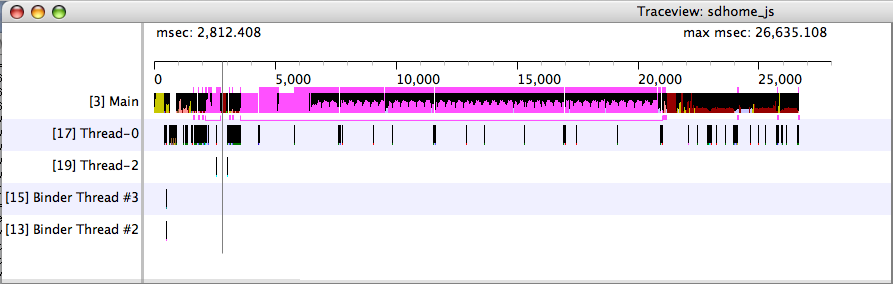 Android 效能分析工具:traceview 與 dmtracedump 實用指南
工具定位 Google 提供的程式分析工具中,最實用的是 traceview 與 dmtracedump 這兩支。有了它們,除錯與效能分析都變得容易許多:tracevie
 Android Studio 中 Gradle "xxx project refresh failed" 問題的解決方法
環境說明(2014.03.13 最新) 問題描述 問題:Gradle xxx project refresh failed 這是一個相當常見的問題。典型症狀是:之前明
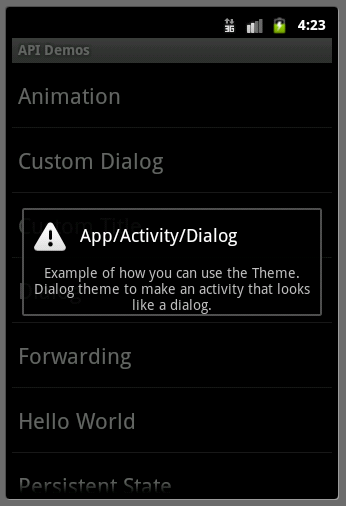 ApiDemos 解析:Dialog 風格 Activity
將 Activity 主題設為 Dialog 風格,可讓頁面呈現對話框外觀。設定在 manifest 指定 android:theme 為 Theme.Dialog。標題
 Android RoboGuice 使用指南(16):Standard Injection
為了方便起見,RoboGuice 針對 Android 平台上常用的一些物件與服務,提供了「標準注入」(Standard Injection)支援。舉例來說,你不再需要透