

編輯:Android 開發教學
第一步,是把歌詞檔的每一行解析成一個個歌詞物件:
 public class LyricObject {
 public int begintime; // 開始時間
 public int endtime; // 結束時間
 public int timeline; // 單句歌詞用時
 public String lrc; // 單句歌詞
 }
有了每句的起始時間,再對照播放器當前的播放進度,就能算出此刻該高亮哪一句。接著在 UI 線程之外另開一條線程,透過 onDraw() 每 100ms 重繪一次螢幕,歌詞便有了平滑滾動的動畫效果。MainActivity 程式碼如下:
 import java.io.IOException;
 import android.app.Activity;
 import android.media.MediaPlayer;
 import android.net.Uri;
 import android.os.Bundle;
 import android.os.Environment;
 import android.os.Handler;
 import android.view.View;
 import android.view.View.OnClickListener;
 import android.widget.Button;
 import android.widget.SeekBar;
 import android.widget.SeekBar.OnSeekBarChangeListener;

 public class MainActivity extends Activity {
 private LyricView lyricView;
 private MediaPlayer mediaPlayer;
 private Button button;
 private SeekBar seekBar;
 private String mp3Path;
 private int INTERVAL=45; //歌詞每行的間隔

 @Override
 public void onCreate(Bundle savedInstanceState) {
 super.onCreate(savedInstanceState);
 setContentView(R.layout.main);
 mp3Path = Environment.getExternalStorageDirectory().getAbsolutePath() + "/LyricSync/1.mp3";
 lyricView = (LyricView) findViewById(R.id.mylrc);
 mediaPlayer = new MediaPlayer();
 ResetMusic(mp3Path);
 SerchLrc();
 lyricView.SetTextSize();

 button = (Button) findViewById(R.id.button);
 button.setText("播放");
 seekBar = (SeekBar) findViewById(R.id.seekbarmusic);
 seekBar.setOnSeekBarChangeListener(new OnSeekBarChangeListener() {
 @Override
 public void onStopTrackingTouch(SeekBar seekBar) { }
 @Override
 public void onStartTrackingTouch(SeekBar seekBar) { }
 @Override
 public void onProgressChanged(SeekBar seekBar, int progress, boolean fromUser) {
 if (fromUser) {
 mediaPlayer.seekTo(progress);
 lyricView.setOffsetY(220 - lyricView.SelectIndex(progress)
 * (lyricView.getSIZEWORD() + INTERVAL-1));
 }
 }
 });

 button.setOnClickListener(new OnClickListener() {
 @Override
 public void onClick(View v) {
 if (mediaPlayer.isPlaying()) {
 button.setText("播放");
 mediaPlayer.pause();
 } else {
 button.setText("暫停");
 mediaPlayer.start();
 lyricView.setOffsetY(220 - lyricView.SelectIndex(mediaPlayer.getCurrentPosition())
 * (lyricView.getSIZEWORD() + INTERVAL-1));
 }
 }
 });

 mediaPlayer.setOnCompletionListener(new MediaPlayer.OnCompletionListener() {
 @Override
 public void onCompletion(MediaPlayer mp) {
 ResetMusic(mp3Path);
 lyricView.SetTextSize();
 lyricView.setOffsetY(200);
 mediaPlayer.start();
 }
 });
 seekBar.setMax(mediaPlayer.getDuration());
 new Thread(new runable()).start();
 }

 public void SerchLrc() {
 String lrc = mp3Path;
 lrc = lrc.substring(0, lrc.length() - 4).trim() + ".lrc".trim();
 LyricView.read(lrc);
 lyricView.SetTextSize();
 lyricView.setOffsetY(350);
 }

 public void ResetMusic(String path) {
 mediaPlayer.reset();
 try {
 mediaPlayer.setDataSource(mp3Path);
 mediaPlayer.prepare();
 } catch (IllegalArgumentException e) {
 e.printStackTrace();
 } catch (IllegalStateException e) {
 e.printStackTrace();
 } catch (IOException e) {
 e.printStackTrace();
 }
 }

 class runable implements Runnable {
 @Override
 public void run() {
 while (true) {
 try {
 Thread.sleep(100);
 if (mediaPlayer.isPlaying()) {
 lyricView.setOffsetY(lyricView.getOffsetY() - lyricView.SpeedLrc());
 lyricView.SelectIndex(mediaPlayer.getCurrentPosition());
 seekBar.setProgress(mediaPlayer.getCurrentPosition());
 mHandler.post(mUpdateResults);
 }
 } catch (InterruptedException e) {
 e.printStackTrace();
 }
 }
 }
 }

 Handler mHandler = new Handler();
 Runnable mUpdateResults = new Runnable() {
 public void run() {
 lyricView.invalidate(); // 更新視圖
 }
 };
 }
這份實作的幾個要點:以 mp3 檔名去掉副檔名後拼上 .lrc 來定位歌詞檔;在子線程中每 100ms 比對播放位置與歌詞時間軸,再透過 Handler 把重繪工作丟回主線程呼叫 invalidate();拖动进度条時同步用 seekTo() 對齊播放位置並重新計算歌詞偏移量。這樣一來,歌詞捲動與音樂進度就能一直保持同步。
 Android 開發入門:AutoCompleteTextView
AutoCompleteTextView 是 EditText 的子類,可在使用者輸入時自動顯示建議清單,常用於搜尋框或名稱輸入。實作時,先在 XML 宣告 AutoCo
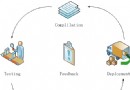 動手打造 Android 的持續整合(CI)流程
持續整合在 Web 應用領域已經相當成熟,也累積了大量優良實踐。但這些經驗搬到 Android 平台上還管用嗎?現有的 CI 工具能給 Android 應有的支援嗎?An
 C/C++ 交叉編譯環境建置與 Android 可執行檔
x86 與 ARM 使用不同指令集,因此在 x86 電腦上開發可在 ARM 裝置運行的程式,需要交叉編譯環境。CodeSourcery 工具鏈CodeSourcery 是
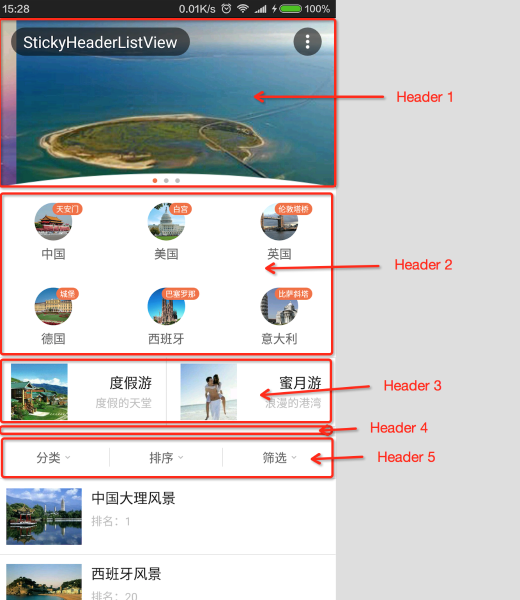 拆解 StickyHeaderListView:標題漸變、吸附懸停、篩選分類與動態頭部
StickyHeaderListView 的核心思路其實不複雜:靠 ListView 的 addHeaderView 把一個看起來很複雜的頭部,拆成幾個各自獨立的小塊,然