

編輯:Android 開發教學
以下內容全部以 android.support.v7.widget.SearchView 為對象。相比平台上原生的 SearchView,v7 版本提供了多得多可調_configs 的空間,很多「看起來做不到」的樣式其實都有解法。
SearchView 常態只顯示一個放大鏡圖示,點擊後才展開輸入框。若希望進入頁面就直接看到輸入框:
searchView.setIconifiedByDefault(false);
副作用是:此時 SearchView 會取得焦點,軟鍵盤自動彈出,畫面往往被推得往上跳。若不想讓它自動獲焦,可以在初始化時補上:
searchView.setFocusable(false);
searchView.clearFocus();
其中 setFocusable(false) 要在初始化階段就設定,事後再補通常來不及。
SearchView 內部真正的文字輸入元件是 SearchAutoComplete,透過 findViewById 取出後,就能自由調整字級、字色等屬性:
SearchView.SearchAutoComplete searchTextArea =
        (SearchView.SearchAutoComplete) searchView.findViewById(
                android.support.v7.appcompat.R.id.search_src_text);
searchTextArea.setTextSize(TypedValue.COMPLEX_UNIT_SP, 13);
預設樣式在輸入框下方有一條分隔線,想拿掉最簡單的做法,是讓它的背景色與 SearchView 一致:
View v = searchView.findViewById(android.support.v7.appcompat.R.id.search_plate);
v.setBackgroundColor(Color.WHITE);

做法是外層墊一個 FrameLayout,SearchView 套上圓角背景,右側再放一顆預設隱藏的「取消」文字:
<LinearLayout
    android:layout_width="match_parent"
    android:layout_height="wrap_content"
    android:background="@color/lightGreyBg">

    <FrameLayout
        android:layout_width="match_parent"
        android:layout_height="30dp"
        android:layout_marginStart="8dp"
        android:layout_marginEnd="8dp"
        android:layout_marginTop="6dp"
        android:layout_marginBottom="6dp">

        <android.support.v7.widget.SearchView
            android:id="@+id/searchView"
            android:layout_width="match_parent"
            android:layout_height="match_parent"
            android:background="@drawable/white_bg_round_radius_4dp" />

        <TextView
            android:id="@+id/cancelView"
            android:layout_width="45dp"
            android:layout_height="30dp"
            android:layout_gravity="end"
            android:gravity="center"
            android:text="取消"
            android:textColor="@color/colorPrimary"
            android:textSize="@dimen/font_size_common"
            android:visibility="gone" />
    </FrameLayout>
</LinearLayout>
接著依輸入框是否處於編輯狀態,動態調整 SearchView 的右側 margin 與取消鍵的可見性:聚焦時讓出 45dp 空間並顯示取消鍵,失焦時還原。
FrameLayout.LayoutParams rightMargin = new FrameLayout.LayoutParams(
        FrameLayout.LayoutParams.MATCH_PARENT, FrameLayout.LayoutParams.MATCH_PARENT);
rightMargin.setMarginEnd((int) DisplayUtils.dp2px(this, 45));

FrameLayout.LayoutParams zeroMargin = new FrameLayout.LayoutParams(
        FrameLayout.LayoutParams.MATCH_PARENT, FrameLayout.LayoutParams.MATCH_PARENT);
zeroMargin.setMarginEnd(0);

searchView.setOnQueryTextFocusChangeListener((view, hasFocus) -> {
    if (hasFocus) {
        searchView.setLayoutParams(rightMargin);
        cancelView.setVisibility(View.VISIBLE);
    } else {
        searchView.setLayoutParams(zeroMargin);
        cancelView.setVisibility(View.GONE);
    }
});
取消鍵的點擊回呼裡,清空文字並收回焦點,SearchView 就會回到收起的初始狀態:
searchTextArea.setText("");
searchView.clearFocus();

在 SearchView 下方疊一層 FrameLayout:底下一塊半透明蒙版負責「聚焦時弱化背景」,上面一個 ListView 負責顯示建議關鍵字。
<FrameLayout
    android:layout_width="match_parent"
    android:layout_height="match_parent">

    <!-- 蒙版 -->
    <View
        android:layout_width="match_parent"
        android:layout_height="match_parent"
        android:background="#80323232" />

    <ListView
        android:id="@+id/matchListView"
        android:layout_width="match_parent"
        android:layout_height="wrap_content"
        android:background="@android:color/white"
        android:divider="@null" />
</FrameLayout>
最後實作 SearchView.OnQueryTextListener,在文字提交與每次變動的兩個回呼中更新 ListView 的資料,並記得依輸入框的聚焦狀態切換蒙版與列表的顯示,整個搜尋體驗就完整了。
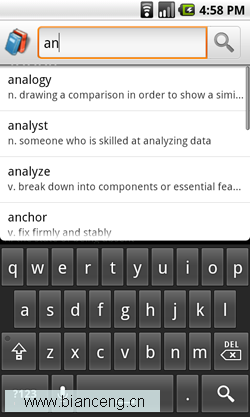 ApiDemos 解析:Invoke Search 搜尋功能
Android Search Framework 可讓應用提供統一搜尋體驗。UI 形式可使用 Search Dialog 或 SearchView。系統會將查詢內容放入
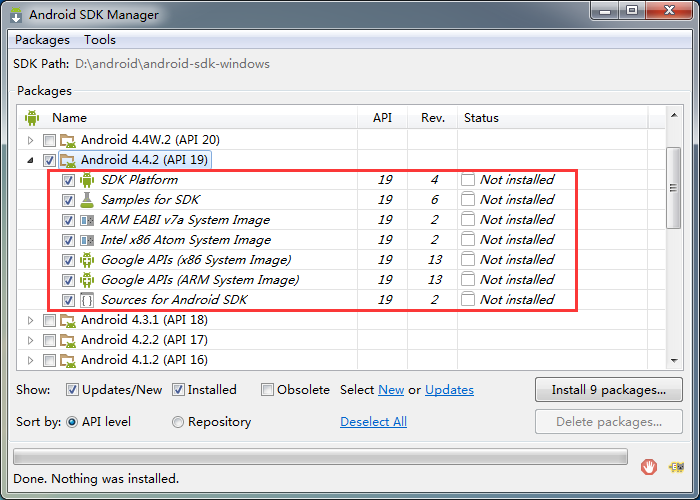 Appium 移動自動化測試(三):安裝與設定 Android 模擬器
本文中介紹的安裝流程如果沒有出現錯誤,中間幾個步驟可以直接跳過。筆者安裝的是 5.1.1 版本,一次就成功,只是速度有點慢,需要耐心等待。 常見錯誤:HAXM 未安裝
 新引導程式讓開機時可選擇進入 Android ICS 系統
玩 Android 最大的樂趣之一就是刷機,而良好的相容性與自由的可擴充性,也讓它成為開發者的樂土,CM 這類自訂 ROM 的興盛就是明證。那麼,有沒有可能把 Andro
 Android 使用 Parse 雲端服務的基礎概念
Parse 是一套行動應用常用的雲端服務,提供資料物件、檔案、推播、使用者管理與地理位置等功能。Android 開發者可透過 Parse SDK 快速完成雲端資料存取。P