

編輯:Android 開發教學
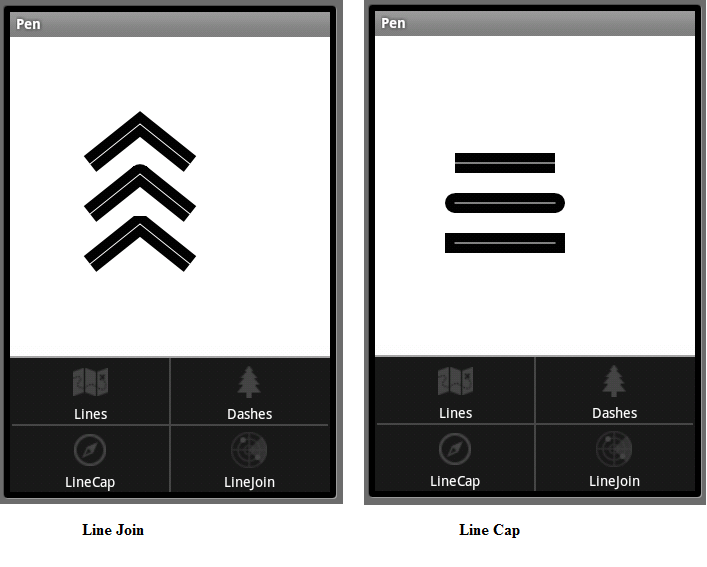
引路蜂二維圖形畫筆(Pen)示例含四個子項:Lines、Dashes、LineJoin 與 LineCap。本例打算用 Option Menu(主選單)作為切換它們的入口。
首先要對 GuidebeeGraphics2DView 與 Graphics2DActivity 做些調整。從這個示例開始,GuidebeeGraphics2DView 需要能動態繪製不同圖形(由選單或執行緒觸發)。因此為它加上兩個方法:
final Runnable updateCanvas = new Runnable() {
  public void run() {
    invalidate();
  }
};
public void refreshCanvas(){
  post(updateCanvas);
}
post 可以用在非 UI 執行緒中呼叫 UI 執行緒的方法,這裡只是觸發螢幕重繪以刷新顯示。
接著在 Graphics2DActivity 中增加一個變數 protected GuidebeeGraphics2DView graphic2dView; 來取得對應實例:
graphic2dView = (GuidebeeGraphics2DView) findViewById(R.id.graphics2dview);
使用 Option Menu 時,雖然完全可以純程式碼建立,但更通用的做法是使用選單資源。先在 res 下建立 menu 子目錄,再於 res/menu 下建立 menu_option_line.xml:
<?xml version="1.0" encoding="utf-8"?>
<menu xmlns:android="https://schemas.android.com/apk/res/android">
  <item android:id="@+id/mnuLines"
       android:title="Lines"
       android:icon="@drawable/icon1">
    </item>
  <item android:id="@+id/mnuDashes"
       android:title="Dashes"
       android:icon="@drawable/icon2">
    </item>
  <item android:id="@+id/mnuLineCap"
       android:title="LineCap"
       android:icon="@drawable/icon3">
    </item>
  <item android:id="@+id/mnuLineJoin"
       android:title="LineJoin"
       android:icon="@drawable/icon4">
    </item>
</menu>
<menu> 定義選單本體,<item> 定義選單項,而 <item> 可以嵌套以形成子選單。選單項可設定 id、icon、title 等屬性,也支援單選與多選。
單選與多選需要借助 <group> 標籤。有了群組,就能用 setGroupVisible() 顯示或隱藏整組、用 setGroupEnabled() 集體啟用或停用,更關鍵的是——只有具備群組,選單的單選與多選功能才得以成立:
<?xml version="1.0" encoding="utf-8"?>
<menu xmlns:android="https://schemas.android.com/apk/res/android">
  <item android:id="@+id/item1"
       android:icon="@drawable/item1"
       android:title="@string/item1" />
  <!-- menu group -->
  <group android:id="@+id/group1">
    <item android:id="@+id/groupItem1"
        android:title="@string/groupItem1" />
    <item android:id="@+id/groupItem2"
        android:title="@string/groupItem2" />
  </group>
</menu>
選單資源定義好後,用 MenuInflater.inflate() 展開,一般放在 onCreateOptionsMenu 中:
@Override
public boolean onCreateOptionsMenu(Menu menu) {
  MenuInflater inflater = getMenuInflater();
  inflater.inflate(R.menu.menu_option_line, menu);
  return true;
}
最後回應點選事件:
@Override
public boolean onOptionsItemSelected(MenuItem item) {
  menuOption = item.getItemId();
  drawImage();
  return true;
}
item.getItemId() 回傳的就是選單資源中定義的那個 ID。
實作上有三點值得補充。第一,onCreateOptionsMenu 只會被呼叫一次,選單建立後便快取起來,因此若要依狀態動態增刪項目,必須在 onPrepareOptionsMenu 中處理。第二,onOptionsItemSelected 記得回傳 true,表示事件已被消費,否則系統會繼續往下傳遞。第三,在 Android 3.0 之後 Option Menu 被 Action Bar 取代,選單項會依 android:showAsAction 的設定決定是變成動作列上的圖示,還是被收進溢位選單,這是現代化時必須一併調整的地方。
 在 Linux 下編譯 Android-VLC 播放器
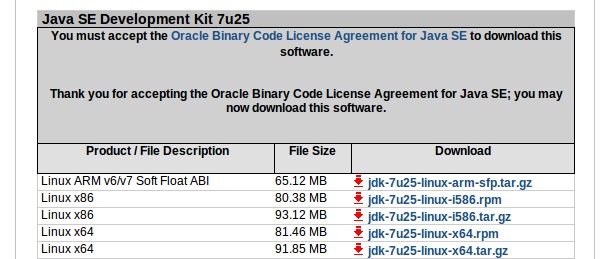
Android 內建解碼支援有限,許多播放器會自行整合 FFmpeg 或 VLC 等解碼庫。編譯 Android-VLC 前,需準備 JDK、Android SDK、ND
 Android 簡明開發教程十:Adapter 與資料綁定
前面提過 AndroidGraphics2DTutorial 是從 ListActivity 派生出來的。ListActivity 中顯示的是 ListView,而 Li
 自定義 View 探索(一):用日誌實際跑一遍 View 的生命週期
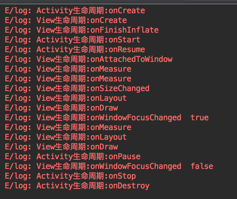
自定義 View 最怕「憑感覺猜執行順序」。最直接的解法是在每個回呼裡都打一行 log,跑一次,順序自然清楚。以下就用這個笨但有效的方法,把 View 從建立到顯示的過程
 Android中如何修改最小SDK版本(minSdkVersion)
當 Android 專案需要較高 API 的功能,但 minSdkVersion 設定過低時,可能會出現編譯或相容性錯誤。此時需要調整最小 SDK 版本。在 Eclips