

編輯:Android 開發教學
近來對 Google 開發的開源智慧型手機作業系統 Android 頗感興趣,於是依據網路上的資料,下載了 Eclipse 與 Android SDK 3.0,並按照提示的步驟進行環境配置。
安裝 ADT 插件時,我選擇了線上安裝,結果進度條遲遲沒有反應,Eclipse 只顯示「正在更新」,速度實在慢得令人著急。於是果斷改為離線安裝 ADT,卻跳出「Cannot complete the install because one or more required items could not be found.」的提示。搜尋後得知這是 Eclipse 版本的問題——我下載的是 Eclipse Classic 版,並未自帶 Android 開發所需的某些 .jar 檔。於是只好重新下載 Eclipse J2EE 版,這才把問題解決。
折騰了 N 步之後,總算完成開發環境的配置。可當我運行模擬器時,又跳出如下報錯:
emulator:ERROR: no search paths found in this AVD's configuration. Weird, the AVD's config.ini file is malformed. Try re-creating it.
原因是 AVD 設備的配置檔不允許中文路徑。舉例來說,在 Windows 7 下,如果你的登入用戶名是中文(例如「張三」),當你建立了一個虛擬設備(比如 G1),則在 c:\users\張三\.android\AVD\ 下會有個 G1.ini 檔,其中有一行:
path=C:\Users\張三\.android\avd\G1.avd
路徑中的中文「張三」正是出錯的根源。
解決方法是手動新增一個系統環境變數:對「我的電腦」圖示按右鍵,選擇「內容」,切換到「進階」頁籤,點擊「環境變數」按鈕,在彈出的對話框中新增一個變數,例如命名為 ANDROID_SDK_HOME(此名稱不可更改),值設為 D:\android_sdk(假設 SDK 位於 D 槽根目錄、名為 android_sdk)。接著重新啟動 Eclipse,透過 Windows 選單依序進入 preferences → Android → Build,可看到 Default debug keystore 已變為 D:\android_sdk\.android\debug.keystore(其中 .android\ 為 ADT 自動建立,此前可能顯示為 C:\Documents and Settings\中文\.android\debug.keystore)。當然,也可以透過設定下方的 custom debug keystore 來免除新增環境變數的步驟。
歷經這麼多波折,總算成功啟動了模擬器,可以一睹 Google 為平板設計的 Android 3.0 系統真面目了。剛啟動時速度很慢,需要幾分鐘才能完全開機。
啟動中:
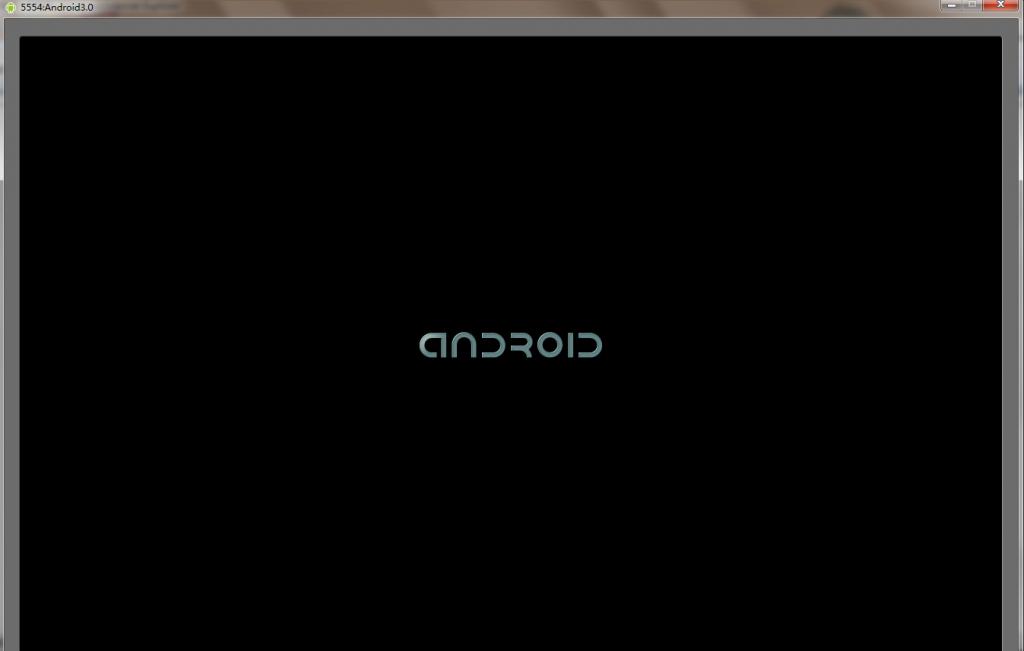
看著載入畫面一點一點跑完,先前所有的折騰都值了。
 Android手機HTC G1詳細介紹
HTC G1 是早期 Android 智慧型手機的重要代表之一。它承襲了蘋果產品常見的掌上電腦概念,但採用開源作業系統與觸控導向的操作方式,為後續 Android 生態發
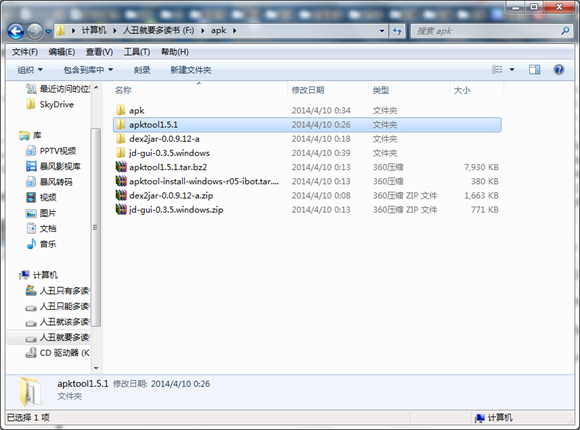 apktool 快速上手:Android APK 反編譯與靜態分析的環境建置
APK 反編譯是 Android 安全研究、相容性排查與自有應用除錯時的常見手段。apktool 是這個領域最常用的工具之一,它能將 APK 還原為可讀的資源檔與 sma
 Android 網絡通信中直接傳輸對象的思路
Android 應用常需要與伺服器交換資料。傳統做法是將物件轉成 XML 或 JSON,傳送後再由伺服器解析。若希望簡化流程,可研究物件序列化與網路傳輸的搭配。物件傳輸的
 Android 實作帶進度條的 WebView
若不使用系統標題列,就必須自行處理網頁載入進度。常見做法是建立一個自定義 WebView,在頂部加入水平 ProgressBar,並透過 WebChromeClient