

編輯:Android 開發教學
用 Eclipse 打開一個 Android 應用程式的專案,可以看到如下圖所示的檔案結構。
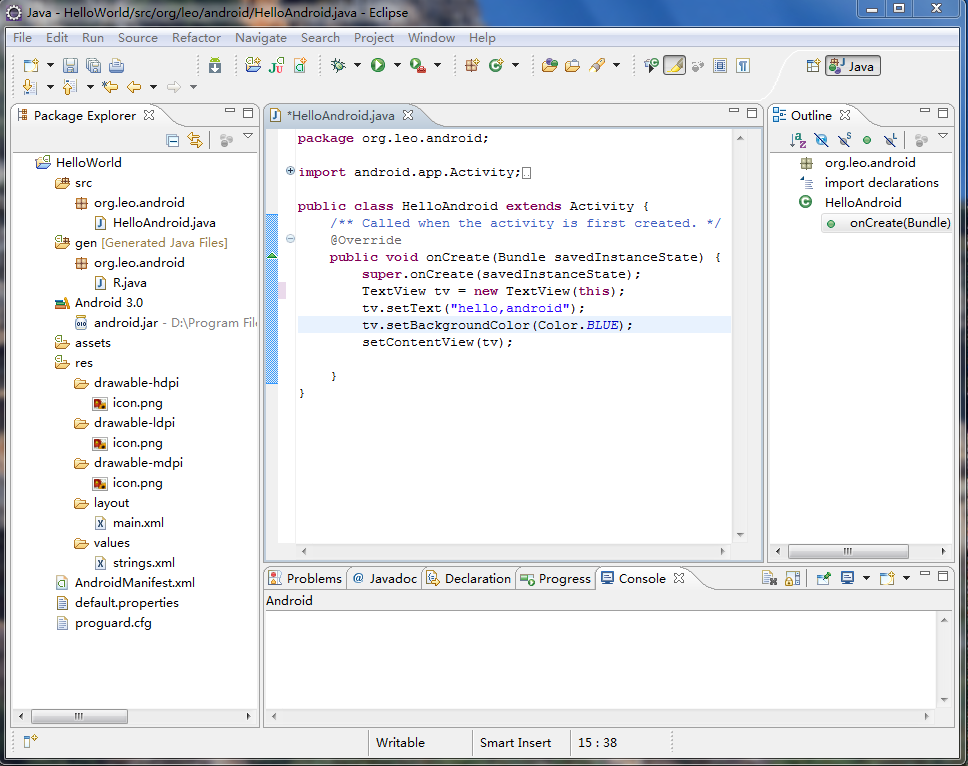
其中,src 資料夾保存的是我們編寫的 Java 源檔,我們撰寫的程式碼一般都放在這個資料夾內。比如 HelloAndroid.java,就是我們編寫的程式碼檔:
 package org.leo.android;
 import android.app.Activity;
 import android.graphics.Color;
 import android.os.Bundle;
 import android.widget.TextView;
 public class HelloAndroid extends Activity {
     /** Called when the activity is first created. */
     @Override
     public void onCreate(Bundle savedInstanceState) {
         super.onCreate(savedInstanceState);
         TextView tv = new TextView(this);
         tv.setText("hello,android");
         tv.setBackgroundColor(Color.BLUE);
         setContentView(tv);
     }
 }
這段程式碼示範了一個不依賴 XML 佈局、直接在程式碼中建立 TextView 的寫法:先 new 一個 TextView,設定文字與背景顏色,再透過 setContentView(tv) 把它設為 Activity 的內容視圖。理解了 src 的角色,再搭配 res(資源)、AndroidManifest.xml 等其他目錄,就能對整個專案結構建立清晰的輪廓。
 Android 滑動效果進階篇(五):自定義 3D 旋轉動畫
前面的示例都是直接運用系統內建控制項來完成翻頁,本篇改走另一條路:自己寫一個動畫類別,做出帶透視變化的 3D 翻頁效果。 Android 的動畫可以分成兩大類:frame
 Android RoboGuice 使用指南(4):Linked Bindings
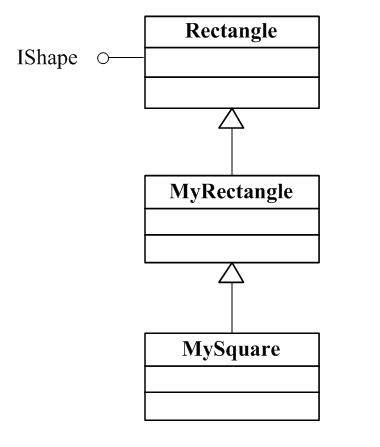
RoboGuice 中最常用的一種綁定是 Linked Bindings——把某個型別映射到它的實作。這裡以引路蜂二維圖形庫中的類別為例說明。 準備幾個類別 使用 ISh
 Android ApiDemos 解析(31):App → Preferences → Launching preferences
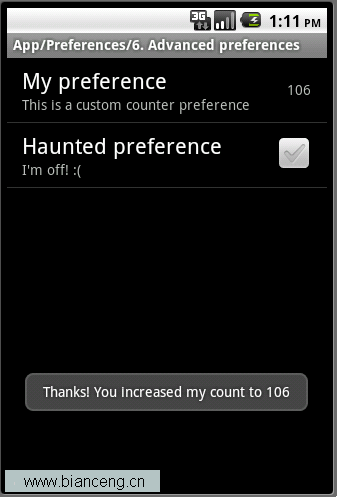
前面的例子說明了如何用 PreferenceActivity 顯示並修改應用偏好,而使用者所做的修改會自動存入該應用的 SharedPreferences。 本篇要解決的
 Android RoboGuice 使用指南(6):Instance Bindings
在前面「Linked Bindings」的範例裡,為了簡單起見,我們在定義 MyRectangle 與 MySquare 時,都給它們加了一個無參數的建構子,例如 MyR