

編輯:Android 開發教學
從 Oracle 官方下載頁取得 JDK(例如 jdk-7u70 的 Windows x64 版本),下載位址:https://www.oracle.com/technetwork/java/javase/downloads/index.html
裝好之後要設定環境變數。開啟「我的電腦」內容 → 進階系統設定 → 環境變數,然後做兩件事:
1. 新增系統變數 JAVA_HOME,值為 JDK 的安裝路徑,例如 C:\Program Files\Java\jdk1.7.0_07
2. 在 PATH 最前面加上 %JAVA_HOME%\bin;
重新開啟命令提示字元,執行 javac,若有版本資訊輸出就代表設定成功。
執行 SDK 安裝程式(installer_r22.2.1-windows),在 SDK Manager 中全選要安裝的套件。若有些項目下載失敗,重複點 Install 重試即可,直到出現安裝完成的畫面。
接著設定 Android 自己的環境變數:新增變數 ANDROID,值為 SDK 路徑,例如 C:\Program Files (x86)\Android\android-sdk;並在 PATH 尾端加上 %ANDROID%\tools 與 %ANDROID%\platform-tools。
在命令提示字元中執行 adb,若有裝置資訊輸出,代表 SDK 路徑沒問題。
Eclipse 建議選 Eclipse Standard 版本(當時為 4.4 Luna),下載位址:https://www.eclipse.org/downloads/
ADT 可以線上安裝:在 Eclipse 的 Help → Install New Software 中填入更新網址 https://dl-ssl.google.com/android/eclipse/ ;也可以直接下載離線套件包 https://developer.android.com/tools/sdk/eclipse-adt.html 後以 Archive 方式安裝。
需要中文版的人,可從 Eclipse Babel 下載對應版本的語言包:https://www.eclipse.org/babel/downloads.php
三個步驟依序完成後,就能在 Eclipse 裡新建 Android 專案了。若過程中出現 R 無法解析之類的錯誤,通常屬於專案設定問題,與環境安裝無關。
 Android Market 連結的組裝與分享技巧
想在應用裡做一顆「去市集看看」的按鈕,或是引導使用者去下載另一款 App,靠的就是 market:// 這類特殊 URL Scheme。以下整理幾種常見的連結形式。 直接
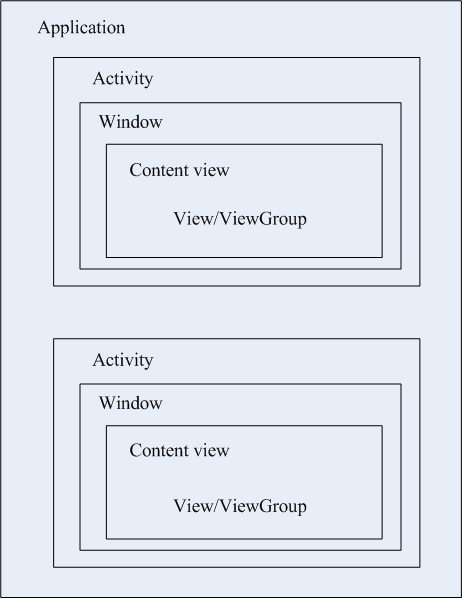 Android 簡明開發教程六:使用者介面設計入門
Activity 是 Android 應用使用者介面的基本組成部件,但這裡有個容易混淆的點:Activity 本身並不提供使用者介面。 從結構層次看起 一個 Androi
 Android 重力感應原理與座標判讀
手機遊戲裡那些「傾斜螢幕就能操控」的玩法,背後靠的都是重力感應。它其實不神秘,本質就是把裝置的三軸加速度值換算成方向與傾斜程度。 座標系怎麼看 以螢幕左下角為原點,箭頭所
 用 HTML5 做一款 Android 本地化手遊:寶石碰碰
本文實作一個類似對對碰的遊戲,玩法為原創,如有雷同純屬巧合。 操作方式:上下左右滑動螢幕,讓寶石朝不同方向移動。 遊戲規則:三個相同寶石相鄰即可消除;被消除過一次的寶石