

編輯:Android 開發教學
接著來改寫上一節的專案,讓使用者按 menu 鍵時弹出選項選單。
public class MenusActivity extends Activity {

    @Override
    public void onCreate(Bundle savedInstanceState) {
        super.onCreate(savedInstanceState);
        setContentView(R.layout.main);
        Button btn = (Button) findViewById(R.id.button1);
        btn.setOnCreateContextMenuListener(this);
    }

    @Override
    public void onCreateContextMenu(ContextMenu menu, View view,
                                    ContextMenuInfo menuInfo) {
        super.onCreateContextMenu(menu, view, menuInfo);
        CreateMenu(menu);
    }

    @Override
    public boolean onCreateOptionsMenu(Menu menu) {
        super.onCreateOptionsMenu(menu);
        CreateMenu(menu);
        return true;
    }

    @Override
    public boolean onOptionsItemSelected(MenuItem item) {
        return MenuChoice(item);
    }

    private void CreateMenu(Menu menu) { /* ... */ }

    private boolean MenuChoice(MenuItem item) { /* ... */ }
}
按 F11 在模擬器上執行,按下 MENU 鍵就會弹出選項選單。選擇某個項目或使用快捷鍵(A 到 D)。注意:這裡設定了圖示的項目並沒有顯示圖示。
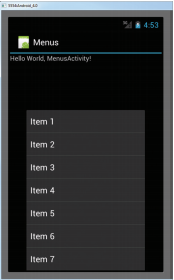
原因在 AndroidManifest.xml 中 minSdkVersion 的設定。把它設為 10 以下並重新載入程式,圖示就會出現;若項目過多,還會自動摺疊出一個 More 選項。
<uses-sdk android:minSdkVersion="10" />
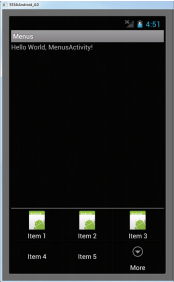
要在 Activity 中顯示選項選單,必須實作兩個方法:onCreateOptionsMenu() 在 MENU 鍵被按下時觸發,負責建立選單;onOptionsItemSelected() 在某個項目被點擊時觸發,負責分派行為,並記得回傳 true 表示已消費這個事件。
為什麼圖示會消失?因為從 Android 3.0(API 11)起,系統在配備實體選單鍵的裝置以外改用 ActionBar 呈現選單,而 ActionBar 中的溢位選單不顯示圖示。與其依賴圖示,不如把最常用的一兩項透過 addOnOptionsItemSelected 之外的 showAsAction 提到 ActionBar 上,這才是新版的慣例做法。
另外要留意選項選單在不同 Android 版本上的樣式差異,同一份程式碼在 2.x 與 4.x 上看起來會完全不同。
 Android SearchView 實用細節整理:預設展開、自訂樣式與搜尋下拉提示
以下內容全部以 android.support.v7.widget.SearchView 為對象。相比平台上原生的 SearchView,v7 版本提供了多得多可調_co
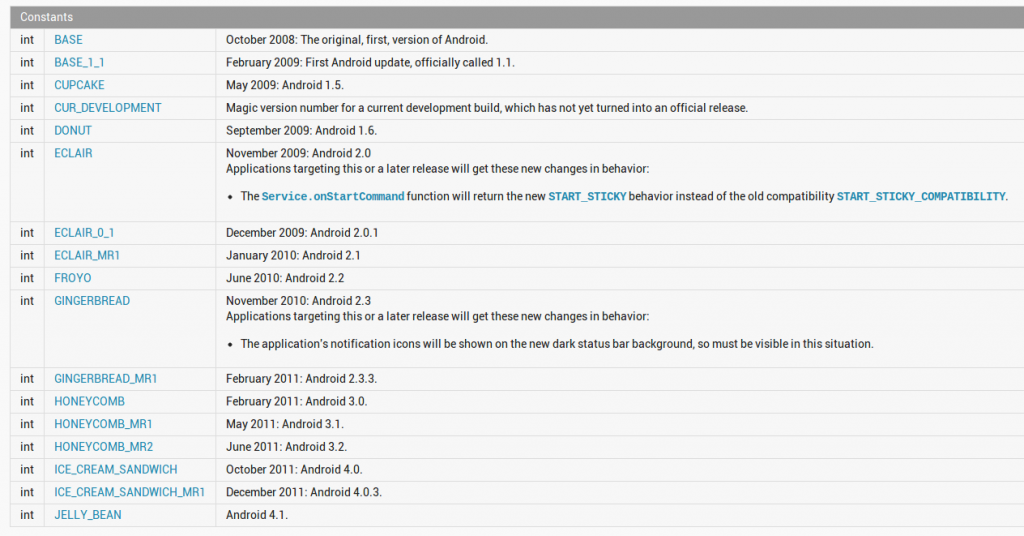 如何在程式中取得 Android 版本號與 API Level
如果你的應用需要針對不同 Android 版本走不同分支,第一件事就是學會讀取系統版本。官方文件的說法是:手機目前的 SDK level(整數)可以從這裡取得: and
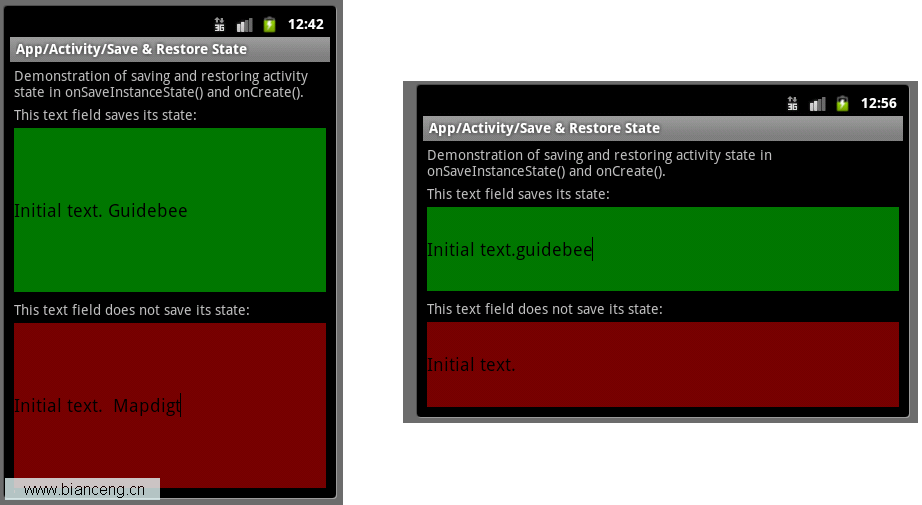 Android ApiDemos 解析(14):App → Activity → Save & Restore State
Save & Restore State 的畫面與先前 Persistent State 那篇幾乎一樣,但實作手法完全不同,而理解兩者的差異,才能真正掌握 Act
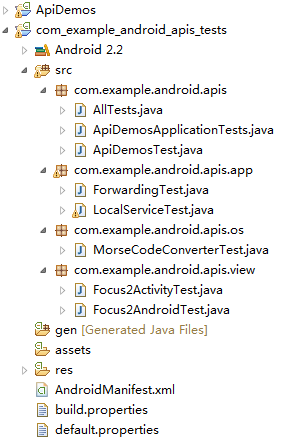 Android 測試教程(9):ApplicationTestCase 示例
前面幾篇鋪陳了 Android 測試的理論基礎,從這篇開始要結合 ApiDemoTest 實際範例來看。事先請先建立 ApiDemos → tests 測試專案。 當然,