

編輯:Android 開發教學
TableLayout 能把各視圖(views)組織成「行」與「列」。可以使用 <TableRow> 元素指定表格中的一行,而每一行又能包含一個或多個視圖,每行中的每個視圖便構成了表格的一個元素。值得注意的是,每一列的寬度取決於該列中寬度最大的那個視圖。
觀察 main.xml 中的程式碼:
 <?xml version="1.0" encoding="utf-8"?>
 <TableLayout xmlns:android="https://schemas.android.com/apk/res/android"
 android:layout_width="fill_parent"
 android:layout_height="fill_parent"
 >
 <TableRow>
 <TextView android:text="User Name:" android:width="120dp" />
 <EditText android:id="@+id/txtUserName" android:width="200dp" />
 </TableRow>
 <TableRow>
 <TextView android:text="Password:" />
 <EditText android:id="@+id/txtUserName" android:password="true" />
 </TableRow>
 <TableRow>
 <TextView />
 <CheckBox android:id="@+id/chkRememberPassword" android:layout_width="fill_parent" android:layout_height="wrap_content" android:text="Remember Password" />
 </TableRow>
 <TableRow>
 <Button android:id="@+id/buttonSignIn" android:text="Log In" />
 </TableRow>
 </TableLayout>
模擬器上的效果圖:
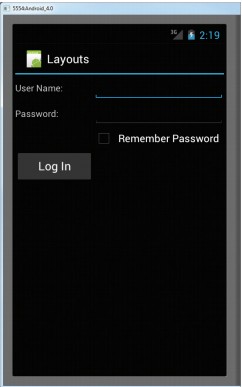
以上範例中,TableLayout 共有 2 欄、4 列。請注意「Password」TextView 的正下方,我們刻意放了一個空的 <TextView> 元素。如果不這麼做,「Remember Password」這個 CheckBox 就會跑到「Password」TextView 的正下方,變成像這樣:
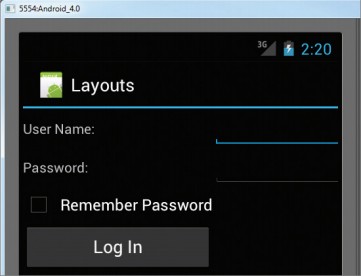
可見在 TableLayout 中,透過「補一個空元素佔位」的方式,就能精準控制元件落在哪一欄,達到對齊的效果。
查看本欄目更多精彩內容:https://www.bianceng.cn/OS/extra/
 Android沉浸式狀態欄實作 ToolBar兩種寫法
結合 ToolBar 與自訂版面,實作沉浸式狀態欄的兩種方式。 沉浸式狀態欄嚴格來說應稱為透明狀態欄。一般情況下狀態欄底色為黑色,而沉浸式狀態欄則是把狀態欄設為透明或半透
 Office Mobile for Android 移動辦公軟體
微軟正式推出 Office Mobile for Android,讓 Android 使用者也能在手機上處理 Word、Excel 與 PowerPoint 文件。Off
 Android Chrome 導入 ChaCha20 與 Poly1305 加密演算法
Google 在 Chrome for Android 中導入 ChaCha20 與 Poly1305,希望在行動裝置上提供更快速的加密傳輸。相較部分舊有演算法,ChaC
 Android ApiDemos 解析(29):App → Notification → Status Bar
這個例子分成幾個小主題,難易度差異不小。Icons Only 與 Icons and marquee 兩個示範比較單純,主要是展示狀態列圖示與跑馬燈文字的基本設定,沒有太