

編輯:Android 開發教學
Preference 之間可以建立相依關係。被依賴的那一方通常稱為 Parent preference,規則很直覺:只有當 Parent 處於啟用(勾選)狀態時,子 Preference 才可以設定;否則子項會被停用並以灰色呈現。
這個例子對應的 Preference 定義如下:
<PreferenceScreen
    xmlns:android="https://schemas.android.com/apk/res/android">

    <PreferenceCategory
        android:title="@string/example_preference_dependency">

        <CheckBoxPreference
            android:key="wifi"
            android:title="@string/title_wifi" />

        <EditTextPreference
            android:layout="?android:attr/preferenceLayoutChild"
            android:title="@string/title_wifi_settings"
            android:dependency="wifi" />

    </PreferenceCategory>
</PreferenceScreen>
關鍵就在 EditTextPreference 上的 android:dependency="wifi" 這一行——它指向 CheckBoxPreference 的 key。於是 WiFi Settings 的命運就與 WiFi 開關綁在一起了:WiFi 關閉時,再去設定 WiFi 參數顯然沒有意義,因此系統自動把該項置灰。
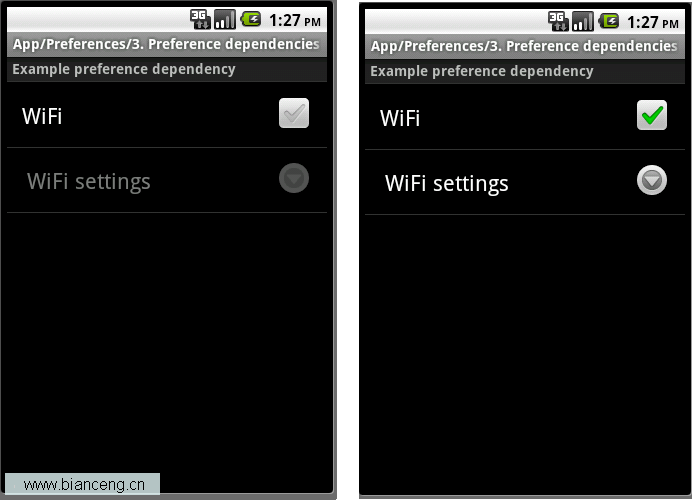
相依性把「什麼時候該讓使用者設定什麼」這件事,從程式邏輯搬到了宣告式設定檔裡。你不需要寫任何 if 判斷去 enable/disable 子項,也不需要自己同步 UI 狀態,PreferenceScreen 會依據 dependency 自動處理。
實務上可以延伸的應用還很多:只有開啟「自訂通知」才顯示提醒時間;只有勾選「使用行動網路」才開放流量上限設定。凡是「A 不成立時 B 無意義」的情境,都適合用 dependency 表達,讓設定畫面的層次自然浮現。
 Android 開發入門:顯示等待對話框
在登入、載入資料或執行計算時,常會顯示「請稍候」對話框。Android 可使用 ProgressDialog.show 建立等待提示。由於對話框為模態,會遮蓋其他 UI,
 KJFrameForAndroid框架簡介
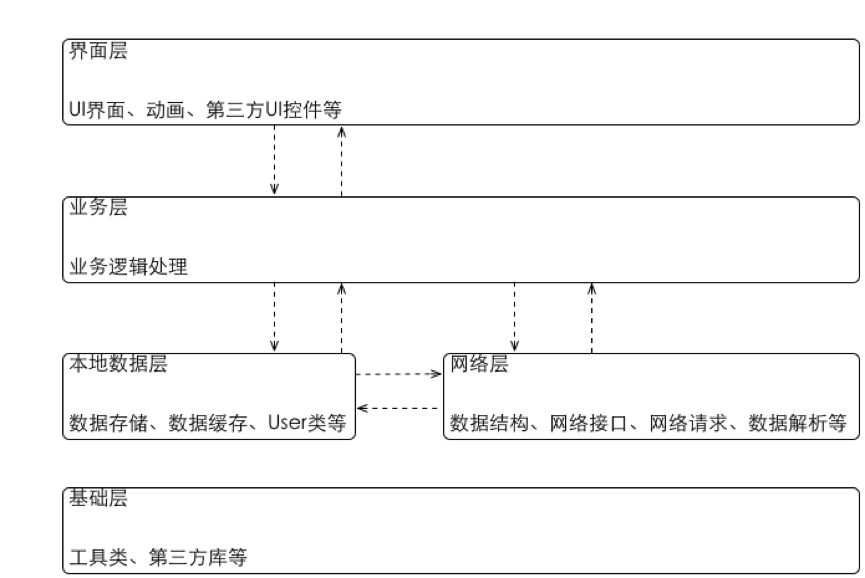
KJFrame 是一套 Android 快速開發框架,涵蓋 UI、資料、網路與工具層,適合需要快速搭建應用架構的專案。架構分層UI 層:提供 Activity、Fragm
 Android 測試教程(15):AndroidTestCase 示例
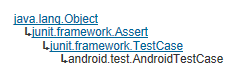
AndroidTestCase 是 Android 平台下通用的測試基底類別,它支援所有 JUnit 的 assert 方法,以及標準的 setUp 與 tearDown
 Android 頁面返回的酷炫交互:側滑關閉的兩種實現
Android 手機都有返回鍵,不論實體鍵還是虛擬鍵。用戶主要通過它操控頁面返回,這是最普遍的方式。相比之下 iOS 逼格甚高地只保留一個 Home 鍵,返回全靠應用內部