

編輯:Android 開發教學
第一篇簡要介紹了 Android 平台,本篇說明如何架起開發環境。
Android 開發支援 Windows(XP 32-bit、Vista 32/64-bit、Windows 7 32/64-bit)、Mac OS(>10.5.8)與 Linux(Ubuntu 等)。
開發 Java 應用最常見的兩個 IDE 是 NetBeans 與 Eclipse,但 Google 官方推薦 Eclipse。雖然也有支援 Android 的 NetBeans 插件,相容性始終不夠理想,所以還是建議使用 Eclipse。
1. 最新版 JDK——只有 JRE(Java 執行環境)是不夠的,開發需要完整的 JDK:https://www.oracle.com/technetwork/java/javase/downloads/index.html
2. Eclipse 3.3 (Europa) 或 3.4 (Ganymede):https://www.eclipse.org/downloads/
3. 最新版 Android SDK:https://developer.android.com/sdk/index.html
4. Eclipse ADT 插件:https://developer.android.com/sdk/eclipse-adt.html#installing
裝好 ADT 插件後,在 Eclipse 的 Windows 選單下選擇 Android SDK and AVD Manager。
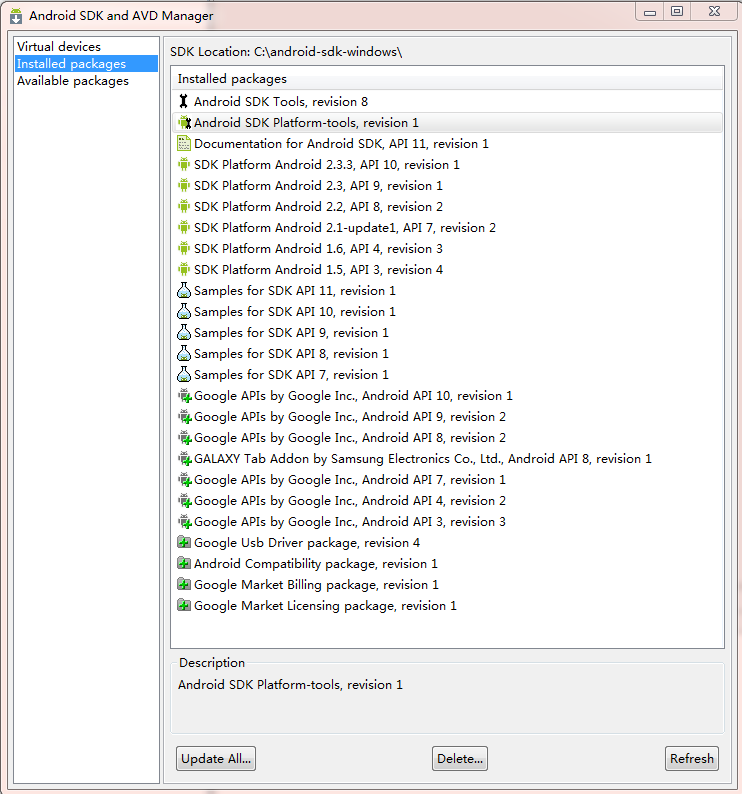
在 Available Packages 中勾選你要支援的 Android 平台與工具。如果硬碟空間足夠,最簡單的方式就是全部選中。
另外,雖然開發階段可以用模擬器,最終測試還是要在真機上進行。為了能在裝置上直接除錯,請確保勾選 Google USB Driver Package——這個很容易漏掉,等到要上真機時才發現抓不到裝置。需要的話也可以事後再裝,SDK and AVD Manager 可以重複執行來更新。
在 Virtual Devices 底下可以管理 Android 模擬器。
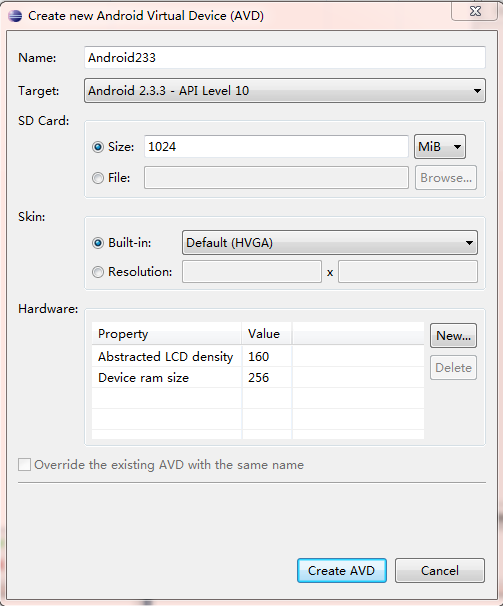
建立時要指定目標 Android 平台版本。當時市面上 Android 版本從 1.5 到 2.3 都有,一般來說高版本向下相容低版本。
建議為不同平台版本各建一個虛擬機,並且至少建兩個以上。原因是這樣測試 SMS、Phone Call 這類需要「兩台裝置互動」的功能會方便得多——一個模擬器沒辦法自己給自己發短信。
第一,模擬器的效能與真機差距很大,特別是涉及繪圖與動畫的部分。模擬器上順順的動畫,到真機可能完全跑不動;反之模擬器上卡的情形,真機卻未必有問題。所以模擬器適合驗證邏輯,效能評估一定要上真機。
第二,記得設定 AVD 的記憶體與 SD 卡容量。預設值往往偏小,稍一測試驗證就會碰到空間不足的錯誤,白花時間排查。
完整教程:https://www.bianceng.cn/OS/extra/201301/35252.htm
 C/C++ 交叉編譯環境建置與 Android 可執行檔
x86 與 ARM 使用不同指令集,因此在 x86 電腦上開發可在 ARM 裝置運行的程式,需要交叉編譯環境。CodeSourcery 工具鏈CodeSourcery 是
 享受 Android 應用程式的 Java 技術盛宴
準備開始 本文介紹幾種處理複雜情況的 Android SDK 工具。開發 Android 應用程式需要最新版 Android SDK,並需要一個 Java Develop
 Android 應用程式專案結構解析
用 Eclipse 打開一個 Android 應用程式的專案,可以看到如下圖所示的檔案結構。 其中,src 資料夾保存的是我們編寫的 Java 源檔,我們撰寫的程式碼一
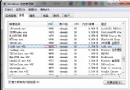 Eclipse 無法運行應用?揪出霸佔 adb 埠的幕後黑手
週一集團中高層的例會臨時取消,難得空出一段時間。先把上週擱置的幾件小事收尾,再繼續鑽研遊戲開發。打開 Eclipse 準備運行那個寫到一半的小範例,結果畫面直接跳出錯誤—