

編輯:Android 開發教學
用 Canvas 做粒子系統,思路其實和之前寫過的物理小球有相似之處:兩者都是靠數學公式與物理規律去近似真實世界的運動軌跡。差別在於,物理小球關注的是單一個體的運動細節,而粒子系統追求的是群體堆疊出來的整體視覺效果——這一點在程式結構上也能看出來。
下面以「煙火」與「瀑布」兩種效果為例,走一遍完整的實作流程。
每顆粒子需要記錄自己的半徑、顏色、水平與垂直速度、起始座標、當前座標,以及它是從哪一時刻被產生的。起始時間這個欄位很關鍵,後續的位置計算全靠它。
package xiao.fuyan.particle;

/** 單一粒子:保存自身狀態與產生時間 */
public class Particle {
    int r;              // 粒子半徑
    int color;          // 粒子顏色
    double v_v;         // 垂直方向速度
    double h_v;         // 水平方向速度
    int startX;         // 初始 X 座標
    int startY;         // 初始 Y 座標
    int x, y;           // 即時座標
    double startTime;   // 起始時間

    public Particle(int color, int r, double v_v, double h_v,
                    int x, int y, double startTime) {
        this.color = color;
        this.r = r;
        this.v_v = v_v;
        this.h_v = h_v;
        this.startX = x;
        this.startY = y;
        this.x = x;
        this.y = y;
        this.startTime = startTime;
    }
}
集合類負責批量產生粒子,並為每顆粒子分配顏色。顏色以 8 取餘的方式循環取用,讓畫面自然有層次。程式碼中同時保留了「煙火」與「瀑布」兩段參數設定,只要切換註解區塊,就能改變群體的行為特徵。
package xiao.fuyan.particle;

import android.graphics.Color;
import java.util.ArrayList;

/** 粒子集合:負責產生與存放粒子 */
public class ParticleSet {
    ArrayList<Particle> particleSet;

    public ParticleSet() {
        particleSet = new ArrayList<Particle>();
    }

    /** 一次產生 count 顆粒子,startTime 為產生時刻 */
    public void add(int count, double startTime) {
        for (int i = 0; i < count; i++) {
            int tempColor = getColor(i);
            int tempR = 3;

            // —— 煙火效果參數 ——
            double tempv_v = -30 + 10 * Math.random();   // 垂直方向初速為負,向上噴射
            double temph_v = 10 - 20 * Math.random();    // 水平方向左右分散
            int tempX = 160;                             // 發射點 X 固定
            int tempY = (int) (100 - 10 * Math.random()); // 發射點 Y 在 90~100 之間

            Particle particle = new Particle(tempColor, tempR,
                    tempv_v, temph_v, tempX, tempY, startTime);
            particleSet.add(particle);

            // —— 瀑布效果參數(與上面擇一使用)——
            // int tempR = 3;
            // double tempv_v = 0;                          // 垂直初速為零,純靠重力下落
            // double temph_v = 20 + 10 * Math.random();    // 水平速度向右
            // int tempX = 50;
            // int tempY = (int) (50 - 10 * Math.random());
            // particleSet.add(new Particle(tempColor, tempR,
            //         tempv_v, temph_v, tempX, tempY, startTime));
        }
    }

    /** 依索引循環取色 */
    public int getColor(int i) {
        switch (i % 8) {
            case 0: return Color.RED;
            case 1: return Color.BLUE;
            case 2: return Color.GRAY;
            case 3: return Color.GREEN;
            case 4: return Color.CYAN;
            case 5: return Color.YELLOW;
            case 6: return Color.MAGENTA;
            default: return Color.LTGRAY;
        }
    }
}
這個執行緒扮演物理引擎的角色,用一個持續累加的時間軸推進畫面。每輪迴圈先補充一批新粒子,再依「起始時間差」計算每顆粒子的新座標,其中垂直方向代入自由落體位移公式;若粒子已落到看不見的位置,就把它從集合中移除,避免集合無限膨脹。
package xiao.fuyan.particle;

import java.util.ArrayList;

/** 物理引擎執行緒:負責更新所有粒子的位置 */
public class ParticleThread extends Thread {
    boolean flag;                 // 執行標記
    ParticleView father;          // 對檢視的引用
    int sleepSpan = 80;           // 每輪休眠毫秒數
    double time = 0;              // 物理引擎的時間軸
    double span = 0.15;           // 每次推進的時間間隔

    public ParticleThread(ParticleView father) {
        this.father = father;
        this.flag = true;
    }

    @Override
    public void run() {
        while (flag) {
            father.ps.add(15, time);          // 每輪補充 15 顆粒子
            ArrayList<Particle> tempSet = father.ps.particleSet;
            int count = tempSet.size();

            for (int i = 0; i < count; i++) {
                Particle particle = tempSet.get(i);
                double timeSpan = time - particle.startTime;

                int tempX = (int) (particle.startX + particle.h_v * timeSpan);
                // Y 軸:初速項 + 重力加速度項
                int tempY = (int) (particle.startY
                        + 4.9 * timeSpan * timeSpan
                        + particle.v_v * timeSpan);

                if (tempY > 1920) {           // 超出可見範圍即回收
                    tempSet.remove(particle);
                    count = tempSet.size();
                }
                particle.x = tempX;
                particle.y = tempY;
            }

            time += span;
            try {
                Thread.sleep(sleepSpan);
            } catch (Exception e) {
                e.printStackTrace();
            }
        }
    }
}
檢視繼承 SurfaceView 並實作 SurfaceHolder.Callback,適合這種高頻重繪的場景。doDraw 負責清屏、逐顆畫圓,並在右上角顯示即時幀率;surfaceCreated 啟動兩個執行緒,surfaceDestroyed 則把標記位復位,讓執行緒自然退出。
package xiao.fuyan.particle;

import android.content.Context;
import android.graphics.Canvas;
import android.graphics.Color;
import android.graphics.Paint;
import android.graphics.RectF;
import android.view.SurfaceHolder;
import android.view.SurfaceView;

import java.util.ArrayList;

/** 粒子檢視:負責繪製畫面 */
public class ParticleView extends SurfaceView implements SurfaceHolder.Callback {

    public static final int DIE_OUT_LINE = 1920;  // 超過此 Y 值即移出集合

    DrawThread dt = null;      // 繪製執行緒
    ParticleSet ps;            // 粒子集合
    ParticleThread pt;         // 物理引擎執行緒
    String fps = "FPS:N/A";    // 幀率文字

    public ParticleView(Context context) {
        super(context);
        getHolder().addCallback(this);
        dt = new DrawThread(this, getHolder());
        ps = new ParticleSet();
        pt = new ParticleThread(this);
    }

    /** 實際的繪製邏輯 */
    public void doDraw(Canvas canvas) {
        canvas.drawColor(Color.BLACK);
        ArrayList<Particle> particleSet = ps.particleSet;
        Paint paint = new Paint();

        for (int i = 0; i < particleSet.size(); i++) {
            Particle p = particleSet.get(i);
            paint.setColor(p.color);
            int tempR = p.r;
            RectF oval = new RectF(p.x, p.y, p.x + 2 * tempR, p.y + 2 * tempR);
            canvas.drawOval(oval, paint);
        }

        paint.setColor(Color.WHITE);
        paint.setTextSize(60);
        paint.setAntiAlias(true);
        canvas.drawText(fps, 900, 80, paint);
    }

    @Override
    public void surfaceChanged(SurfaceHolder holder, int format, int width, int height) { }

    @Override
    public void surfaceCreated(SurfaceHolder holder) {
        if (!dt.isAlive()) dt.start();
        if (!pt.isAlive()) pt.start();
    }

    @Override
    public void surfaceDestroyed(SurfaceHolder holder) {
        dt.flag = false; dt = null;
        pt.flag = false; pt = null;
    }
}
這個執行緒只做一件事:鎖定畫布、呼叫 doDraw、解鎖並提交。同時每累積 20 幀計算一次實際幀率,寫回檢視的文字欄位。把「更新資料」與「繪製畫面」拆成兩個執行緒,是這類動畫常見的做法。
package xiao.fuyan.particle;

import android.graphics.Canvas;
import android.view.SurfaceHolder;

/** 繪製執行緒:負責重繪螢幕與統計幀率 */
public class DrawThread extends Thread {
    ParticleView particleView;
    SurfaceHolder surfaceHolder;
    boolean flag = false;
    int sleepSpan = 30;
    long start = System.nanoTime();
    int count = 0;

    public DrawThread(ParticleView particleView, SurfaceHolder surfaceHolder) {
        this.particleView = particleView;
        this.surfaceHolder = surfaceHolder;
        this.flag = true;
    }

    @Override
    public void run() {
        Canvas canvas = null;
        while (flag) {
            try {
                canvas = surfaceHolder.lockCanvas(null);
                synchronized (surfaceHolder) {
                    particleView.doDraw(canvas);
                }
            } catch (Exception e) {
                e.printStackTrace();
            } finally {
                if (canvas != null) {
                    surfaceHolder.unlockCanvasAndPost(canvas);
                }
            }

            // 每 20 幀計算一次幀率
            this.count++;
            if (count == 20) {
                count = 0;
                long tempStamp = System.nanoTime();
                long span = tempStamp - start;
                start = tempStamp;
                double fps = Math.round(10000000000.0 / span * 20) / 100.0;
                particleView.fps = "FPS" + fps;
            }

            try {
                Thread.sleep(sleepSpan);
            } catch (Exception e) {
                e.printStackTrace();
            }
        }
    }
}
Activity 這裡只做兩件事:隱藏標題列、切到全螢幕,然後把 ParticleView 設為內容檢視。
package xiao.fuyan.particle;

import android.app.Activity;
import android.os.Bundle;
import android.view.Window;
import android.view.WindowManager;

public class MainActivity extends Activity {
    @Override
    protected void onCreate(Bundle savedInstanceState) {
        super.onCreate(savedInstanceState);
        requestWindowFeature(Window.FEATURE_NO_TITLE);
        getWindow().setFlags(WindowManager.LayoutParams.FLAG_FULLSCREEN,
                WindowManager.LayoutParams.FLAG_FULLSCREEN);
        setContentView(new ParticleView(this));
    }
}
座標與移除門檻目前寫成常數,實際專案應依螢幕解析度動態計算,否則換機型就會失真。
粒子數量與休眠時間會直接影響幀率,建議把這兩個值做成可調參數,實機上反覆測試。
在迴圈中直接 remove 集合元素容易造成漏刪或索引錯位,粒子量大時可考慮每輪收集待刪項後統一移除,或改用迭代器。
SurfaceView 的畫布鎖定務必放在 finally 中解鎖,否則容易出現畫面卡死或例外。
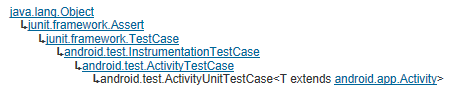 Android 測試教程(11):ActivityUnitTestCase 示例
ActivityUnitTestCase 通常用來測試單一 Activity。它的核心手法是:在啟動被測 Activity 之前注入一個假的 Context 或 Appl
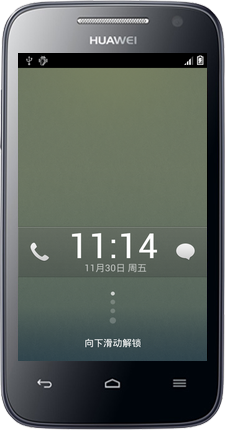 Android 第三方 ROM:深度 OS V4.12 20121130 開發版發布
深度 OS 是 shendu.com 旗下的一款基於 Google Android 原始碼二次開發的第三方 ROM。憑藉對底層的優化與開發,即使是配置較低的千元智慧機,也
 Android APK 反編譯流程解析
Android APK 本質上可透過工具反編譯,用於學習與除錯。流程將 APK 解壓取得 classes.dex,使用 dex2jar 轉成 jar,再以 jd-gui
 Android Studio 的 Preview 預覽視窗怎麼開
Android Studio 內建 Preview 預覽視窗功能,可以即時檢視版面配置(layout)的實際樣式,不必反覆跑模擬器,對調整 UI 的開發者來說非常實用。