

編輯:Android 開發教學
先前寫過一個 Windows 版的畫心程式,這次把它移植到 Android 上。核心思路不變:用一組參數方程式算出心形輪廓的座標,再用計時器一點一點把點畫上去,視覺上就形成「逐漸描繪」的效果。
畫布交給 SurfaceView——比起普通 View,它自帶獨立繪圖表面,適合這種需要頻繁重繪的場景。
<?xml version="1.0" encoding="utf-8"?>
<LinearLayout xmlns:android="https://schemas.android.com/apk/res/android"
    xmlns:tools="https://schemas.android.com/tools"
    android:layout_width="match_parent"
    android:layout_height="match_parent"
    android:background="#ffe1e1e1"
    android:orientation="vertical"
    tools:context="com.ahcc08.ahcc08.loveheart.MainActivity">

    <RelativeLayout
        android:layout_width="match_parent"
        android:layout_height="48dp"
        android:background="@drawable/main_header">

        <TextView
            android:id="@+id/tv_title"
            android:layout_width="wrap_content"
            android:layout_height="wrap_content"
            android:layout_centerInParent="true"
            android:text="LoveHeart"
            android:textColor="#ffffffff"
            android:textSize="26sp" />
    </RelativeLayout>

    <Button
        android:id="@+id/buttonStart"
        android:layout_width="match_parent"
        android:layout_height="wrap_content"
        android:text="點我開始畫心" />

    <SurfaceView
        android:id="@+id/surfaceView_main"
        android:layout_width="fill_parent"
        android:layout_height="fill_parent">
    </SurfaceView>
</LinearLayout>
package com.ahcc08.ahcc08.loveheart;

import android.graphics.Canvas;
import android.graphics.Color;
import android.graphics.Paint;
import android.os.Bundle;
import android.support.v7.app.AppCompatActivity;
import android.util.DisplayMetrics;
import android.util.Log;
import android.view.SurfaceHolder;
import android.view.SurfaceView;
import android.view.View;
import android.widget.Button;

import java.util.Timer;
import java.util.TimerTask;

public class MainActivity extends AppCompatActivity {

    SurfaceView surfaceView_main;
    SurfaceHolder surfaceHolder;
    Button buttonStart;

    private int m_iCenterPt;
    private int currentX;
    private int m_iMaxStep = 80;
    private Timer mTimer = null;
    private MyTimerTask mTimerTask = null;

    @Override
    protected void onCreate(Bundle savedInstanceState) {
        super.onCreate(savedInstanceState);
        setContentView(R.layout.activity_main);

        surfaceView_main = (SurfaceView) this.findViewById(R.id.surfaceView_main);
        surfaceHolder = surfaceView_main.getHolder();
        buttonStart = (Button) this.findViewById(R.id.buttonStart);

        buttonStart.setOnClickListener(new View.OnClickListener() {
            @Override
            public void onClick(View v) {
                ClearDraw();
                InitTimer();
                mTimer.schedule(mTimerTask, 0, 5);
            }
        });

        // 取得螢幕寬度,以它的一半作為心形的中心點
        DisplayMetrics dm = new DisplayMetrics();
        getWindowManager().getDefaultDisplay().getMetrics(dm);
        int screenWidth = dm.widthPixels;
        m_iCenterPt = screenWidth / 2;
        Log.i("onCreate:", String.valueOf(m_iCenterPt));
    }

    class MyTimerTask extends TimerTask {
        @Override
        public void run() {
            SimpleDraw(currentX);
            currentX++; // 往前推進
            if (currentX == m_iMaxStep) {
                StopTimer();
                currentX = 0;
            }
        }
    }

    @Override
    protected void onDestroy() {
        super.onDestroy();
        StopTimer();
    }

    private void InitTimer() {
        mTimer = new Timer();
        mTimerTask = new MyTimerTask();
    }

    private void StopTimer() {
        if (mTimer != null) {
            mTimer.cancel();
            mTimer = null;
        }
        if (mTimerTask != null) {
            mTimerTask.cancel();
            mTimerTask = null;
        }
    }

    /** 繪製指定範圍的心形輪廓 */
    void SimpleDraw(int length) {
        Canvas canvas = surfaceHolder.lockCanvas(null);
        Paint mPaint = new Paint();
        mPaint.setColor(Color.RED);
        mPaint.setStrokeWidth(5);
        mPaint.setAntiAlias(true);
        mPaint.setDither(true);

        for (int i = 0; i < length; i++) {
            double angle = 2 * Math.PI / length * i;
            // 心形參數方程式
            double x = m_iCenterPt - 16 * (Math.sin(angle) * Math.sin(angle) * Math.sin(angle)) * 20;
            double y = m_iCenterPt - (13 * Math.cos(angle) - 5 * Math.cos(2 * angle)
                    - 2 * Math.cos(3 * angle) - Math.cos(4 * angle)) * 20;
            Log.i("Canvas:", String.valueOf(x) + "," + String.valueOf(y));
            canvas.drawPoint((int) x, (int) y, mPaint);
        }
        surfaceHolder.unlockCanvasAndPost(canvas); // 解鎖畫布並提交
    }

    void ClearDraw() {
        Canvas canvas = surfaceHolder.lockCanvas(null);
        canvas.drawColor(Color.BLACK); // 清空畫布
        surfaceHolder.unlockCanvasAndPost(canvas);
        try {
            Thread.sleep(1 * 1000);
        } catch (InterruptedException e) {
            e.printStackTrace();
        }
    }
}
幾個實作細節:心形輪廓來自 x = 16sin³θ、y = 13cosθ − 5cos2θ − 2cos3θ − cos4θ 這組經典參數方程,乘以 20 是為了放大到適合螢幕的尺寸;計時器每 5 毫秒觸發一次,每次把 currentX 加一,於是輪廓一段段被補上,看起來就像正在被描繪;畫完 80 步後停止計時並歸零,下次點擊可以重畫。
使用 SurfaceView 時務必走 lockCanvas() → 繪製 → unlockCanvasAndPost() 這組流程,並在 onDestroy 中取消 Timer,否則容易出現畫布鎖死或記憶洩漏。
實際執行的動畫效果如下:
 Android 雙向滑動菜單實現原理與動畫思路
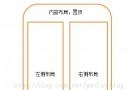
雙向滑動菜單同時支援左右兩側抽屜,常見於需要快速切換功能或個人中心的應用。其核心概念是讓內容布局覆蓋在左右菜單之上,再透過偏移內容位置來顯示菜單。布局結構左側菜單靠左對齊
 用 Pull 方式建立與解析 XML(Android 系列之四)
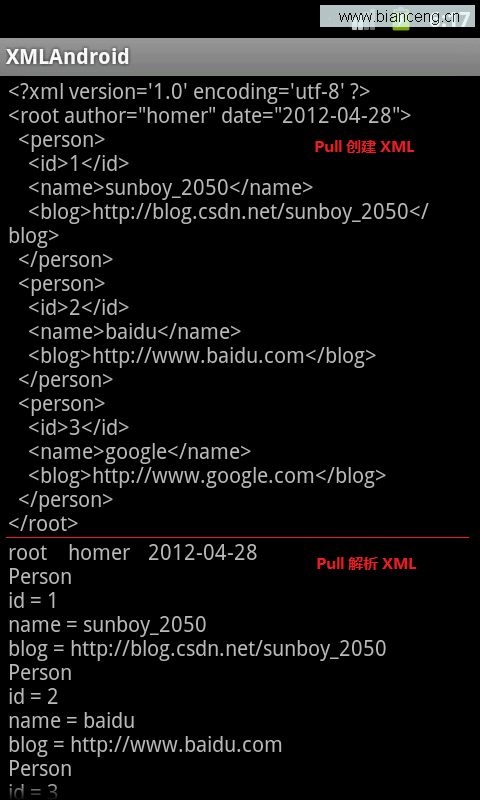
Pull 是 Android 官方最推薦的 XML 處理方案,最大的優點是它內建在系統裡,不必額外引入任何第三方 jar。 Pull 的核心概念 Android 中與 X
 ApiDemos 解析(18):用主題把系統桌布設為 Activity 背景
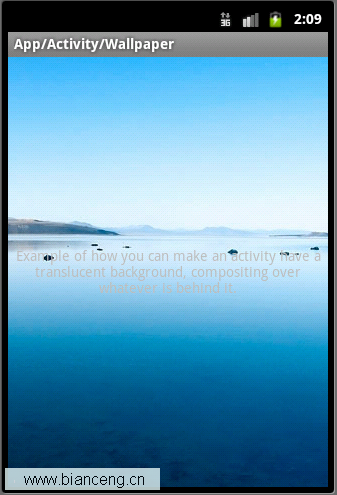
Wallpaper 這個示例示範如何透過 Style 主題,把系統桌布直接拿來當作當前 Activity 的背景。整個效果不需要寫一行 Java 程式碼,全靠宣告式設定完
 Android 版 Firefox Beta 加入訪客模式
Mozilla 推出 Android 版 Firefox Beta,新增訪客模式,讓使用者暫時借用裝置時,仍能保護個人隱私。訪客模式特色訪客模式下,他人的瀏覽紀錄、書籤與