

編輯:Android 程式設計入門
做 Android 大概都用過 PhotoView 來展示圖片。新版 SDK(android-23)裡就有一個原生實作,邏輯清楚、程式碼也不長。不過實務上的需求往往和現成方案有些細微差異,需要改寫或自行開發。本文把 android-23 中 PhotoView 涉及的技術拆開講,看完你會發現真的不難。
繼承 View,對外提供 public 方法或自訂屬性來設定 drawable,然後在 onDraw 裡把它畫到 canvas 上。
圖片第一次顯示通常希望「置中、完整可見,且至少 X 軸或 Y 軸有一邊貼滿」。做法如下。
先取得 drawable 的原始尺寸:
int drawableWidth = mDrawable.getIntrinsicWidth();
int drawableHeight = mDrawable.getIntrinsicHeight();
存進一個 RectF 當作來源區域:
private RectF mTmpRectSrc = new Rect();
mTmpRectSrc.set(0, 0, drawableWidth, drawableHeight);
另一方面,自訂 View 在 measure 之後有自己的寬高:
int viewWidth = getWidth();
int viewHeight = getHeight();
同樣存成 RectF 當作目標區域:
private RectF mTmpRectDst = new RectF();
mTmpRectDst.set(0, 0, viewWidth, viewHeight);
有了兩塊矩形,就能算出變換矩陣:
private Matrix mDrawMatrix = new Matrix();
mDrawMatrix.setRectToRect(mTmpRectSrc, mTmpRectDst, Matrix.ScaleToFit.CENTER);
關鍵在 ScaleToFit.CENTER:它保證圖片「置中、完整顯示,且至少一軸填滿」。想改成填滿裁切,把參數換成 CENTER_CROP 即可。
最後在 onDraw 套用矩陣:
@Override
protected void onDraw(Canvas canvas) {
    super.onDraw(canvas);
    if (mDrawable != null) {
        int saveCount = canvas.getSaveCount();
        canvas.save();
        canvas.concat(mDrawMatrix);
        mDrawable.draw(canvas);
        canvas.restoreToCount(saveCount);
    }
}
釐清三個物件的角色:
mTmpRectSrc:drawable 的原始矩形區域。mTmpRectDst:view 的顯示矩形區域。mDrawMatrix:從 src 到 dst 的變換矩陣。這裡最容易搞混:mTmpRectDst 不是圖片的實際顯示區域,它只用來「限定」顯示範圍。真正的顯示區域要拿矩陣去映射 src 才算得出來:
private RectF mTranslateRect = new Rect();
mDrawMatrix.mapRect(mTranslateRect, mTmpRectSrc);
之後就能從 mTranslateRect 拿到 left / top / right / bottom,邊界判斷、限制拖曳範圍都靠它。
自己從 onTouchEvent 裡判斷手勢不是不行,但邏輯繁瑣且很難做到滴水不漏。系統已經備好兩個好用的輔助類:
GestureDetector        // 負責 scroll(滑動)
ScaleGestureDetector   // 負責 scale(縮放)
mGestureDetector = new GestureDetector(context, this);
建構子的 this 是 GestureDetector.OnGestureListener 的實作,讓 View 自己實作即可:
@Override
public boolean onScroll(MotionEvent e1, MotionEvent e2, float distanceX, float distanceY) {
    mDrawMatrix.mapRect(mTranslateRect, mTmpRectSrc);
    distanceX = -distanceX;   // 介面給的是「位移量」,方向要反過來
    distanceY = -distanceY;
    mDrawMatrix.postTranslate(distanceX, distanceY);
    invalidate();
    return true;
}
把偏移量 post 進矩陣再 invalidate,view 重繪時圖片就移動了。實務上會先用 mTranslateRect 判斷是否會拖出邊界,再決定實際要套用的位移,避免把圖片劃出可視範圍。
還差最後一步——把事件餵給 detector,否則它根本收不到觸摸:
@Override
public boolean onTouchEvent(MotionEvent event) {
    mGestureDetector.onTouchEvent(event);
    return true;
}
private ScaleGestureDetector mScaleGestureDetector =
        new ScaleGestureDetector(context, this);
這裡實作 OnScaleGestureListener:
@Override
public boolean onScale(ScaleGestureDetector detector) {
    float factor = detector.getScaleFactor();
    mDrawMatrix.mapRect(mTranslateRect, mTmpRectSrc);

    int width = getWidth();
    float centerX;
    if (factor > 1 && mTranslateRect.right - mTranslateRect.left < width) {
        // 圖片還沒放大到填滿寬度時,以畫布中心為基準比較自然
        centerX = mTranslateRect.left * width / (mTranslateRect.left + width - mTranslateRect.right);
    } else {
        centerX = detector.getFocusX();   // 以雙指出現的位置為焦點
    }

    int height = getHeight();
    float centerY;
    if (factor > 1 && mTranslateRect.bottom - mTranslateRect.top < height) {
        centerY = mTranslateRect.top * height / (mTranslateRect.top + height - mTranslateRect.bottom);
    } else {
        centerY = detector.getFocusY();
    }

    mDrawMatrix.postScale(factor, factor, centerX, centerY);
    invalidate();
    return true;
}

@Override
public boolean onScaleBegin(ScaleGestureDetector detector) {
    return true;   // 必須回傳 true,否則 onScale 不會被回呼
}

@Override
public void onScaleEnd(ScaleGestureDetector detector) { }
邏輯是:從 detector 取得縮放比例與焦點,搭配目前實際顯示區域,算出最終的比例與中心點,再 postScale 進矩陣。
同樣地,事件也要餵進去:
@Override
public boolean onTouchEvent(MotionEvent event) {
    mScaleGestureDetector.onTouchEvent(event);
    mGestureDetector.onTouchEvent(event);
    return true;
}
整件事的核心其實只有三個工具:Matrix 負責變換、RectF 負責區域計算、兩個 Detector 負責手勢辨識。把這幾樣用熟,PhotoView 就是幾十行的事。
還想再進一步的話,實務上通常還要補上:
GestureDetector 的 onDoubleTap)。Matrix 的 scale 值反推並夾住)。BitmapRegionDecoder 分塊載入,否則容易 OOM。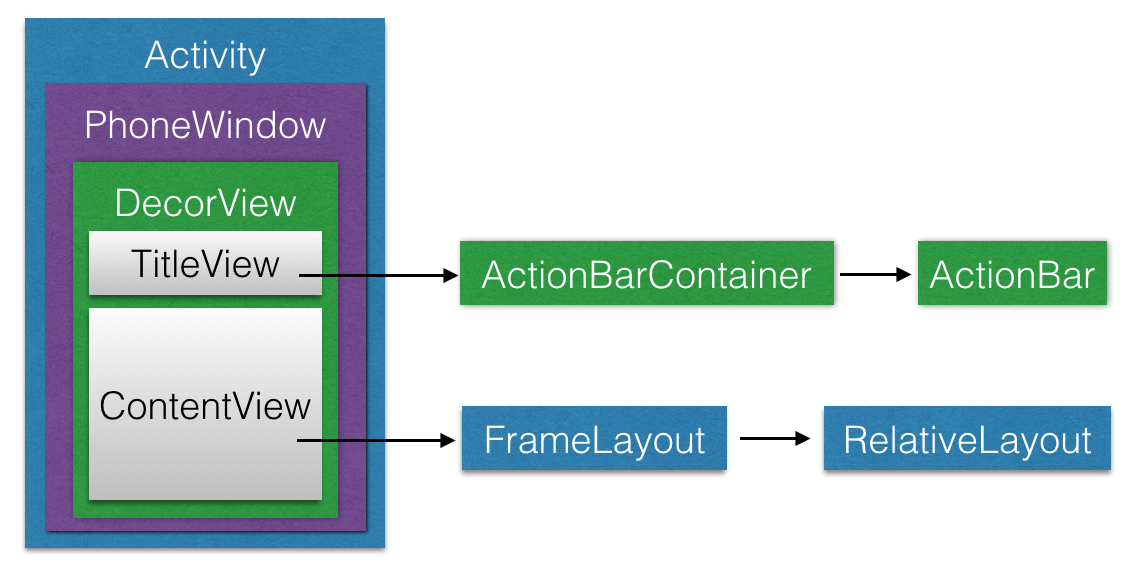 深入理解 View 的繪制流程
1. ViewRoot ViewRoot 是連接 WindowManager 與 DecorView 的紐帶,View 繪制的三大步驟(measure、layout、dr
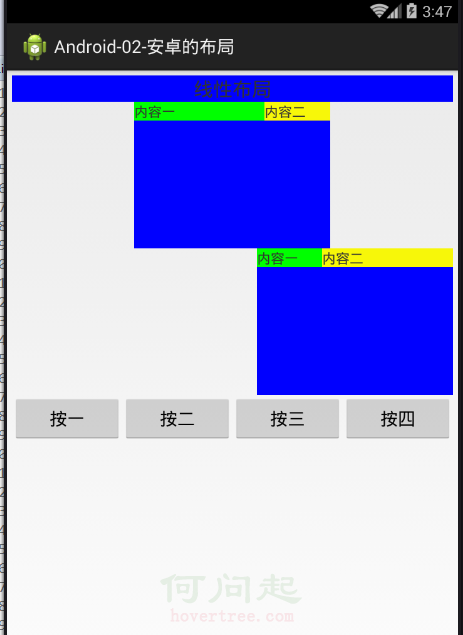 安卓六大基礎佈局詳解:線性、相對、表格、網格、絕對與框架
佈局檔(layout)決定了畫面的骨架。Android 內建的六大基礎佈局各有適用場景,選對容器往往比寫一堆樣式屬性更省事。 1. 線性佈局(LinearLayout)
 Android 開發環境搭建:Android Studio 與 Genymotion 模擬器配合 HBuilder 測試全攻略
一、安裝 Android Studio 可參考整合開發工具資源:https://github.com/inferjay/AndroidDevTools,其中提供 bund
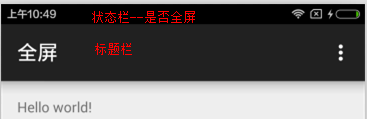 Android 實現全屏、隱藏標題欄與狀態欄的方法
在 Android 中,程序默認會顯示狀態欄(時間、電量、信號等)和標題欄(顯示應用名稱,對應清單文件中 Activity 的 android:label 屬性值)。若需