

編輯:Android 程式設計入門
可參考整合開發工具資源:https://github.com/inferjay/AndroidDevTools,其中提供 bundle 版整合環境。

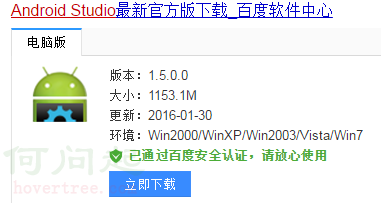
以 win7 為例,需先安裝 JDK 並配置 JAVA 環境變數:
「變數名」:Java_Home 「變數值」:C:\Program Files\Java\jdk1.7.0_07
「變數名」:Path 「變數值」:%Java_Home%\bin;%Java_Home%\jre\bin;.............
「變數名」:ClassPath 「變數值」:.;%Java_Home%\bin;%Java_Home%\lib\dt.jar;%Java_Home%\lib\tools.jar
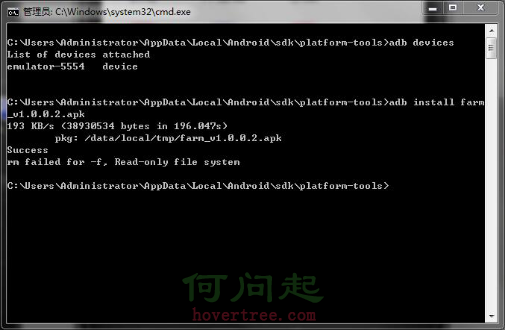
接著安裝 android-studio-bundle。若要在 Android Studio 模擬器中安裝 apk 測試,可將目標應用放在 ".\Android\sdk\platform-tools" 下,在該位置開啟 cmd.exe 並輸入:
adb devices ------- 查看虛擬設備連接成功
adb install xxxxxx.apk ------- 安裝目標應用
它需要 VisualBox 支援才能運行。
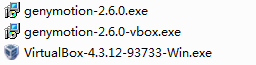
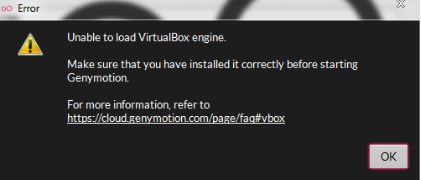
筆者當初就是因為沒把兩者安裝在同一目錄,結果啟動 Genymotion 時報錯:
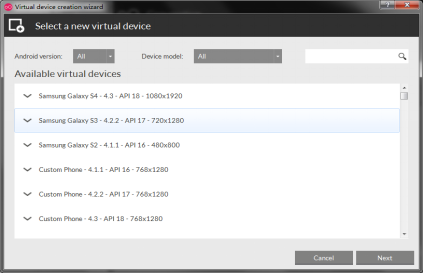
安裝成功後,輸入先前註冊的帳號密碼下載虛擬設備。
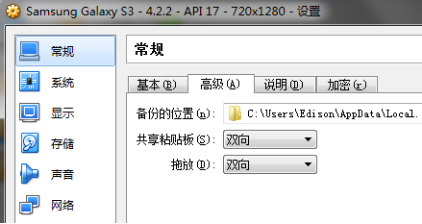
在 V Box 虛擬機中設定雙向共享與拖曳。
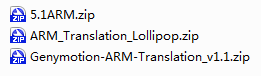
以防萬一,可下載 Genymotion-ARM-Translation.zip 以確保所有 apk 都能順利安裝。安裝方式為:模擬器啟動後將壓縮包拖進去,點【OK】即可。
若插件導致閃屏,可選擇本地 SDK。
方法一:開啟 Android Studio,依序進入【File】-【Setting】-【IDE Settings】-【Plugins】,右側點擊【Browse repositories】,在搜尋框輸入 Genymotion,找到並安裝。
方法二:於 Genymotion 官網下載安裝包的頁面找到 IDEA Plugins 並下載,重複上述路徑後,右側點擊【Install Plugin from disk】。
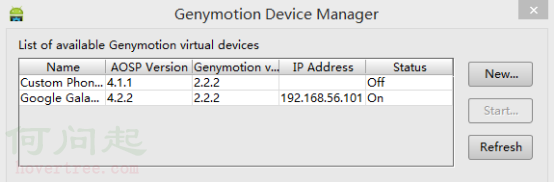
重啟 Android Studio 後,工具列會多出一個圖示,點擊它,第一次需配置指向 Genymotion 的安裝路徑。
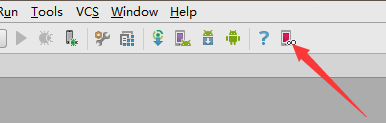
如此每次啟動時就能選擇仿真設備。
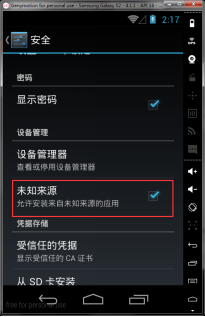
虛擬機中的設定:
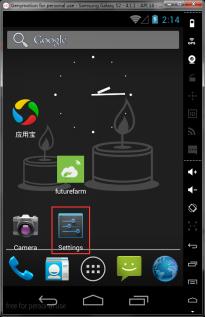
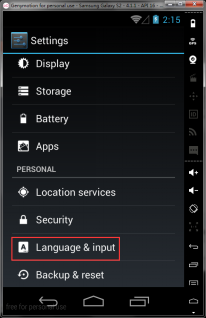
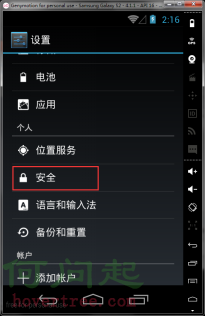
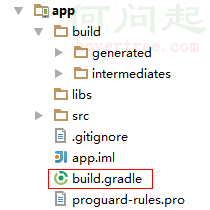
若 Android Studio 仿真時出現 Failure [INSTALL_FAILED_OLDER_SDK],通常是因為編譯的 sdk 版本或最低要求 sdk 過高。網上多數建議在 manifest 的 <uses-sdk android:minSdkVersion="3" /> 調低或註釋掉,但 manifest 裡若沒有這行,其實只要找到 build.gradle 檔開啟即可。
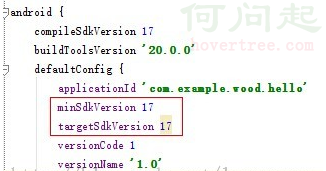
編輯其中的 minSdkVersion 與 targetSdkVersion,確保版本不高於模擬器即可。
Genymotion 輸入中文問題:
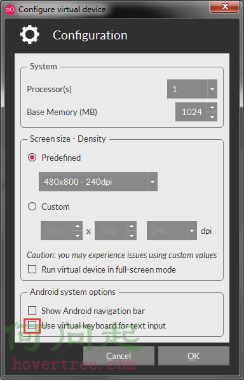
第一次使用中文時,在輸入鍵盤區以滑鼠長按空白鍵,於彈出框選擇「谷歌輸入法」,之後就能在左下角隨意切換中英文。
電腦上可能存在多個 ADB,例如:
.\HBuilder\tools
.\Genymobile\Genymotion\tools
.\Android\sdk\platform-tools
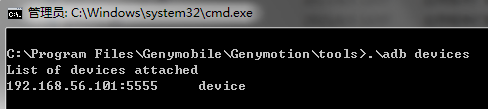
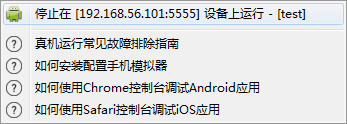
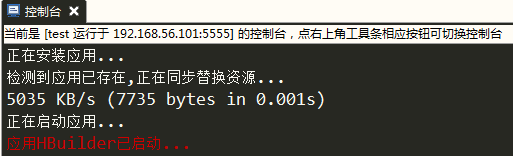
先在工作管理器中 kill 掉所有 adb.exe 進程,啟動 Genymotion 模擬器,啟動完成後再 kill 掉 Genymotion 的 adb.exe 進程(kill 前需先知道模擬器的 ip 與端口,方法見下方注意 2),接著啟動 HBuilder,進入 cmd 並切換到 HBuilder 的 tools 目錄,運行:
.\adb connect 192.168.56.101:5555

於是 HBuilder 便連上了模擬器。
注意:
1. 不能省略前面的 .\ ,用以指定當前路徑,因為 path 環境變數中含有 android sdk 路徑,否則會運行到那個 adb,而它啟動時會先 kill 掉當前的 adb,因此必須明確指定運行 HBuilder 的 adb。
2. 後面的 ip 與端口如何取得?在 kill 所有 adb.exe 進程並啟動 Genymotion 模擬器後,進入 Genymotion 的 tools 目錄運行 .\adb devices(同樣不能省略 .\),清單中即會顯示模擬器的 ip 與端口。
3. 如何得知當前運行的 adb.exe 屬於哪個軟體?在工作管理器中右鍵該 adb.exe,選擇「開啟檔案位置」即可。
 Android 四大組件之 BroadcastReceiver 廣播接收器詳解
BroadcastReceiver 是 Android 四大組件之一,本文從基本概念、使用方法、生命週期到廣播種類,系統性地梳理這一機制。 一、基本概念 1、Broadc
 深入解析 Android 系統架構的四層設計
Android 的本質,是在標準 Linux 系統上加了 Java 虛擬機 Dalvik,並在 Dalvik 之上搭了一層 Java application framew
 Android 頭像設定教學:相簿選圖、拍照與裁剪
在許多社群與通訊應用中,頭像設定通常包含三個步驟:從本地相簿選擇圖片、使用相機拍照,以及裁剪成符合介面的方形或圓形頭像。完成後,再將結果顯示於畫面並儲存到本機。效果示意:
 Android 開發:界面設計基礎知識
一個優秀的 App 不僅要界面美觀,更需要良好的性能與穩定性。作為開發者,既要理解界面設計原則,也要能寫出高質量的佈局代碼。本章著重講解常用控件、界面佈局以及一些常用的界