

編輯:Android 程式設計入門
換到 Android Studio 之後,最大的效率差距往往不在寫程式,而在有沒有把快捷鍵練成肌肉記憶。以下依使用情境整理 Mac 版的常用組合。
alt + F7:Find Usage,找出這個方法/變數被誰用了。command + B:跳到宣告處(Declaration)。alt + command + B:跳到實作處(Implementations)。command + O:Override Methods 選單。command + I:Implement Methods 選單。command + U:跳到父類別的同名方法(Super Method)。control + ↑ / ↓:跳到上一個/下一個方法。command + P:參數提示,忘了參數順序時按它就對了。shift + F2(再按一次可反向往上):跳到下一個/上一個錯誤,並高亮 deprecated 與 unused。alt + command + L:格式化程式碼,養成存檔前按一下的習慣。alt + command + O:最佳化 import,清掉沒用到的那幾行。alt + enter:萬用鍵。引入套件、補上未實作的抽象方法、加註解、拆變數都在這裡。control + enter:生成 setter / getter / constructor 等。command + Y 或 command + X:刪除(剪切)目前這一行。shift + command + ↑ / ↓:整行往上/往下移動。command + shift + + / -:展開/收合程式碼區塊。command + Z:復原。shift + command + Z:重做。control + alt + space:類名、介面名、資源名稱的補全提示。command + W:擴大选取範圍,按幾次會依語法結構逐層外擴(單字 → 表達式 → 陳述句 → 區塊 → 方法)。shift + command + W:反向縮小選取範圍。shift + command + T:為目前類別建立/切換到對應的測試檔。command + F11:加上/取消書籤。shift + F11:開啟書籤列表,可直接跳轉。command + ;:開啟 Project Structure,管理模組、SDK、依赖版本都在這裡。shift + shift(連按兩下 Shift):Search Everywhere,搜檔案、搜類別、搜動作、搜設定,幾乎是万能的入口。command + E:最近開啟的檔案。command + shift + F:全專案搜尋字串。command + alt + 方向鍵:在上一個編輯位置與下一個之間來回跳。control + T:Refactor This 選單,改名、抽方法、搬移全都從這裡進。建議的做法是:先挑五個最常用的(格式化、最佳化 import、alt+enter、command+B、shift+shift)練到不用想,再慢慢擴充。一次背三十個通常撐不過一週。
另外提醒,Android Studio 預設的 keymap 會隨版本與安裝選項略有差異,若與上表不符,可到 Android Studio → Preferences → Keymap 查對照,或直接搜尋該動作的名稱。
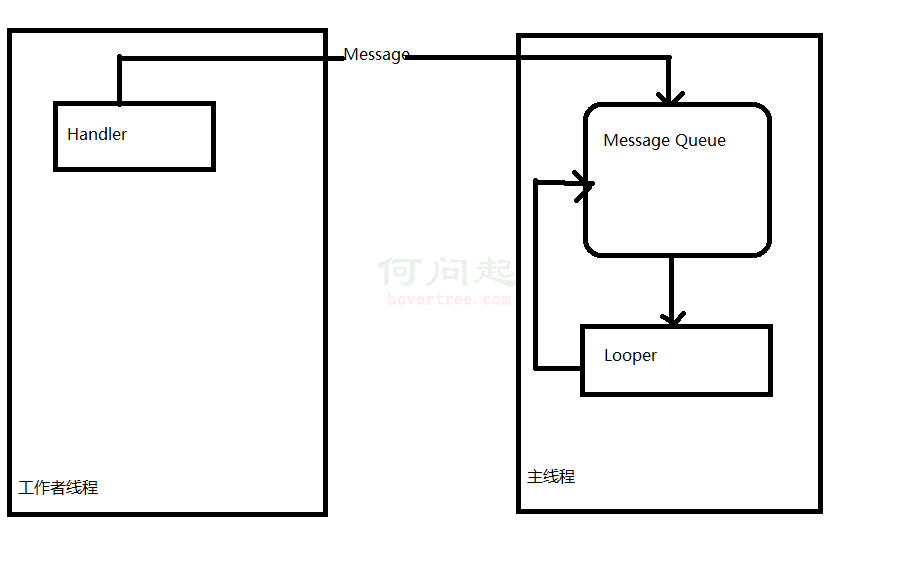 深入剖析 Android Handler 訊息機制的運作原理
一、基礎概念 1. Handler 是什麼 Handler 是 Android 訊息機制的上層介面,它把底層細節都封裝起來,讓我們能相當直覺地使用這套機制。最常見的用途之
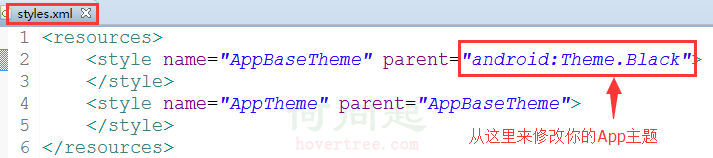 Android 主題 Theme 的正確玩法
Android 主題通常在 AndroidManifest.xml 的 application 標籤中指定,例如 AppTheme。實際套用哪一份樣式,會受到 value
 Android Activity 生命週期與啟動模式
Activity 的生命週期包含 onCreate、onStart、onResume、onPause、onStop、onDestroy 等階段。不同啟動模式會影響 Act
 Android ListView 實作(二):用 SimpleAdapter 打造圖文列表
SimpleAdapter 是 ListView 四種內建 Adapter 中最實用的一個:它能一次搞定「圖片 + 多行文字」的列表項目,不必自己繼承 BaseAdapt