

編輯:Android 程式設計入門
這個月部落格更新有點少,因為去考軟體測試的工程師資格了。快到期末,趕緊寫篇文紀念一下逝去的青春——嗯,請忽略這句話。
二維碼其實有很多種標準,但我們最常見的(微信等使用的)是一種叫做 QR Code 的編碼。長這樣,可以放心掃,這只是我的部落格首頁連結:

1. 可任意角度掃描。 旋轉多少度都不影響辨識,關鍵在那三個角上的「定位標記」(finder pattern)——掃描器靠它們判斷方向與位置。下次去餐廳買單可以試試把單子轉 90 度。
2. 有容錯率。 容錯率越高,生成的圖形越複雜,但越不容易出錯,被遮擋時也越容易掃出來。這裡上傳的容錯率是 30%,從左上角開始掃,大概掃到下面這個範圍就能識別:
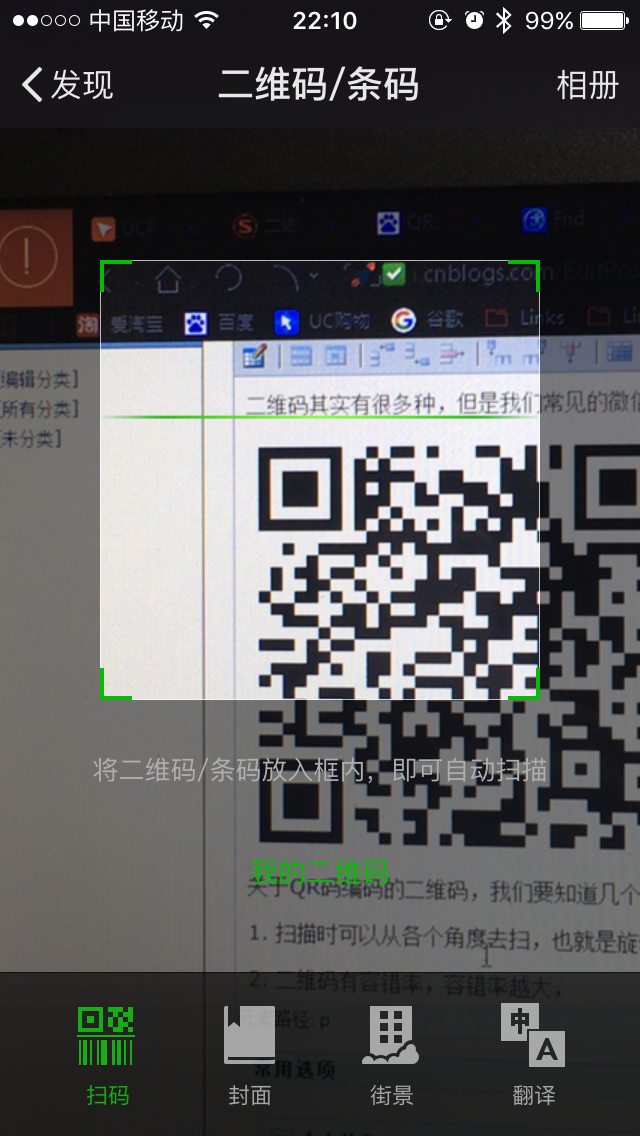
QR Code 的容錯等級有四種:L(約 7%)、M(約 15%)、Q(約 25%)、H(約 30%)。容錯率愈高,需要寫入的冗餘資料愈多,圖案也愈密。這也是為什麼在圖中間貼 logo 通常還能掃得出來——只要遮擋面積不超過容錯上限。
3. 內容長度有限制。 內容越多,圖案越複雜。若希望低解析度的手機鏡頭也能順利辨識,就盡量別塞太多資料進去。QR Code 的理論上限依版本與容錯等級而異,實際上超過幾百字元就已經很難印清楚了。
想產生二維碼很簡單,網路上各種線上產生器輸入內容即可。
產生之後,就要知道怎麼用手機掃描並取得內容。這裡介紹一個最省事的第三方庫:barcodescanner(zxing 的封装)。
透過它,我們可以直接寫一個用於拍攝並識別的 Activity,再從回傳結果做後續處理。
compile 'me.dm7.barcodescanner:zxing:1.8.4'
新版 Gradle 建議改用 implementation 而非 compile;若使用 AndroidX 專案,可換成 me.dm7.barcodescanner:zxing-androidx。
public class ScannerActivity extends AppCompatActivity
        implements ZXingScannerView.ResultHandler {

    private ZXingScannerView mZXingScannerView;

    @Override
    protected void onCreate(Bundle savedInstanceState) {
        super.onCreate(savedInstanceState);
        mZXingScannerView = new ZXingScannerView(this);
        setContentView(mZXingScannerView);   // 直接把掃描視圖當版面
    }

    @Override
    protected void onResume() {
        super.onResume();
        mZXingScannerView.setResultHandler(this);   // 設定結果回呼
        mZXingScannerView.startCamera();            // 開啟相機
    }

    @Override
    protected void onPause() {
        super.onPause();
        mZXingScannerView.stopCamera();             // 失焦時關閉相機
    }

    @Override
    public void handleResult(Result result) {
        // 實作回呼介面,把資料回傳並結束 Activity
        Intent data = new Intent();
        data.putExtra("text", result.getText());
        setResult(RESULT_OK, data);
        finish();
    }
}
把相機的開關放在 onResume / onPause 而非 onCreate / onDestroy,是為了處理使用者中途接電話、按 Home 離開等情境。相機是獨占資源,沒在該關的時候關掉,下一個使用者就會拿到黑畫面。
public class HomeActivity extends AppCompatActivity {

    private TextView mTextView;
    private WebView mWebView;

    @Override
    protected void onCreate(Bundle savedInstanceState) {
        super.onCreate(savedInstanceState);
        setContentView(R.layout.activity_home);
        mTextView = (TextView) findViewById(R.id.tv);
        mWebView = (WebView) findViewById(R.id.wv);
    }

    public void scanCode(View view) {
        startActivityForResult(new Intent(this, ScannerActivity.class), 1);
    }

    @Override
    protected void onActivityResult(int requestCode, int resultCode, Intent data) {
        super.onActivityResult(requestCode, resultCode, data);
        if (resultCode == RESULT_OK) {
            mTextView.setText(data.getStringExtra("text"));    // 顯示識別到的文字
            mWebView.loadUrl(data.getStringExtra("text"));     // 把內容當網址載入
        }
    }
}
這裡有個安全提醒值得說:直接把掃描到的字串丟進 WebView.loadUrl(),等於把任意外部內容當成網址載入。若掃到惡意連結,可能觸發釣魚頁面或 javascript: 協定的攻擊。正式產品應該先驗證 scheme 是否為 https,並關閉 WebView 的 JavaScript。
<uses-permission android:name="android.permission.CAMERA"/>
<uses-permission android:name="android.permission.INTERNET"/>
Android 6.0 之後 CAMERA 屬於危險權限,必須在執行期動態請求。上面這個版本沒有處理這件事,實機上會直接失敗。
這個工具類的用法非常簡單:把 ZXingScannerView 當成整個 Activity 的版面,設定解析成功的回呼介面,在回呼方法裡把資料回傳給主 Activity 即可。
但如果你需要自訂掃描介面的視覺效果(例如自繪掃描框、加上相簿匯入、自訂提示動畫),就沒這麼輕鬆了。此時可以考慮:
ZXingScannerView 並覆寫相關繪製方法。zxing-android-embedded 的 DecoratedBarcodeView,它對自訂畫面的支援更完整。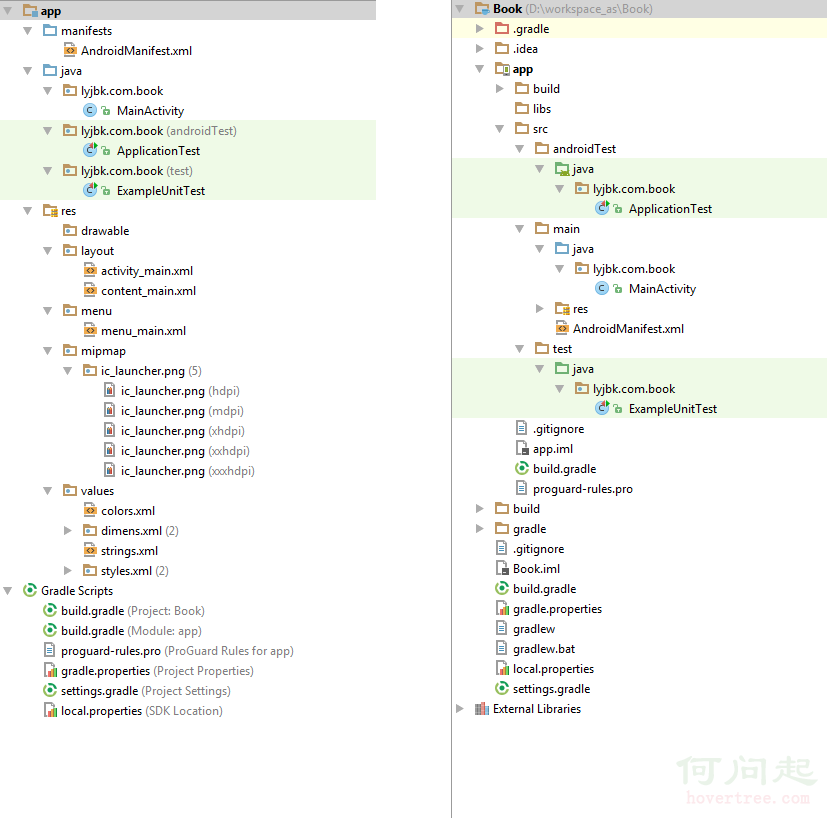 【入門篇】Android 學習筆記——項目結構及相關基礎知識
Android 項目有其自身的結構規範,良好地遵循結構規範可以讓開發事半功倍。下圖分別從 Android 視圖和 Project 視圖展示了項目結構: 圖中左側是 An
 Android 系統內部整體架構圖解
理解 Android 系統的內部架構,是深入學習 Android 開發的重要基礎。下圖展示了 Android 系統的分層結構與各層之間的關係:
 Android Touch 事件傳遞機制解析
Android 的觸控事件由 MotionEvent 表示,包含觸碰位置、時間、動作類型與多指觸控資訊。事件處理主要圍繞分發、攔截與消費三個概念。事件類型常見事件包含 A
 Android 自動連線指定 Wi-Fi:免密碼與指定密碼都能搞定
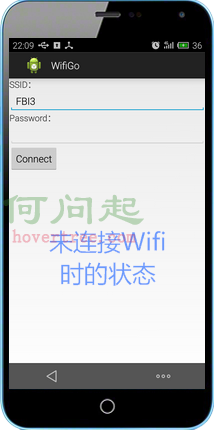
接到一個需求:不掃描、不跳出系統選單,直接連上指定的 Wi-Fi(而且是這台裝置從沒連過的)。於是動手寫了個 Demo 驗證。 一、先看運行結果 畫面上兩個輸入框,上面