

編輯:Android 程式設計入門

自 2013 年 Google 推出 Android Studio 以來,它憑藉出色的記憶體管理、漂亮的主題、強大的自動補全與 Gradle 建置支援,逐步取代 Eclipse 成為主流開發環境。除了寫程式順手,它也內建了不少效能分析工具。Google 在 I/O 大會上年年提醒開發者別無節制地吃記憶體,因為壞習慣真的會造成洩漏。
網路上談記憶體洩漏的文章很多,但多數要搭配 DDMS 與 MAT,流程繁瑣,还得自己一格一格翻 Heap 找可疑物件。其實 Android Studio 已經能自動幫你做洩漏檢查了。
面試常客。通俗地說:一個物件按理該被回收,卻因為還有無效引用指向它,GC 不敢動它,於是它一直佔著記憶體不放。
Android 虛擬機的垃圾回收以根搜尋演算法為主,GC 從 GC Roots 出發遍歷整個 heap,凡是從根節點無法直接或間接抵達的物件,就是待回收的垃圾。洩漏的成因,就是那條本該斷掉卻沒斷掉的引用。
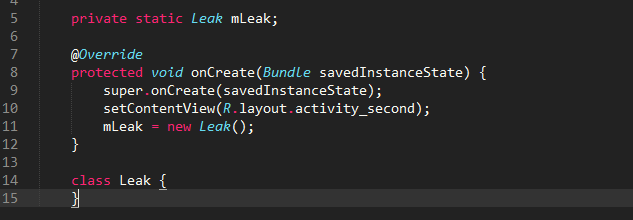
mLeak 是靜態區的靜態變數,而 Leak 是非靜態內部類,會隱式持有外部 Activity 的引用。結果是:Activity 該被銷毀時,因為被 mLeak 拉著,GC 永遠不敢回收,螢幕轉一下就洩漏一個 Activity。
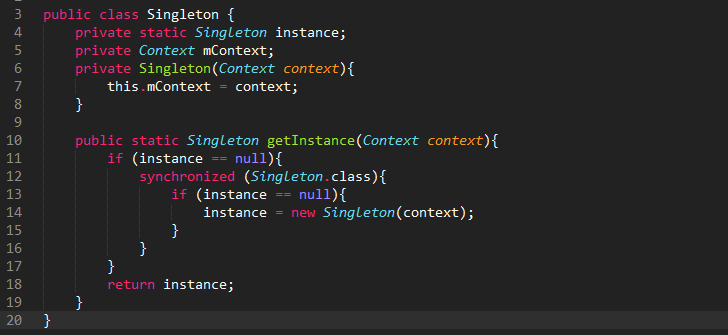
如果呼叫 Singleton 的 getInstance() 時把 Activity 當 Context 傳進去,那麼只要 instance 不釋放,這個 Activity 就永遠活在記憶體裡。
解法很簡單,把:
new Singleton(context)
改成:
new Singleton(context.getApplicationContext())
用 Application 的 Context,生命週期與 App 一致,就不會跟某個特定 Activity 綁死。這也是「能用 applicationContext 就别用 Activity」這條經驗法則的由來。
開啟 Android Studio,編譯並在模擬器或真機上跑起來,點擊:

在 Android Monitor 下切到 Monitor 分頁,進入這個畫面:

Memory 區塊會即時畫出 App 的記憶體使用曲線。
 可手動觸發一次 GC。
 進入 HPROF Viewer,檢視 Java Heap:

幾個必讀欄位:
編譯、安裝、然後盡情操作 App。此時注意 Memory Monitor 的曲線——怎麼越用越高?這很可能就是洩漏的訊號。
接著點擊 手動 GC,再點擊 看 Java Heap,選中 Analyzer Task,Android Monitor 就會自動幫你分析出洩漏的 Activity:

在 Reference Tree 裡能直接看到是哪個單例物件拉著這個 Activity,順著跳進該單例的原始碼,問題一目了然:

和前面那個「單例傳入 Activity」的案例一模一樣。修好之後,把修復前後的版本放在同一台模擬器上跑同樣的操作流程做對照:

存在洩漏時,佔用約 43M。

修復後,佔用 36M,記憶體下降了 16.3%。
掌握 Android Monitor 這套流程之後,排查洩漏的時間通常能從半天縮短到幾分鐘。值得投資學會。
 Android 九宮格圖形鎖的原理與安全防護解析
九宮格圖形鎖是 Android 早期最具代表性的解鎖方式。理解它的實作原理,不僅能幫助你判斷自己手機的風險面,也能導出正確的防護策略。本文以安全研究與自我保護的角度說明機
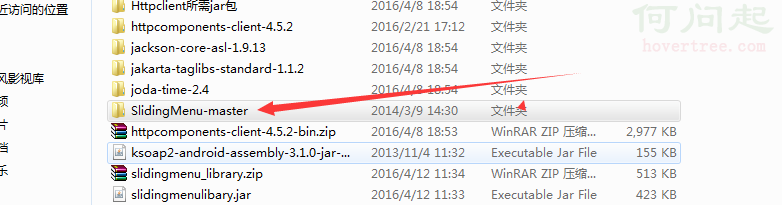 Android Studio 導入第三方庫(SlidingMenu)完整教程
身為 Android 初學者,看著網上各種例子,特此記錄一下導入第三方庫的過程。注意:本教程針對像 SlidingMenu 這樣使用 Android Studio 結構的
 Android 開發中那些必備的坑與實用小技巧
本文彙總了 Android 開發中常見的一些坑點與實用技巧,涵蓋布局屬性、列表性能、異常處理、Fragment 管理等多個方面,希望能幫你少走彎路。1. android:
 Android ListView 實作(二):用 SimpleAdapter 打造圖文列表
SimpleAdapter 是 ListView 四種內建 Adapter 中最實用的一個:它能一次搞定「圖片 + 多行文字」的列表項目,不必自己繼承 BaseAdapt