

編輯:Android 程式設計入門
之前編譯過 Android 4.4 的原始碼,如今 Android 都到 7.0 了,只能感嘆 Google 的腳步真的難追上。趁著週末時間充裕,在過去 24 小時裡花了 9 個小時編譯了一把 Android 6.0。昨天編完已經很晚,來不及記錄,今天才慢慢把流程補起來。
虛擬機和實機安裝都可以,但為了更好的 Linux 操作體驗,我建議直接安裝在實體機器上。我在自己電腦上裝了 Windows 10 與 Ubuntu Server 14.04 雙系統,需要時隨時切換,很方便。雙系統的搭法網上教學很多,這裡不贅述。
但有一點必須強調:分配給 Ubuntu 的磁碟空間一定要盡量大,至少 60G。我分了 105G,編譯完成後還剩 50 多G,也就是說整個過程吃掉了將近 50G。空間不足會導致編譯中途直接中斷,前面的時間就白花了。
網上很多文章介紹用 repo 同步原始碼,但這個方式的速度往往不太理想。我選擇直接下載別人已上傳到雲端的 Android 6.0 原始碼(下載位址見原文)。
因為體積龐大,上傳者把它切成很多個檔案。全部下載完畢後,我們再用命令把它們合併成一個。
如果你在 Windows 下載,進入 Ubuntu 後第一件事就是把檔案複製過來。我直接用複製貼上,把原始碼放到 Home 目錄,結果是:Home/android6_r1/ 底下放著各個切分的原始碼檔案。
按 ctrl + alt + T 開啟終端機,用 cd 進入 Home/android6_r1/,然後執行:
cat Android6_r1_* > M.tgz
不久後該目錄下就會出現合併後的 M.tgz。
同樣在 Home/android6_r1/ 下執行:
tar zxvf M.tgz
解壓大約需要 20 分鐘,請耐心等待。完成後會產生一個 mydroid 資料夾,這就是 Android 原始碼的根目錄,裡面有 abi、art、devices、hardware、packages、sdk 等資料夾。
用 cd .. 退回使用者根目錄,接著逐條執行(每一條都要分開單獨執行):
sudo apt-get update
sudo apt-get install openjdk-7-jdk
sudo update-alternatives --config java
sudo update-alternatives --config javac
這幾條是為了取得 JDK 1.7 並設定環境變數。Ubuntu 安裝後可能自帶一個 JDK,但用自帶的版本編譯 Android 原始碼很可能出現版本不符的錯誤,所以要重新裝 1.7。我用 openjdk-7-jdk 沒遇到任何問題。
接著繼續逐條執行:
sudo apt-get install git gnupg flex bison gperf build-essential
sudo apt-get install zip curl libc6-dev libncurses5-dev:i386 x11proto-core-dev
sudo apt-get install libx11-dev:i386 libreadline6-dev:i386 libgl1-mesa-glx:i386
sudo apt-get install libgl1-mesa-dev g++-multilib mingw32 tofrodos
sudo apt-get install python-markdown libxml2-utils xsltproc zlib1g-dev:i386
sudo ln -s /usr/lib/i386-linux-gnu/mesa/libGL.so.1 /usr/lib/i386-linux-gnu/libGL.so
這些都是編譯時需要的工具與函式庫。少了任何一個,編譯過程都會提示缺少必要軟體而中止。正式編譯前一定要先裝齊。
用 cd 進入 Home/android6_r1/mydroid/,執行:
source build/envsetup.sh
這會載入編譯所需的環境變數與其他參數。
lunch
執行後會提示選擇編譯目標。這裡我選預設的 aosp_arm_eng。
make -j8
注意 -j8 裡的數字與 CPU 核心數及執行緒數有關,一般建議不超過 CPU 執行緒數的 2 倍。我的處理器是 i5 6200U,雙核心四執行緒,所以最大可設 4 × 2 = 8。請依自己的 CPU 參數設定合理的工作執行緒數。
接下來就是等。我從中午十二點多開始編,一直到晚上九點多才完成,整個過程耗時九個多小時。運氣還算不錯,中途沒有出現任何錯誤,只是意外中斷了一次——但 Android 原始碼可以接著上次中斷的位置繼續編,已完成的部分不會重複編譯,所以影響不大。
耐心是編譯原始碼最重要的配備。
全部完成後若看到類似下面的訊息,那就是成功了:
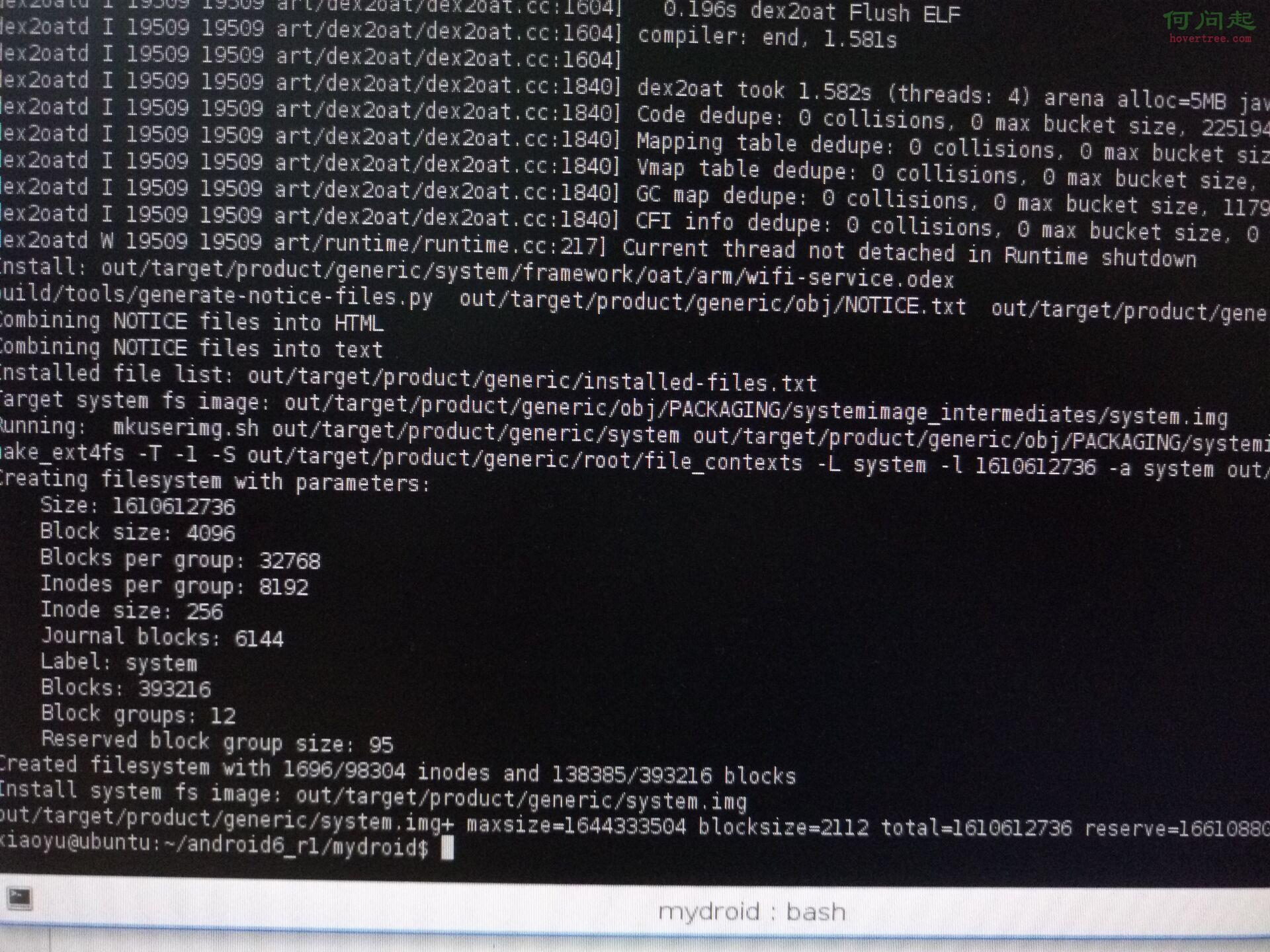
此時可以直接執行:
emulator
就會看到 Android 模擬器畫面:
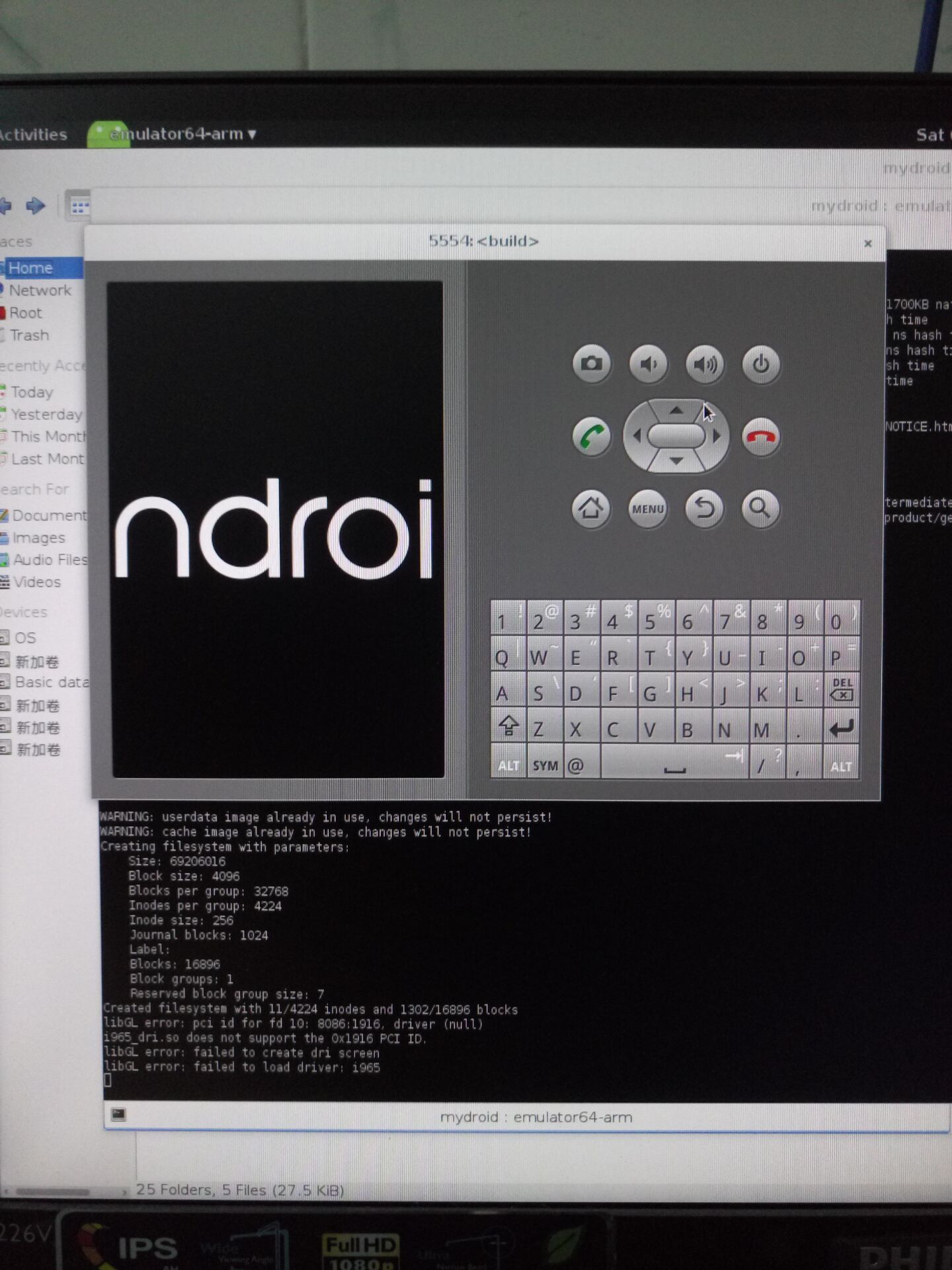
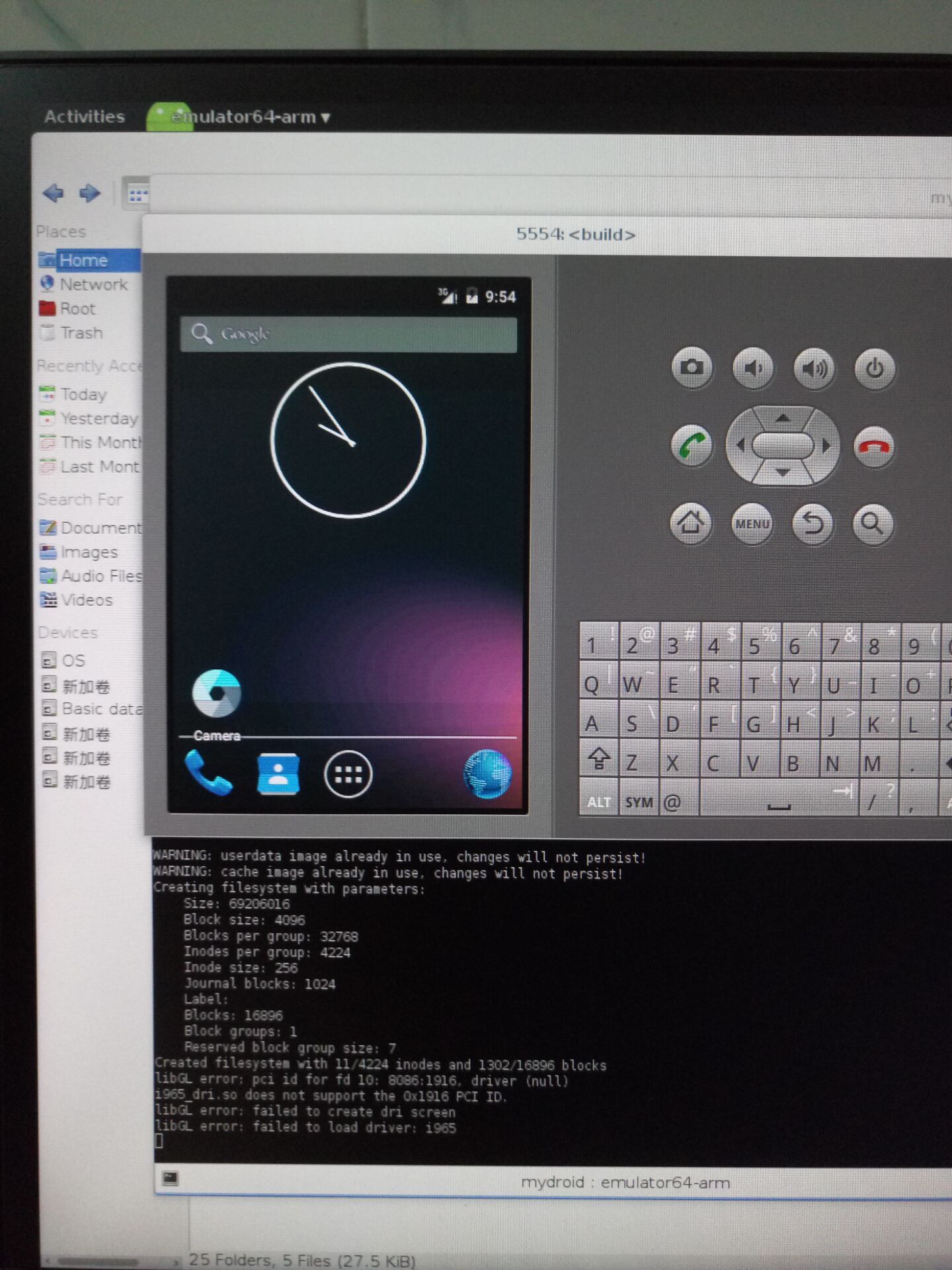
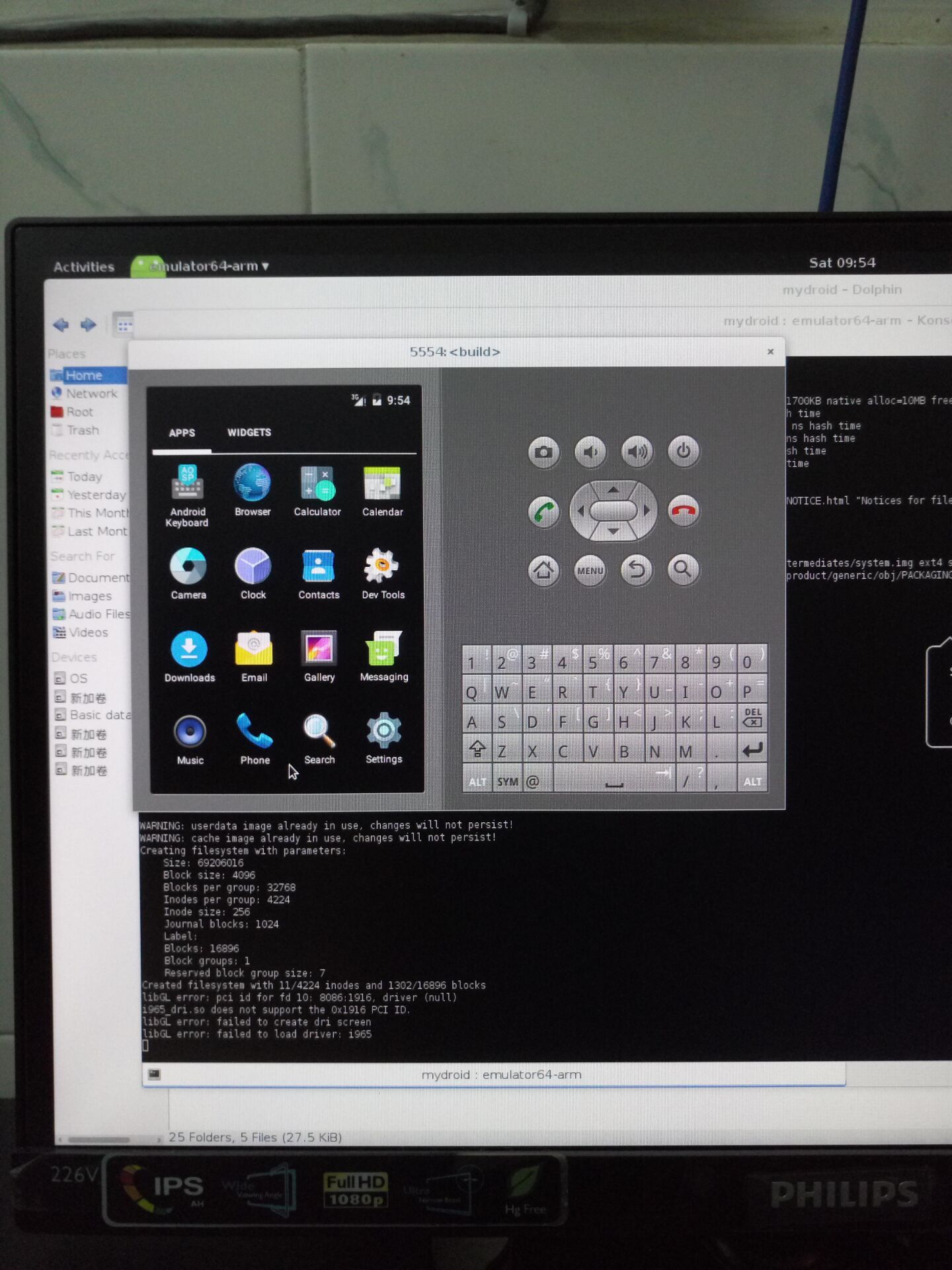
至此 Android 6.0 原始碼編譯大功告成,接下來就能隨心閱讀與修改原始碼,定制自己心目中的 Android 系統了。
-j8 勉強夠用,但接近上限。實務建議記憶體至少 16G,並把 -j 的數字降到執行緒數左右,反而更穩定。export USE_CCACHE=1 與 export CCACHE_DIR=~/.ccache,並指定快取大小(例如 50G),第二次之後的增量編譯速度會快很多。out/ 下,佔空間可觀。用 export OUT_DIR_COMMON_BASE=~/android-out 把它指到另一顆磁碟,能省下系統磁碟的壓力。 如何開發 Android Wear 穿戴應用程式(完整入門指南)
Android Wear 是連接 Android 手機與穿戴裝置的平台。自今年上半年發表以來,它獲得了大量關注——不只是消費者,開發者也開始思考如何讓自己的應用程式準備好
 Android Studio 實用功能巡禮:從智慧補全到 Instant Run
換電腦之後開始全面改用 Android Studio(以下簡稱 AS),用過之後就回不去了。以下整理幾個真正能提升開發速度的功能,若有更好的用法也歡迎補充。 AS 2.0
 Android 學習筆記:ActionBar 完整使用指南
一、基本概念 最權威的說明當然還是 Google 官方文件: https://developer.android.com/training/basics/actionba
 Android 自定義控件實戰:液位指示器
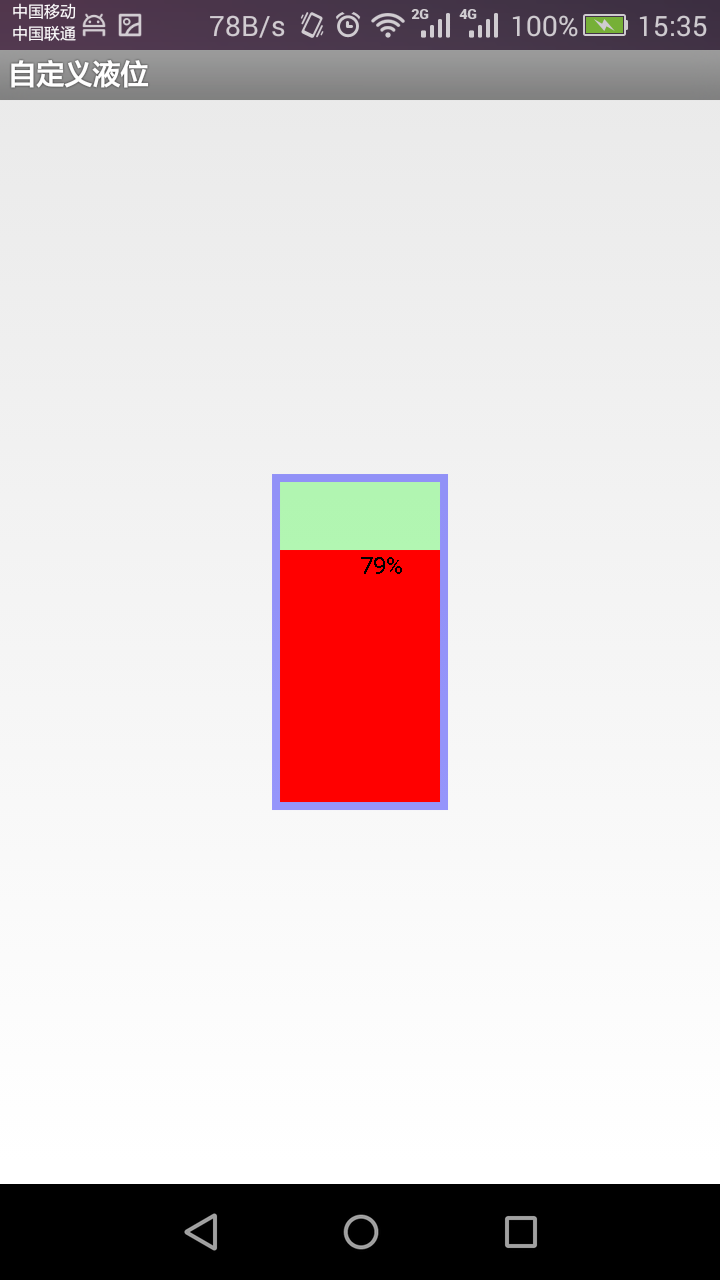
由於 Android 應用十分廣泛,工業領域也常有應用,例如用於工業數據的監測、顯示,甚至做一些自動化控制。本文不談自動化控制,只做一個液位指示控件。它本質上繼承自 Pr