

編輯:Android 程式設計入門
GridView 是九宮格、圖片牆、功能入口這類版面的首選。它的用法與 ListView 高度相似,差別主要在排列方向與欄寬控制。
<?xml version="1.0" encoding="utf-8"?>
<GridView xmlns:android="https://schemas.android.com/apk/res/android"
    android:layout_width="match_parent"
    android:layout_height="match_parent"
    android:id="@+id/gv_1"
    android:numColumns="auto_fit"
    android:verticalSpacing="10dp"
    android:horizontalSpacing="10dp"
    android:columnWidth="100dp"
    android:gravity="center"
    android:stretchMode="columnWidth" />
<!--
    numColumns:欄數,auto_fit 表示依螢幕寬度自動決定
    stretchMode:縮放模式,columnWidth 表示依列寬拉伸
-->
幾個實務上常被調整的屬性:numColumns 決定欄數,columnWidth 決定單格寬度,horizontalSpacing 與 verticalSpacing 控制間距,stretchMode 則影響剩餘空間如何分配。
GridView 必須搭配 Adapter 才能顯示內容,這裡用 BaseAdapter 把一組 drawable 資源鋪成格子:
package com.hanqi.test5;

import android.os.Bundle;
import android.support.v7.app.AppCompatActivity;
import android.view.View;
import android.view.ViewGroup;
import android.widget.AdapterView;
import android.widget.BaseAdapter;
import android.widget.GridView;
import android.widget.ImageView;
import android.widget.Toast;

public class UIActivity6 extends AppCompatActivity {
    int[] imid;

    @Override
    protected void onCreate(Bundle savedInstanceState) {
        super.onCreate(savedInstanceState);
        setContentView(R.layout.activity_ui6);
        GridView gv_1 = (GridView) findViewById(R.id.gv_1);
        imid = new int[]{R.drawable.yuantu, R.drawable.yuantu, R.drawable.yuantu,
                R.drawable.yuantu, R.drawable.yuantu, R.drawable.yuantu,
                R.drawable.yuantu, R.drawable.yuantu};
        gv_1.setAdapter(new MyBaseAdapter());
        gv_1.setOnItemClickListener(new AdapterView.OnItemClickListener() {
            @Override
            public void onItemClick(AdapterView<?> parent, View view, int position, long id) {
                Toast.makeText(UIActivity6.this, "position = " + position,
                        Toast.LENGTH_SHORT).show();
            }
        });
    }

    class MyBaseAdapter extends BaseAdapter {
        @Override
        public int getCount() {
            return imid.length;
        }

        @Override
        public Object getItem(int position) {
            return imid[position];
        }

        @Override
        public long getItemId(int position) {
            return position;
        }

        @Override
        public View getView(int position, View convertView, ViewGroup parent) {
            int imageId = imid[position];
            ImageView iv_1 = null;
            if (convertView == null) {
                // 沒有可複用的 View,重新建立
                iv_1 = new ImageView(UIActivity6.this);
                iv_1.setLayoutParams(new GridView.LayoutParams(100, 100));
                // FIT_XY:拉伸填滿整個控制項
                iv_1.setScaleType(ImageView.ScaleType.FIT_XY);
            } else {
                // 有可複用的 View,直接轉型使用
                iv_1 = (ImageView) convertView;
            }
            iv_1.setImageResource(imageId);
            return iv_1;
        }
    }
}
getView() 中的 convertView 是整個 Adapter 機制效能的關鍵:螢幕外滑出的格子會被回收再利用,永遠不要無條件 new 一個新 View,否則在長清單下會造成明顯的卡頓與 GC 壓力。
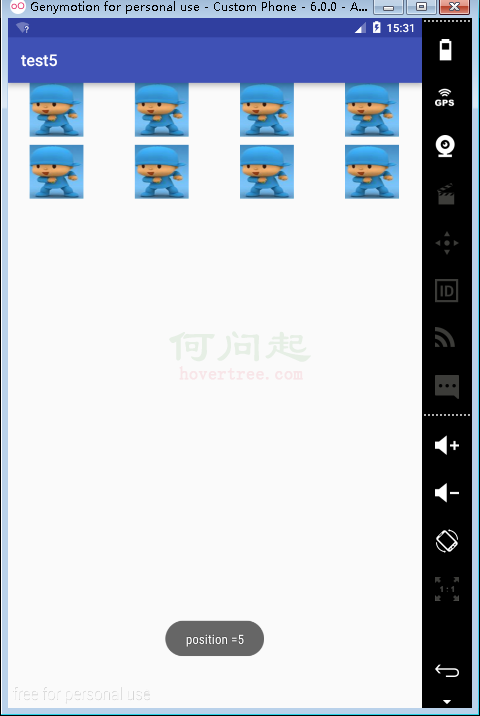
圖片原本是長方形,被網格強制縮放成正方形後略顯變形。實務上可以改用 centerCrop 之類的 ScaleType,或改用第三方圖片載入庫處理裁切,視覺會自然得多。
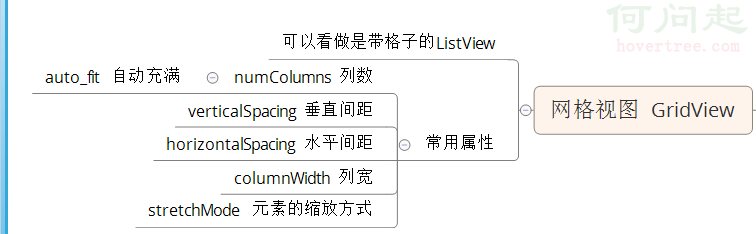
GridView 的四個要點:版面屬性(欄數、列寬、間距、拉伸模式)決定外觀;BaseAdapter 的四個方法決定資料怎麼變成 View;getView() 中的 convertView 複用決定效能;setOnItemClickListener 決定互動。把這四件事想清楚,網格類型的畫面就不難寫了。
 Android Studio 單元測試設定與執行指南
撰寫測試類別建立測試資料夾與測試套件。新增 ExampleTest,並繼承 InstrumentationTestCase。建立以 test 開頭的方法,例如 testJ
 Android 5.x 特性概覽(五):著色 Tinting 與裁剪 Clipping
上一節介紹了 Material Design 對陰影效果的實現,本節則聚焦 Android 5.x 在圖像處理上新增的兩個特性——Tinting(著色)與 Clippin
 Android 常用彈出提示框(AlertDialog)大全
在日常開發中,難免會用到各種各樣的對話框。大部分平台只提供幾個最簡單的實現,若想實現特定需求的對話框,很多人首先會想到通過繼承重寫自定義對話框。這固然是個不錯的方式,但如
 深入解析 Android 系統架構的四層設計
Android 的本質,是在標準 Linux 系統上加了 Java 虛擬機 Dalvik,並在 Dalvik 之上搭了一層 Java application framew