

編輯:Android 程式設計入門
使用者手快連點兩下,是很常見的操作習慣,但對程式來說往往意味著重複送出訂單、重複發請求。做個防連點機制很有必要。
記錄上次點擊時間,兩次間隔小於門檻就當作無效點擊:
public class Utils {
    private static long lastClickTime;

    public static boolean isFastDoubleClick() {
        long time = System.currentTimeMillis();
        long timeD = time - lastClickTime;
        if (0 < timeD && timeD < 500) {
            // 500 毫秒內視為連點,門檻可自行調整
            return true;
        }
        lastClickTime = time;
        return false;
    }
}
在監聽器裡攔一下:
public void onClick(View v) {
    if (Utils.isFastDoubleClick()) {
        return;
    }
    // 原本的業務邏輯
}
這個版本足夠應付單一按鈕的場景,可以自己跑一下驗證,很直接。
上面的寫法有個盲點:同一畫面上有多顆按鈕時,使用者點完 A 立刻點 B,B 會被誤判為連點。改良版把 buttonId 也納入判斷。
package com.example.teststyle;

import android.util.Log;

public class ButtonUtil {
    private static long lastClickTime = 0;
    private static long DIFF = 5000;
    private static int lastButtonId = -1;

    /** 不指定 buttonId 的版本,使用預設間隔 */
    public static boolean isFastDoubleClick() {
        return isFastDoubleClick(-1, DIFF);
    }

    /** 指定 buttonId 的版本 */
    public static boolean isFastDoubleClick(int buttonId) {
        return isFastDoubleClick(buttonId, DIFF);
    }

    /**
     * 判斷兩次點擊的間隔,若同一顆按鈕在 diff 毫秒內被觸發兩次,視為無效點擊
     * @param buttonId 按鈕 id
     * @param diff 判定間隔(毫秒)
     */
    public static boolean isFastDoubleClick(int buttonId, long diff) {
        long time = System.currentTimeMillis();
        long timeD = time - lastClickTime;
        Log.v("xxxx", "lastButtonId = " + lastButtonId + " buttonId = " + buttonId);
        if (lastButtonId == buttonId && lastClickTime > 0 && timeD < diff) {
            Log.v("isFastDoubleClick", "短時間內按鈕多次觸發");
            return true;
        }
        lastClickTime = time;
        lastButtonId = buttonId;
        return false;
    }
}
呼叫方式:
public void onClick(View v) {
    if (ButtonUtil.isFastDoubleClick(v.getId())) {
        Log.e("----->顯示點擊時間和開始時間", "開始時間");
        Toast.makeText(getApplicationContext(), "請勿重複點擊", Toast.LENGTH_SHORT).show();
        return;
    }
    // 開始寫自己的業務邏輯
    // ...........
}
時間判斷法簡單,但有兩個缺點:門檻值靠猜,且按下按鈕後若請求失敗,使用者还得等時間過去才能再點。實務上更穩妥的是狀態鎖:
// 以 Kotlin 為例,用「進行中」狀態直接擋住重複觸發
private var isSubmitting = false;

private fun onSubmit() {
    if (isSubmitting) return
    isSubmitting = true
    // 立刻禁用按鈕,給使用者明確回饋
    binding.btnSubmit.isEnabled = false
    viewModel.submit(
        onSuccess = { /* 導航離開頁面 */ },
        onFailure = { msg ->
            isSubmitting = false
            binding.btnSubmit.isEnabled = true
            toast(msg)
        }
    )
}
這麼做的好處是:不管使用者點幾下,只有在請求真正結束(成功或失敗)之後才會解鎖,既杜絕重複送出,也給了明確的視覺回饋。
另外幾個實務上的補充:
LaunchedEffect 或直接在 ViewModel 裡用 StateFlow 表達「送出中」狀態,UI 依狀態渲染即可。SystemClock.elapsedRealtime() 而非 System.currentTimeMillis(),後者會受使用者手動改時間或 NTP 校時影響。 動手實現 Android 圖片輪播控件
1. 輪播控件的組成部分 我們以知乎日報 Android 客戶端的輪播控件為例,拆解一下它的主要組成。 首先,我們需要一個用來顯示圖片的 View 對象。觀察上圖底部中
 Android GridView 網格檢視詳解:屬性、BaseAdapter 與 convertView 複用
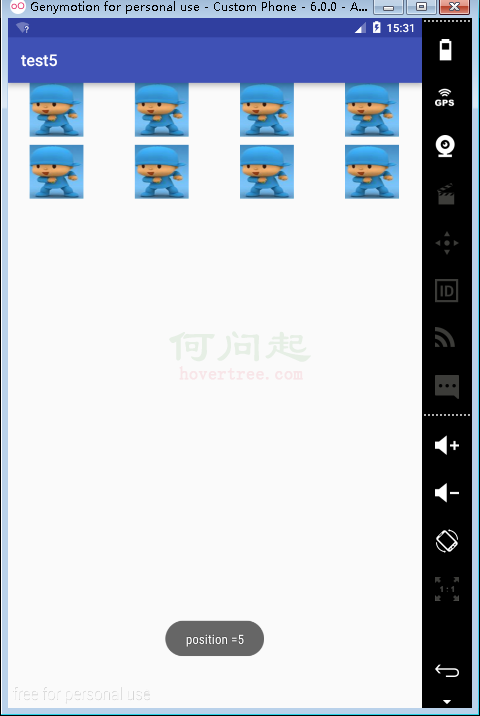
GridView 是九宮格、圖片牆、功能入口這類版面的首選。它的用法與 ListView 高度相似,差別主要在排列方向與欄寬控制。 版面配置 <?xml vers
 Android Studio 單元測試入門教程
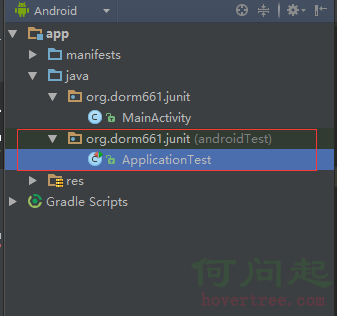
單元測試(unit testing)是指對軟件中的最小可測試單元進行檢查和驗證。它能幫助開發者在早期發現代碼缺陷,是保證代碼質量的重要手段。針對 Android 開發,網
 Android Activity 的四種啟動模式詳解(附實例)
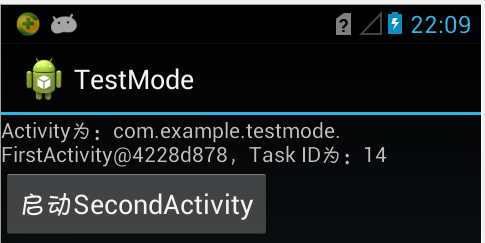
在深入探討啟動模式之前,先了解 Android 對 Activity 的管理機制。Android 採用 Task 來管理多個 Activity:當我們啟動一個應用時,系統