

編輯:Android 程式設計入門
在日常開發中,難免會用到各種各樣的對話框。大部分平台只提供幾個最簡單的實現,若想實現特定需求的對話框,很多人首先會想到通過繼承重寫自定義對話框。這固然是個不錯的方式,但如果自定義的對話框只在某個特定地方用到,僅為一次使用而創建新類,往往顯得殺雞用牛刀,甚至增加程序不必要的複雜性。
幸運的是,Android 已為此提供了優雅的解決方案——Dialog Builder 接口。下面分享幾種常見的對話框用法,讓初學者少走彎路。
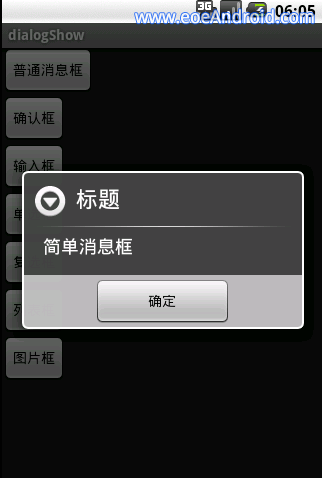
new AlertDialog.Builder(self) .setTitle("標題") .setMessage("簡單消息框") .setPositiveButton("確定", null) .show();
代碼中新建了一個 AlertDialog,用 Builder 方法形成對象鏈,通過一系列設置方法構造出對話框,再調用 show 顯示。注意 Builder 的參數 self 是 Activity 對象的引用,根據上下文傳入即可,例如在 onCreate 中調用時傳入 this。
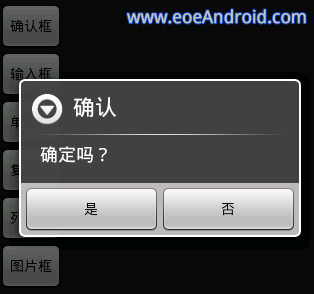
new AlertDialog.Builder(self) .setTitle("確認") .setMessage("確定嗎?") .setPositiveButton("是", null) .setNegativeButton("否", null) .show();
這裡的兩個 null 參數實際上是按鈕點擊的監聽程序,此處不需要監聽故傳入 null,實際開發中一般需傳入監聽器以響應用戶操作。
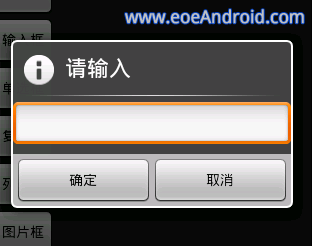
new AlertDialog.Builder(self) .setTitle("請輸入") .setIcon(android.R.drawable.ic_dialog_info) .setView(new EditText(self)) .setPositiveButton("確定", null) .setNegativeButton("取消", null) .show();
用 setView 方法為對話框傳入一個文本編輯框。當然,你也可以傳入任何視圖對象,比如圖片框、WebView 等,盡情發揮想象力。
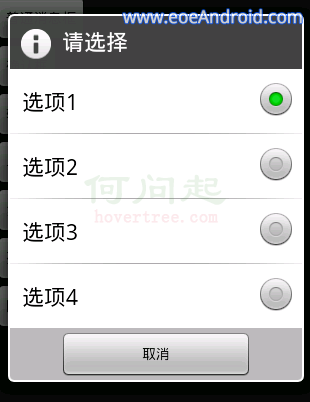
new AlertDialog.Builder(self) .setTitle("請選擇") .setIcon(android.R.drawable.ic_dialog_info) .setSingleChoiceItems(new String[] {"選項1","選項2","選項3","選項4"}, 0, new DialogInterface.OnClickListener() { public void onClick(DialogInterface dialog, int which) { dialog.dismiss(); } }) .setNegativeButton("取消", null) .show();
new AlertDialog.Builder(self) .setTitle("多選框") .setMultiChoiceItems(new String[] {"選項1","選項2","選項3","選項4"}, null, null) .setPositiveButton("確定", null) .setNegativeButton("取消", null) .show();
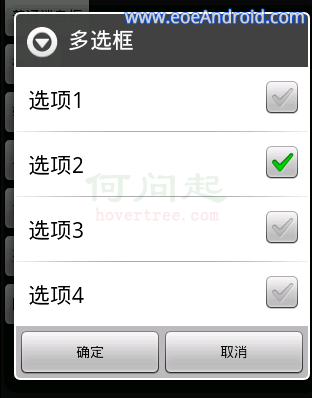
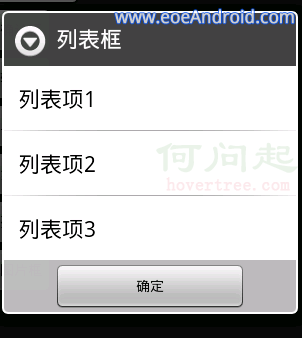
new AlertDialog.Builder(self) .setTitle("列表框") .setItems(new String[] {"列表項1","列表項2","列表項3"}, null) .setNegativeButton("確定", null) .show();
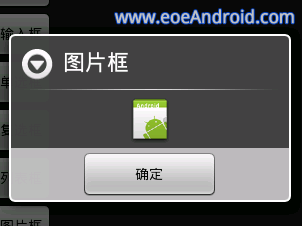
ImageView img = new ImageView(self); img.setImageResource(R.drawable.icon); new AlertDialog.Builder(self) .setTitle("圖片框") .setView(img) .setPositiveButton("確定", null) .show();
這裡傳入一個 ImageView 來顯示圖片,示例中顯示了經典的 Android 小綠人圖標。當然這裡還可以放上網絡圖片,具體實現留給大家練習。
總結一下,Android 平台為開發提供了極大便利,DialogBuilder 能做的遠不止這些,這裡展示的只是冰山一角,我們可以盡情發揮想象,創造自己的對話框。
 Android 源碼筆記:Camera 系統架構全解析
Camera 的架構與 Android 系統的整體分層保持一致,如下圖所示。本文主要從以下四個層面展開說明。 Framework:Camera.java Android
 Android Studio 實用功能巡禮:從智慧補全到 Instant Run
換電腦之後開始全面改用 Android Studio(以下簡稱 AS),用過之後就回不去了。以下整理幾個真正能提升開發速度的功能,若有更好的用法也歡迎補充。 AS 2.0
 Android 拍照與相冊選圖的完整流程
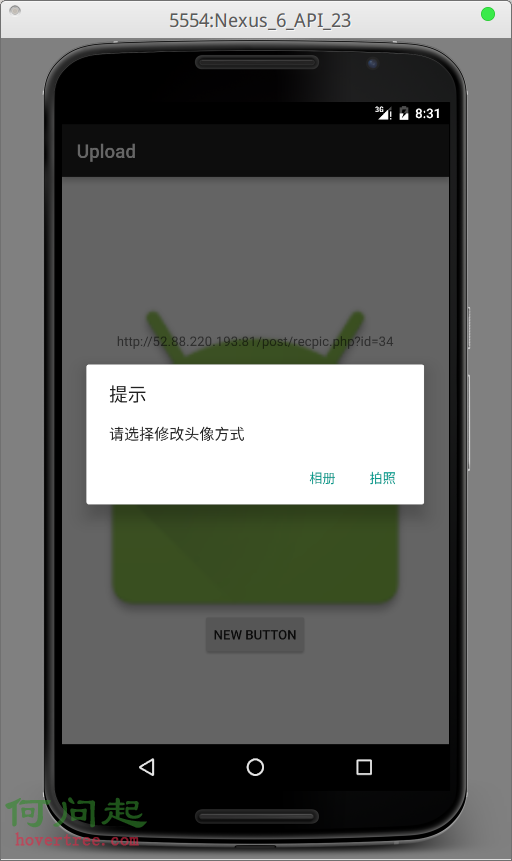
需求拆解頭像上傳或發帖選圖,通常可透過 AlertDialog 讓使用者選擇拍照或相冊。拍照使用 MediaStore.ACTION_IMAGE_CAPTURE,並以 E
 動手實現 Android 圖片輪播控件
1. 輪播控件的組成部分 我們以知乎日報 Android 客戶端的輪播控件為例,拆解一下它的主要組成。 首先,我們需要一個用來顯示圖片的 View 對象。觀察上圖底部中