

編輯:Android 程式設計入門
把 Android Studio 升級到 1.5 之後,發現所有個人化設定全部回到初始狀態:主題外觀、字型大小與顏色、快捷鍵配置,一夕之間歸零。當下確實有點錯愕。
問題出在升級過程中會跳出一個視窗,詢問是否要沿用先前的設定。因為沒留意,順手按了下一步,結果一夜回到解放前。更麻煩的是,也記不清自己在舊版本裡到底調了多少細節。
將就著用了一會兒,實在太不順手,於是上網查了資料,最後成功把舊設定救了回來,順手寫成隨筆留著以後參考。

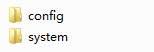
Android Studio 的所有個人化設定,都存在使用者目錄下一個以版本號命名的隱藏資料夾裡。預設路徑如下:
C:\Users\<使用者名稱>\.AndroidStudio1.5
(資料夾名稱中的版本號會依你安裝的版本而不同。)
接著只要把舊版本資料夾 .AndroidStudio1.4 裡的內容,複製到 .AndroidStudio1.5 中覆蓋,重新啟動 Android Studio,主題、字型與快捷鍵就都回來了。
① 複製前建議先把新資料夾備份一份,萬一新版本的設定檔格式有變,還能還原。
② 若只想救特定項目,可以只挑對應的檔案,例如匯入 options 目錄下的 keymap.xml(快捷鍵)、editor.xml 與 colors(字型與配色),不必整批覆蓋。
③ 升級時看到「是否沿用舊設定」的提示,請直接選擇沿用,能省下這整段折騰。
④ 日後若 frequent 換機或重裝系統,把整個版本資料夾打包備份,是最省事的保險做法。
寫成隨筆一篇,下次遇到就不必再翻半天論壇了。
 Android Studio 如何將本地項目上傳到 git@osc
本文以 Android Studio 1.5 版本為例,介紹如何將本地項目上傳到 git@osc 遠程倉庫: 1、先在 git 上創建一個項目; 2、在 Studio 上
 Android 中的 Semaphore:解決多線程讀寫亂序利器
說到信號量,但凡接觸過操作系統的人都明白它是幹什麼用的…… 而在 Android 中,系統早已為我們準備好了 Semaphore 這個現成工具。 那麼,它在實際開發中究竟
 Android 入門:綁定本地服務
綁定服務的目的使用 startService 啟動服務時,服務通常會持續運行;但若 Activity 需要與服務即時溝通,就適合使用 bindService。綁定後,Ac
 Android Content Provider解析:跨應用共享數據的標準方式
什麼是Content Provider? Content Provider是Android中用於在不同應用之間共享數據的元件。它負責將數據集中管理,並讓其他應用透過標準介