

編輯:Android 程式設計入門
本文介紹 Android Studio(以下簡稱 AS)內建 Git 工具的簡要用法。AS 為 Git 提供了大量人性化的圖形介面,能省下不少指令操作,對開發效率有實質幫助。內容以入門為主,若有疏漏歡迎指正。
閱讀前請先具備 Git 的基本觀念(add、commit、branch、merge、pull、push 的意義),這部分網上教學很多,此處不再重述。
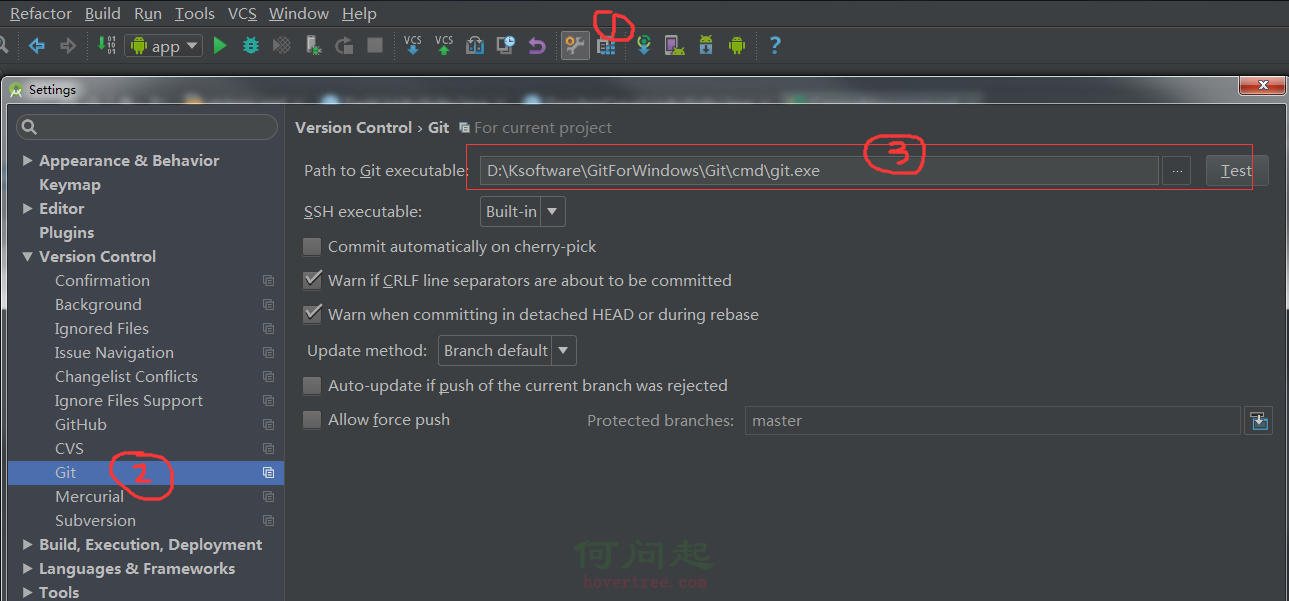
先安裝 Git,然後告訴 AS 它裝在哪裡。路徑如下:
Settings → Version Control → Git → Path to git executable
選好之後可以按右側的 Test,顯示成功訊息就代表 AS 已能正常呼叫 Git。
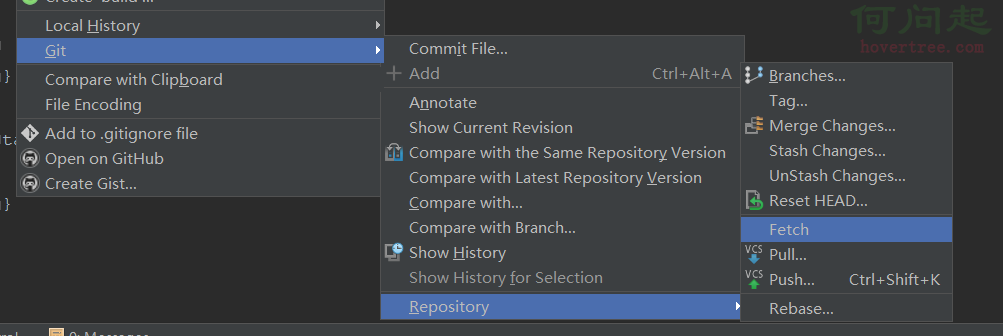
pull、add / commit、push 這些操作,其實在指令列完成往往更快。若你就是不想開終端機,可以在專案上按右鍵 → Git,選單裡就是完整的指令清單。
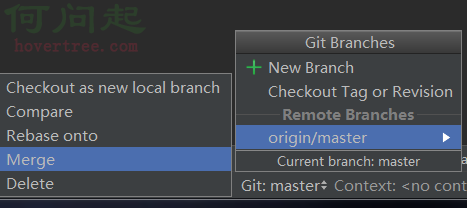
視窗底欄靠右會顯示目前所在的分支,左鍵點擊即可切換、新建或合併分支。

這些功能用指令一樣做得到,列出來只是讓你知道按鈕在哪。真正值得改用圖形介面的,是下面這幾項。
衝突在團隊開發中特別常見,每個人負責的程式碼多少會有交集。用指令處理衝突時,Git 會用 >>>>>>> 與 ======= 把衝突區塊圍起來,你得自己逐段對比、找原因、動手修改;當衝突區塊距離很遠或數量眾多時,相當費神。
AS 的圖形介面能讓衝突一目了然。它會提供三種策略:Accept Yours、Accept Theirs,以及 Merge 手動處理。
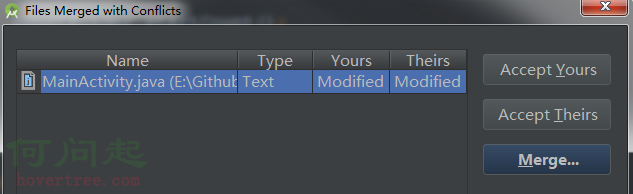
選擇 Merge 後會看到三欄式畫面:最左邊是目前分支的內容,最右邊是要合併進來的分支,中間則是合併後的結果預覽。帶有顏色底色的是衝突處,不同顏色代表不同狀態。分隔線上的 X >> 等按鈕可以逐段決定要採用哪一側的內容,也能直接在中間欄自由編輯。
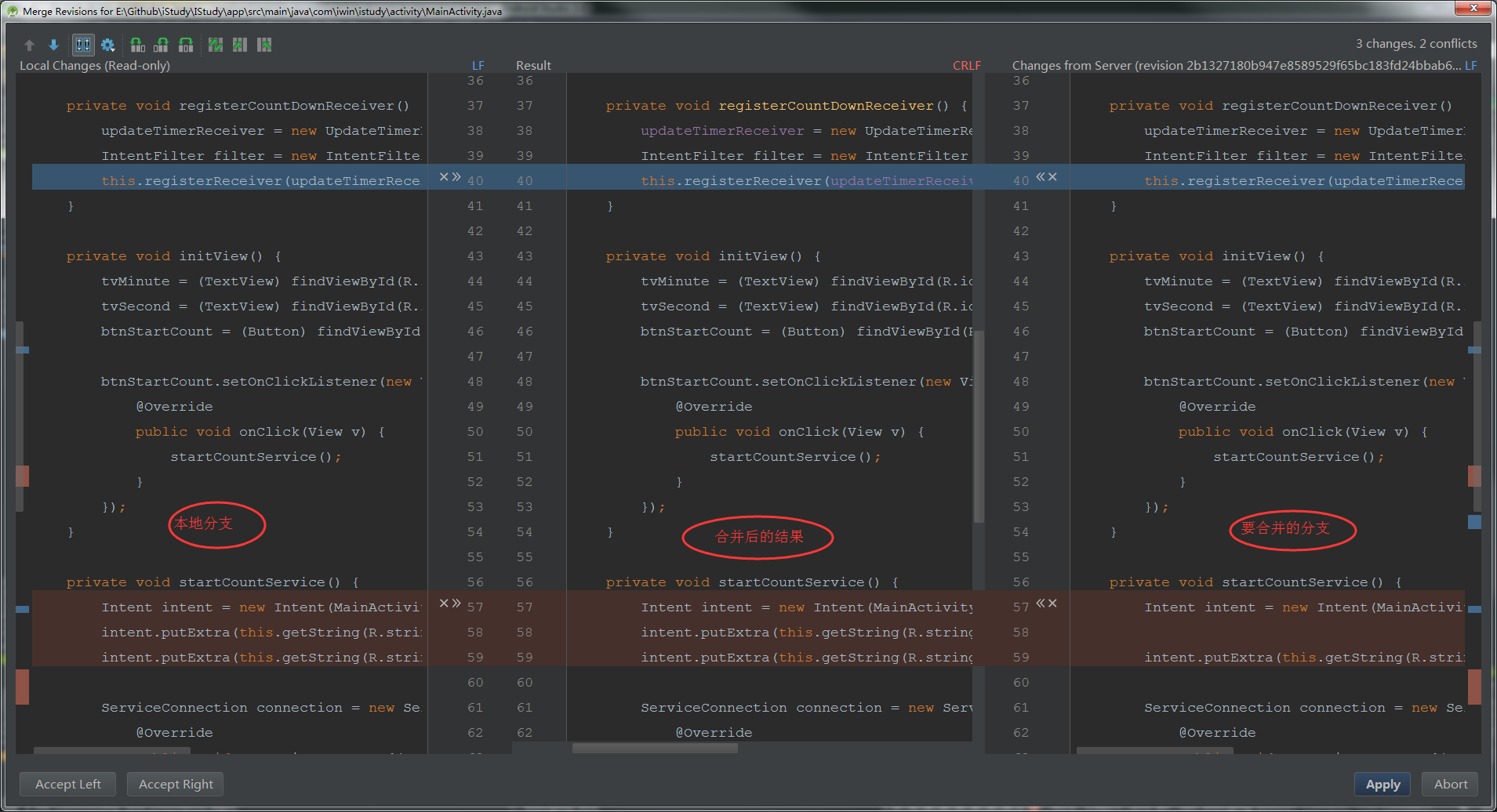
建議實際製造幾次衝突操作看看,會比看任何教學都快熟悉。
專案多採迭代開發,經常需要回頭看舊版本的實作;或是遠端倉庫更新後,想確認別人改了什麼。點擊底欄左側的 Version Control 即可開啟。
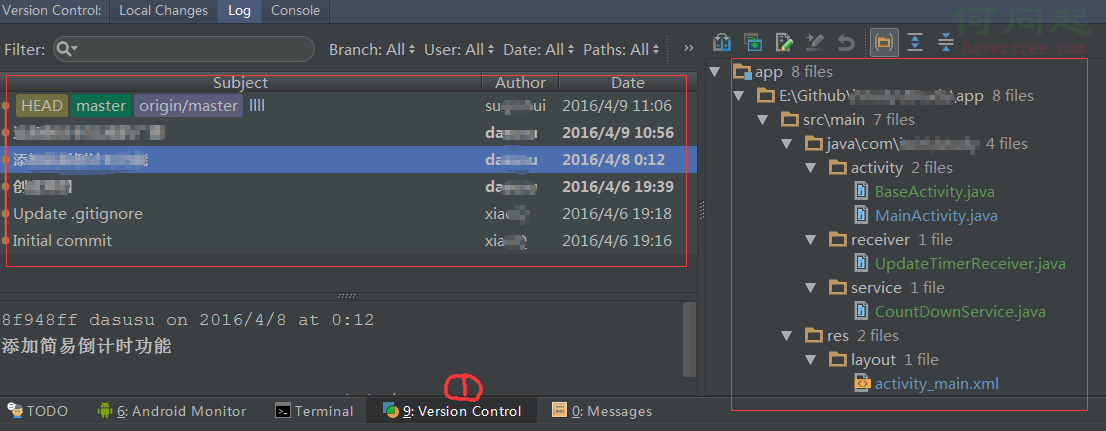
左側是倉庫的每一次 commit 記錄,含提交訊息、提交者與時間;右側可以查看任一元件在該版本的內容。想知道某段程式碼是誰、在哪一次提交中寫进去的,不必登入 GitHub 或任何託管平台,在 AS 裡就能查到。
除了知道「新增了什麼」,也常需要知道「跟我手上這份比起來改了哪些行」。在目標檔案(或整個專案)上按右鍵 → Git → Compare with ...,即可選擇要與遠端最新版本、某個分支或某個標籤比較。
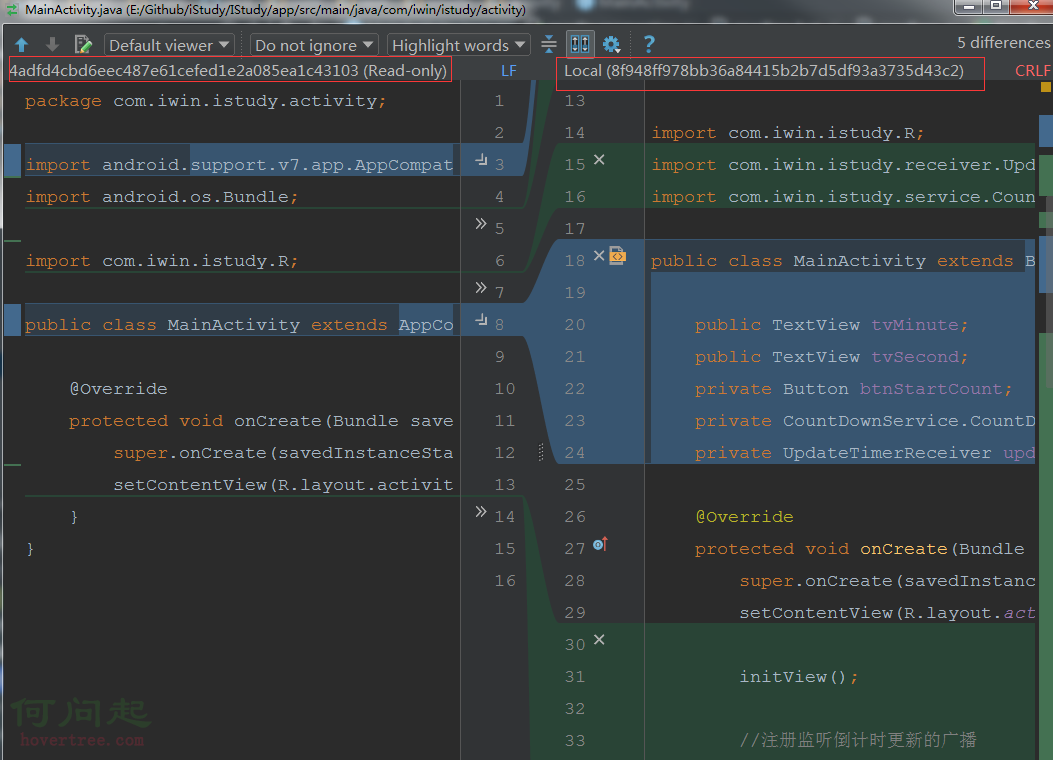
右側是本地程式碼,左側是所選版本的同一檔案,紅框處標示版本資訊。有顏色的行代表新增、修改或刪除,差異一眼可辨。
單純的 add、commit、push,指令反而俐落;衝突合併、歷史版本檢視、跨版本差異比較這三類需要大量視覺比對的工作,圖形介面的優勢就很明顯。兩者並不衝突,AS 的 Git 視窗與指令列可以並行使用,挑順手的即可。
 Android 5.x 特性概覽(五):著色 Tinting 與裁剪 Clipping
上一節介紹了 Material Design 對陰影效果的實現,本節則聚焦 Android 5.x 在圖像處理上新增的兩個特性——Tinting(著色)與 Clippin
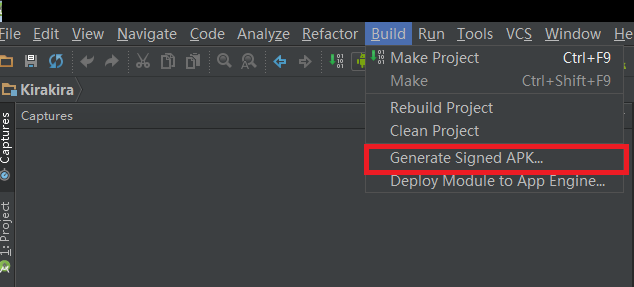 Android Studio 打包、混淆與 mapping 檔管理
Android Studio 的打包流程主要包含編譯、簽章與輸出 APK。若已有 keystore,可直接選擇既有簽章檔;若沒有,則需先建立新的 keystore。打包流
 Android 系統內部整體架構圖解
理解 Android 系統的內部架構,是深入學習 Android 開發的重要基礎。下圖展示了 Android 系統的分層結構與各層之間的關係:
 Android 單行向上滾動的公告欄實現
項目裡需要用到開獎公告,效果是單行顯示、向上滾動的 TextView。上網隨手找了一個控件,發現效果還不錯,稍加改裝便能直接用到項目裡。唯一不太理想的地方是字體大小不太好