

編輯:Android 程式設計入門
本週作業是製作一個類似 QQ 的左滑刪除 ListView。既然不想讓每個 item 都塞一顆按鈕,就改用 PopupWindow 動態彈出刪除鈕,過程記錄於此。
先看成果:
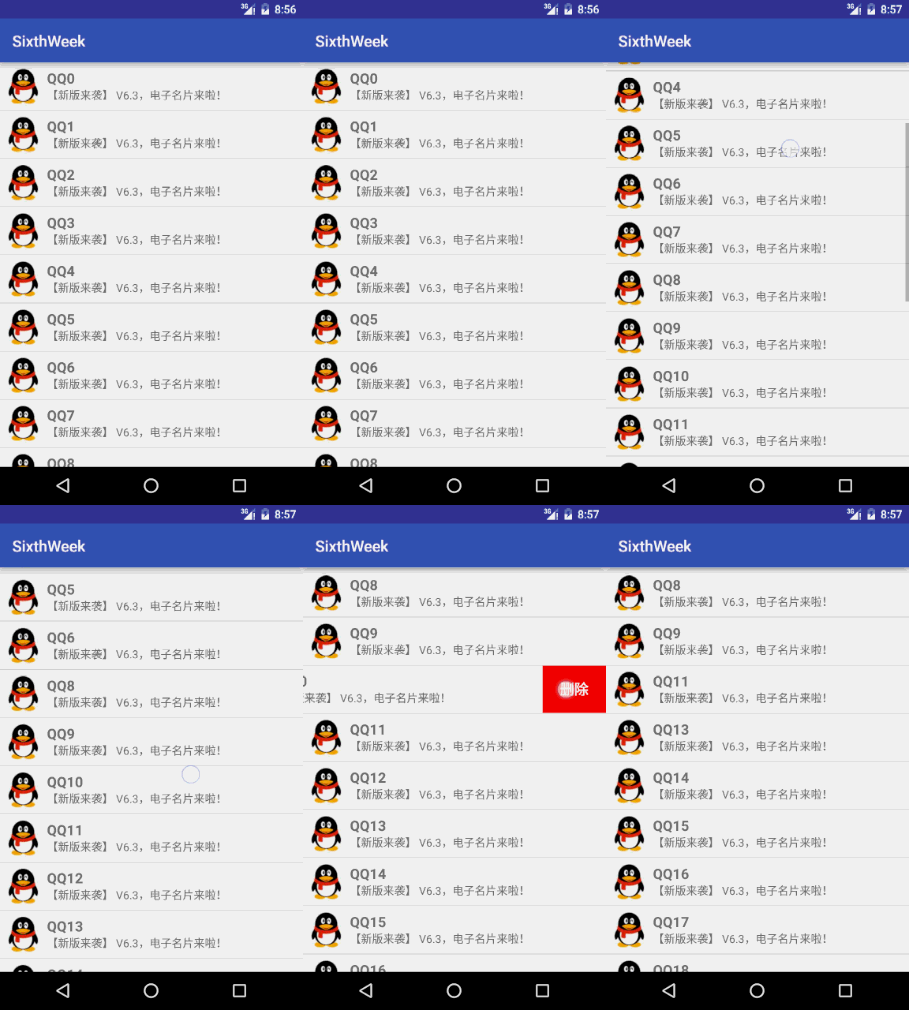
① 沒能做到像 QQ 那樣讓 item 完全跟隨手指移動。PopupWindow 雖然有 update() 可以動態移動位置,但一旦移出螢幕範圍就沒有動畫效果,是直接「彈」進來的。
② 仔細看會發現,item 的平移與刪除鈕的滑入是分開的兩段動畫,無法保證完全同步播放,QQ 的動畫則是一體成形。
由於沒有讓每個 item 都帶上 Button,刪除鈕就交給 PopupWindow 負責。做法是自定義 ListView 攔截手勢,一旦判定為左滑,就讓 PopupWindow 顯示在 item 右側,同時讓 item 做一個向左平移的動畫;當兩段動畫時長一致,視覺上就近似同步了。之後若使用者點了 PopupWindow 以外的區域,它會消失並回呼 dismiss,我們再把 item 移回原位。
PopupWindow 允許我們在螢幕任意位置彈出一個提示框,版面完全自訂——上面的刪除鈕其實就是一個 PopupWindow。建立方式很簡單:
View view = LayoutInflater.from(context).inflate(R.layout.item_delete, null);
PopupWindow mPopupWindow = new PopupWindow(view,
        WindowManager.LayoutParams.WRAP_CONTENT,
        WindowManager.LayoutParams.WRAP_CONTENT, true);
顯示時有兩種選擇:showAtLocation() 直接指定絕對位置,showAsDropDown() 則從某個座標由上往下展開。這裡採用前者,接著用 update() 更新位置資訊:
mPopupWindow.showAtLocation(itemView, Gravity.LEFT | Gravity.TOP,
        locations[0] + itemView.getWidth() - popWidth, locations[1]);
mPopupWindow.update();
至於背景、動畫、焦點等設定,需要時查 API 即可。
public class SlidableListView extends ListView {
    private int touchSlop;                  // 判定手勢的最小距離
    private View itemView;                  // 目前操作的 item
    private int mCurrentDownPosition;       // 按下的位置
    private PopupWindow mPopupWindow;       // 刪除鈕
    private int popHeight, popWidth;        // 刪除鈕尺寸
    private boolean isSliding = false;      // 是否正在左滑
    private int downX, downY, moveX, moveY;
    private OnItemDeleteListener onItemDeleteListener;

    public SlidableListView(Context context) {
        super(context);
    }

    // 版面配置中使用時走這個建構子,進行必要初始化
    public SlidableListView(Context context, AttributeSet attrs) {
        super(context, attrs);
        View view = LayoutInflater.from(context).inflate(R.layout.item_delete, null);
        mPopupWindow = new PopupWindow(view,
                WindowManager.LayoutParams.WRAP_CONTENT,
                WindowManager.LayoutParams.WRAP_CONTENT, true);
        // 量出刪除鈕的寬高
        view.measure(0, 0);
        popWidth = view.getMeasuredWidth();
        popHeight = view.getMeasuredHeight();
        // 系統提供的滑動最小距離
        touchSlop = ViewConfiguration.get(context).getScaledTouchSlop();
    }

    public SlidableListView(Context context, AttributeSet attrs, int defStyleAttr) {
        super(context, attrs, defStyleAttr);
    }

    // 先攔截 touch 事件,視情況分發
    @Override
    public boolean dispatchTouchEvent(MotionEvent ev) {
        int action = ev.getAction();
        int x = (int) ev.getX(), y = (int) ev.getY();
        switch (action) {
            case MotionEvent.ACTION_DOWN:
                downX = x;
                downY = y;
                // 若刪除鈕正在顯示,先收起來並吃掉這次觸摸
                if (mPopupWindow.isShowing()) {
                    mPopupWindow.dismiss();
                    return false;
                }
                mCurrentDownPosition = pointToPosition(downX, downY);
                itemView = getChildAt(mCurrentDownPosition - getFirstVisiblePosition());
                break;
            case MotionEvent.ACTION_MOVE:
                moveX = x;
                moveY = y;
                int deltaX = moveX - downX;
                int deltaY = moveY - downY;
                // 判定為左滑時,交給 onTouchEvent 處理
                if (moveX < downX && Math.abs(deltaX) > touchSlop
                        && Math.abs(deltaY) < touchSlop) {
                    isSliding = true;
                }
                break;
        }
        return super.dispatchTouchEvent(ev);
    }

    @Override
    public boolean onTouchEvent(MotionEvent ev) {
        int action = ev.getAction();
        if (isSliding) {
            switch (action) {
                case MotionEvent.ACTION_UP:
                    isSliding = false;
                    break;
                case MotionEvent.ACTION_MOVE:
                    int[] locations = new int[2];
                    itemView.getLocationOnScreen(locations);
                    // 自訂出現動畫:由右到左平移
                    mPopupWindow.setAnimationStyle(R.style.PopupWindowAnimations);
                    // 把刪除鈕放在 item 最右端
                    mPopupWindow.showAtLocation(itemView, Gravity.LEFT | Gravity.TOP,
                            locations[0] + itemView.getWidth() - popWidth, locations[1]);
                    mPopupWindow.update();
                    // item 同步向左平移
                    ObjectAnimator.ofFloat(itemView, "translationX", 0, -popWidth)
                            .setDuration(200).start();
                    TextView delete = (TextView) mPopupWindow
                            .getContentView().findViewById(R.id.delete);
                    mPopupWindow.setOnDismissListener(new PopupWindow.OnDismissListener() {
                        @Override
                        public void onDismiss() {
                            // 刪除鈕消失時,item 回到原位
                            ObjectAnimator.ofFloat(itemView, "translationX", -popWidth, 0)
                                    .setDuration(200).start();
                        }
                    });
                    delete.setOnClickListener(new View.OnClickListener() {
                        @Override
                        public void onClick(View v) {
                            int position = SlidableListView.this.getPositionForView(itemView);
                            onItemDeleteListener.onItemDelete(position);
                            mPopupWindow.dismiss();
                        }
                    });
                    break;
            }
            // 正在滑動,事件自行消化
            return true;
        }
        return super.onTouchEvent(ev);
    }

    public void setOnItemDeleteListener(OnItemDeleteListener listener) {
        this.onItemDeleteListener = listener;
    }

    public interface OnItemDeleteListener {
        void onItemDelete(int position);
    }
}
這裡的關鍵是 dispatchTouchEvent 與 onTouchEvent 的分工:前者負責攔截並判定手勢方向,後者負責真正處理滑動。判定條件同時檢查水平位移大於 touchSlop、垂直位移小於 touchSlop,避免與列表本身的上下捲動打架。
系統沒有現成的水平平移動畫,需要自己定義。style.xml:
<style name="PopupWindowAnimations" parent="@android:style/Animation">
    <item name="android:windowEnterAnimation">@anim/delete_enter</item>
    <item name="android:windowExitAnimation">@anim/delete_exit</item>
</style>
anim/delete_enter.xml:
<?xml version="1.0" encoding="utf-8"?>
<set xmlns:android="https://schemas.android.com/apk/res/android">
    <translate
        android:interpolator="@android:anim/accelerate_decelerate_interpolator"
        android:fromXDelta="200"
        android:toXDelta="0"
        android:fromYDelta="0"
        android:toYDelta="0"
        android:duration="200"/>
</set>
anim/delete_exit.xml:
<?xml version="1.0" encoding="utf-8"?>
<set xmlns:android="https://schemas.android.com/apk/res/android">
    <translate
        android:fromXDelta="0"
        android:toXDelta="200"
        android:fromYDelta="0"
        android:toYDelta="0"
        android:duration="200"/>
</set>
動畫時長要與前面 item 的 translationX 動畫一致(此處皆為 200ms),否則兩段動作會明顯錯開。
<?xml version="1.0" encoding="utf-8"?>
<LinearLayout xmlns:android="https://schemas.android.com/apk/res/android"
    android:orientation="vertical"
    android:layout_width="match_parent"
    android:layout_height="match_parent">

    <com.example.SlidableListView
        android:id="@+id/slidableListView"
        android:layout_width="match_parent"
        android:layout_height="match_parent" />
</LinearLayout>
public class SlidableListViewActivity extends AppCompatActivity {
    private SlidableListView slidableListView;
    private MyAdapter adapter;
    private List<Map<String, String>> data;

    @Override
    protected void onCreate(Bundle savedInstanceState) {
        super.onCreate(savedInstanceState);
        setContentView(R.layout.activity_slidablelistview);
        slidableListView = (SlidableListView) findViewById(R.id.slidableListView);
        data = new ArrayList<>();
        for (int i = 0; i < 20; i++) {
            Map<String, String> map = new HashMap();
            map.put("name", "QQ" + i);
            data.add(map);
        }
        adapter = new MyAdapter(this, data);
        slidableListView.setAdapter(adapter);

        slidableListView.setOnItemDeleteListener(new SlidableListView.OnItemDeleteListener() {
            @Override
            public void onItemDelete(int position) {
                data.remove(position);
                adapter.notifyDataSetChanged();
            }
        });
    }
}
若追求更接近 QQ 的手感,可以放棄 PopupWindow,改為在每個 item 的版面中預先放一個隱藏的刪除 View,再用 item.scrollBy() 讓整組內容跟手移動,這樣兩個元素天然同步,也不會有移出螢幕就失效的問題。另外別忘了在 Activity 的 onBackPressed() 中先收起已展開的刪除鈕,並在 ListView 空資料時顯示空視圖,這兩個細節往往比動畫本身更影響使用者觀感。
 Android Studio 入門指南:從專案建立到模擬器測試
Android Studio 是以 IntelliJ IDEA 為基礎的 Android 整合開發環境,提供專案建立、版面預覽、模擬器、靜態分析與簽章打包等功能。以下整理
 Android 手機內部與外部存儲操作完整實作
本文以一個完整範例說明 Android 中的資料持久化:從 SharedPreferences 鍵值對存取、內部檔案讀寫,到外部存儲空間的檔案保存與讀取,涵蓋多種常見場景
 Android 熱修復實踐:AndFix 開源框架接入指南
一直關注 App 熱修復技術的發展。在熱修復框架流行之前,應用上線後一旦發現小 Bug,就得馬上發新版本。我曾親身經歷過一周發兩個版本,著實折騰用戶。正因如此,開始認真
 Android 訊息機制解析:Looper、MessageQueue、Message 與 Handler
核心角色Message:訊息物件,包含 what、arg1、arg2、obj 與 target。MessageQueue:訊息佇列。Looper:從佇列取出訊息並分發。H