

編輯:Android 程式設計入門
ArrayAdapter 是最簡單的 Adapter,適合只需要顯示一串文字的場景,例如設定選項、簡易選單。它也是理解 ListView「資料 + Adapter + 檢視」三者關係的最佳切入點。
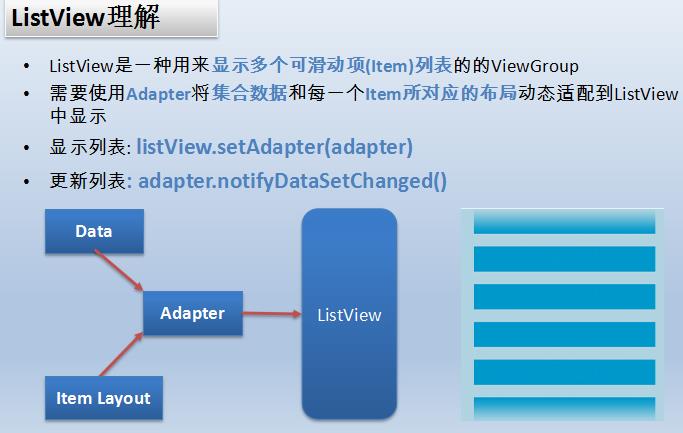
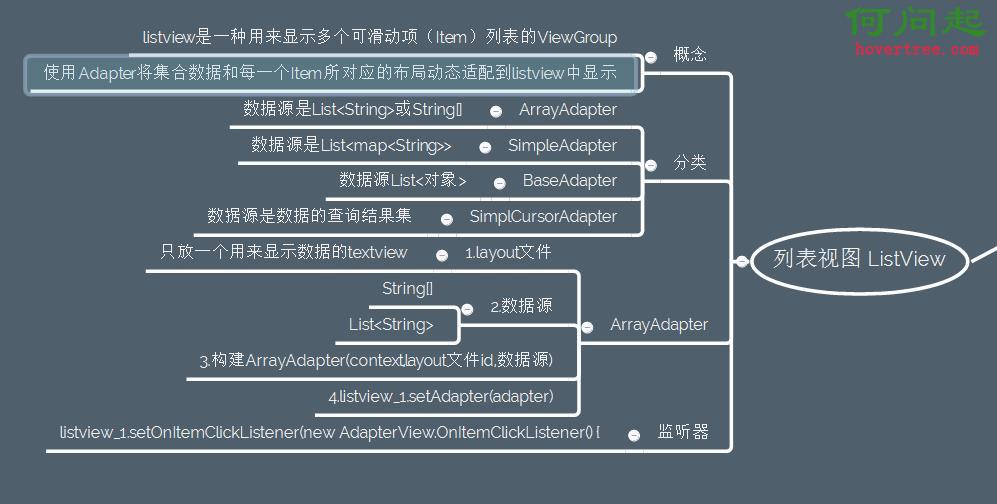
activitylistview_layout.xml
<?xml version="1.0" encoding="utf-8"?>
<ListView xmlns:android="https://schemas.android.com/apk/res/android"
    android:layout_width="match_parent"
    android:layout_height="match_parent"
    android:id="@+id/listview_1"
    android:divider="#0f0"
    android:dividerHeight="2dp">
</ListView>
android:divider 控制分隔線顏色,android:dividerHeight 控制其粗細,這兩個屬性調起來就能大幅改變列表的視覺風格。
listview_layout.xml
<?xml version="1.0" encoding="utf-8"?>
<TextView xmlns:android="https://schemas.android.com/apk/res/android"
    android:layout_width="match_parent"
    android:layout_height="50dp"
    android:textSize="30dp"
    android:gravity="center_vertical"
    android:paddingLeft="10dp">
</TextView>
package com.example.chenshuai.test321;

import android.support.v7.app.AppCompatActivity;
import android.os.Bundle;
import android.view.View;
import android.widget.AdapterView;
import android.widget.ArrayAdapter;
import android.widget.ListView;
import android.widget.Toast;

import java.util.ArrayList;
import java.util.List;

public class Activitylistview extends AppCompatActivity {

    @Override
    protected void onCreate(Bundle savedInstanceState) {
        super.onCreate(savedInstanceState);
        setContentView(R.layout.activitylistview_layout);

        ListView listview_1 = (ListView) findViewById(R.id.listview_1);

        // 準備資料。除了陣列,也可以使用 List
        List<String> list = new ArrayList<String>();
        list.add("a");
        list.add("b");
        list.add("c");
        list.add("d");
        list.add("e");
        list.add("f");
        list.add("g");
        list.add("h");
        list.add("i");
        list.add("j");
        list.add("k");
        list.add("l");
        list.add("m");
        list.add("n");

        // 建立 Adapter:this 為 context,第二個參數是項目配置,第三個是資料
        ArrayAdapter adapter = new ArrayAdapter(this, R.layout.listview_layout, list);

        // 套用 Adapter
        listview_1.setAdapter(adapter);

        // 設定點擊監聽
        listview_1.setOnItemClickListener(new AdapterView.OnItemClickListener() {
            @Override
            public void onItemClick(AdapterView<?> parent, View view, int position, long id) {
                // 用位置索引取出被點擊的內容
                String str = parent.getItemAtPosition(position).toString();
                Toast.makeText(Activitylistview.this, str, Toast.LENGTH_SHORT).show();

                // position 是資料索引,id 是資料的 id
                Toast.makeText(Activitylistview.this,
                        "position=" + position + " id=" + id,
                        Toast.LENGTH_SHORT).show();
            }
        });
    }
}
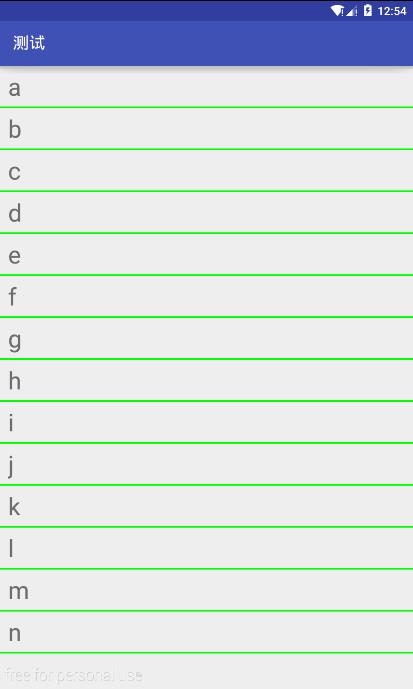
ArrayAdapter 的三個建構參數分別是 Context、項目配置資源、資料集合。如果不想自己寫項目配置,也可以直接傳入 Android 內建的 android.R.layout.simple_list_item_1 省去一個 XML 檔。
onItemClick 回呼中的 position 是資料在集合中的索引,而 id 是 Adapter 產生的穩定識別碼。使用 ArrayAdapter 時兩者數值相同,但換成 CursorAdapter 或自訂 Adapter 後 id 未必等於 position,因此寫程式時應依語意選擇正確的那一個。
最後提醒:ListView 在正式專案中已被 RecyclerView 取代。RecyclerView 強制實作 ViewHolder 複用、動畫與版面配置可插拔,效能與彈性都更好。學 ListView 的價值在於理解 Adapter 這個核心抽象——這套概念在 RecyclerView 中完全適用。
 Android 手機內部與外部存儲操作完整實作
本文以一個完整範例說明 Android 中的資料持久化:從 SharedPreferences 鍵值對存取、內部檔案讀寫,到外部存儲空間的檔案保存與讀取,涵蓋多種常見場景
 Android 頭像設定教學:相簿選圖、拍照與裁剪
在許多社群與通訊應用中,頭像設定通常包含三個步驟:從本地相簿選擇圖片、使用相機拍照,以及裁剪成符合介面的方形或圓形頭像。完成後,再將結果顯示於畫面並儲存到本機。效果示意:
 自定義 SurfaceView 實作飄雪動畫效果
SurfaceView 特點可直接取得 Canvas。可在非 UI 執行緒繪製。支援雙緩衝,繪圖效率較高。雪花物件可建立 SnowFlake 類別,保存寬高、座標與水平垂
 Android開發環境搭建:Windows、Mac與Linux需求一次看
開始Android應用開發前,需要先準備作業系統與開發工具。Android支援多種常見平台,包括Windows、Mac OS X與Linux。 作業系統需求 1. Mi