

編輯:Android 程式設計入門
在 Android 中,View 類是所有 UI 控件的基類(Base class)。我們日常接觸的 Button、ImageView 等各種控件,無一例外都繼承自 View。而 LinearLayout、FrameLayout 這類布局管理器,其直接父類是 ViewGroup,ViewGroup 又同樣派生自 View。可以說,View 是對 UI 控件的抽象,代表屏幕上的一塊矩形區域。透過繼承 View 並重寫相應方法,我們就能造出外觀與行為各異的控件。Button 之所以能開箱即用,正是因為 Google 已經替我們完成了「繼承 View 並重寫方法」這道工序。
View 在屏幕上的位置,由以下四個參數共同決定:
要留意的是,這些坐標都是相對於父 View 而言的相對坐標,因為子 View 的布局正是由父 View 完成的。詳見下圖:
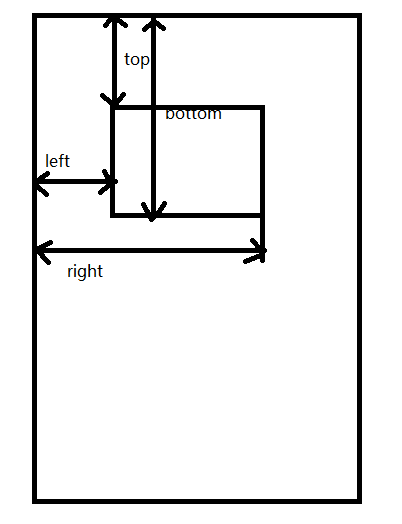
有了這四個參數,計算 View 的寬高就變得輕而易舉:width = right - left;height = bottom - top。此外還有兩個參數值得注意:translationX 代表 View 水平平移的距離,translationY 代表垂直平移的距離;而 x、y 分別是 View 左上角的橫縱坐標。當 View 發生平移時,改變的是 x、y(即當前左上角位置),那四個位置參數始終代表原始位置、保持不變。平移過程中,View 恆滿足如下關係:
x = left + translationX;y = top + translationY。
使用 View 時,我們經常需要實現滑動效果,比如 ListView、跟隨手指移動的自訂 View 等等。前者的滑動由 SDK 代勞,而自訂 View 的滑動就得靠我們親手實現了。下面逐一介紹幾種主流做法。
最樸素直接的方式,莫過於使用 View 自帶的 scrollTo/scrollBy 方法。scrollBy 按指定位移量滑動,scrollTo 則滑動到指定位置。兩個方法的源碼如下:
/** * Set the scrolled position of your view. This will cause a call to * {@link #onScrollChanged(int, int, int, int)} and the view will be * invalidated. * @param x the x position to scroll to * @param y the y position to scroll to */ public void scrollTo(int x, int y) { 14 if (mScrollX != x || mScrollY != y) { 15 int oldX = mScrollX; 16 int oldY = mScrollY; 17 mScrollX = x; 18 mScrollY = y; 19 onScrollChanged(mScrollX, mScrollY, oldX, oldY); 20 if (!awakenScrollBars()) { 21 invalidate(); 22 } 23 } 24 } 25 /** * Move the scrolled position of your view. This will cause a call to * {@link #onScrollChanged(int, int, int, int)} and the view will be * invalidated. * @param x the amount of pixels to scroll by horizontally * @param y the amount of pixels to scroll by vertically */ public void scrollBy(int x, int y) { 34 scrollTo(mScrollX + x, mScrollY + y); 35 }
從源碼第 33~35 行不難看出,scrollBy 內部其實也是回頭調用 scrollTo 來實現的。這裡出現了 mScrollX 和 mScrollY 兩個成員變量:前者是 View 左邊緣減去內容左邊緣,後者是 View 上邊緣減去內容上邊緣,示意如下:
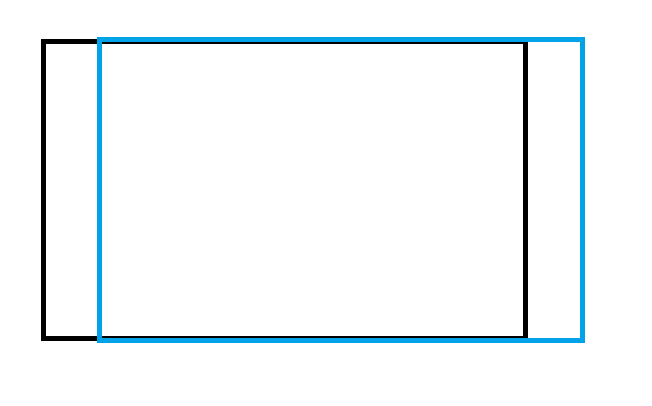
上圖中,黑色邊框代表 View 在屏幕上佔據的矩形區域,藍色邊框代表 View 的內容。調用 scrollTo/scrollBy 把 View 向右滾動一段距離後可以發現:這兩個方法只能滾動 View 的內容,而 View 自身的四個位置參數保持不變。想想我們平時用 ListView 的體驗就明白了——滾動的是列表內容,ListView 本身在屏幕上的位置紋絲不動。圖中黑色左邊(View 左邊緣)減去藍色左邊(內容左邊緣)即得 mScrollX。由此還能推導出規律:向右滾動時 mScrollX 為負,向左滾動時 mScrollX 為正;同理,向下滾動時 mScrollY 為負,向上滾動時 mScrollY 為正。
分析至此,用 scrollTo/scrollBy 實現滑動可謂簡單明瞭。但簡單背後總有代價——代價就是滑動不夠「彈性」。所謂彈性滑動,是指 View 先加速、再逐漸減速直至停止的過程,看上去平滑自然、毫不突兀;而 scrollTo/scrollBy 的滑動往往顯得生硬。先記下這個問題,我們接著看別的方案。
用動畫實現滑動,核心是改變 View 的 translationX 與 translationY 參數,好處在於效果平滑。前面說過,x、y 決定 View 的當前位置,而改變 translationX、translationY 就能改變當前位置。這裡既可以用屬性動畫,也可以用補間動畫來完成平移。
先來看補間動畫的寫法。動畫資源定義如下(anim.xml):
<?xml version="1.0" encoding="utf-8"?> <set xmlns:android="https://schemas.android.com/apk/res/android" android:fillAfter="true"> <translate android:duration="100" android:fromXDelta="0" android:fromYDelta="0" android:interpolator="@android:anim/linear_interpolator" android:toXDelta="100" android:toYDelta="100"/> </set>
接著在 onCreate 方法中調用 startAnimation 即可。不過補間動畫有一個明顯缺陷:它移動的只是 View 的「影像」,也就是說 View 本身並未真正位移,只是看起來動了而已。拿 Button 舉例,若用補間動畫移動了一個 Button,你會發現:在原位置點擊屏幕仍能觸發點擊事件,而在移動後的 Button 上點擊反而毫無反應。
再來看屬性動畫,寫法更為簡潔,一行代碼即可搞定:
ObjectAnimator.ofFloat(targetView, "translationX", 0, 100).setDuration(100).start();
以上代碼的含義是:在 100ms 內把 targetView 向右平移 100px。屬性動畫的限制在於,真正的屬性動畫只能在 Android 3.0 及以上版本使用(部分第三方庫雖號稱兼容低版本,但並非真正的屬性動畫);而它的優點是能夠真正移動 View 本身,而非僅僅移動影像。
綜合來看,用屬性動畫實現滑動是個相當不錯的選擇,尤其是一些複雜的滑動效果,往往也只有動畫才能比較從容地實現。
這種思路同樣直白:想讓 View 向右移動,把它的 marginLeft 增大即可;其他方向同理,改對應的 margin 參數就行。還有一種更迂迴的做法——在目標 View 旁邊預先擺一個 View(初始寬高設為 0),要向右移動時只需把這個「墊片」View 的寬度加大,就能把目標 View「擠」到右邊。代碼示例如下:
MarginLayoutParams params = (MarginLayoutParams) mButton.getLayoutParams(); params.leftMargin += 100; mButton.requestLayout();
以上代碼實現了把 mButton 向右滑動 100px。遺憾的是,這種方式同樣不具備平滑效果。
前面提到 scrollTo/scrollBy 的滑動不夠平滑,好消息是,我們可以借助 Scroller 來補上這塊短板,實現真正的彈性滑動。慣用寫法如下:
Scroller scroller = new Scroller(mContext); private void smoothScrollTo(int dstX, int dstY) { int scrollX = getScrollX(); int delta = dstX - scrollX; scroller.startScroll(scrollX, 0, delta, 0, 1000); invalidate(); } @Override public void computeScroll() { if (scroller.computeScrollOffset()) { scrollTo(scroller.getCurrX(), scroller.getCurY()); postInvalidate(); } }
逐行來看:第 4 行取得 View 的 mScrollX 並存入 scrollX;第 5 行算出要滑動的位移量;第 6 行調用 startScroll,我們不妨看看它的源碼:
public void startScroll(int startX, int startY, int dx, int dy, int duration) { mMode = SCROLL_MODE; mFinished = false; mDuration = duration; mStartTime = AnimationUtils.currentAnimationTimeMillis(); mStartX = startX; mStartY = startY; mFinalX = startX + dx; mFinalY = startY + dy; mDeltaX = dx; mDeltaY = dy; mDurationReciprocal = 1.0f / (float) mDuration; mViscousFluidScale = 8.0f; mViscousFluidNormalize = 1.0f; mViscousFluidNormalize = 1.0f / viscousFluid(1.0f); }
從源碼可以看到,startScroll 並沒有執行任何真正的滾動,只是把 startX、startY、deltaX、deltaY 等參數保存下來。那究竟是如何實現滑動的?回到慣用代碼:第 7 行調用了 invalidate,它會請求重繪 View,進而觸發 draw 方法,而 draw 內部又會調用 computeScroll。第 13 行正是調用了 scrollTo,並傳入 mScroller.getCurrX() 與 getCurrY() 作為參數。那這兩個值從何而來?它們是在第 12 行的 computeScrollOffset 方法中設置的,相關代碼如下:
public boolean computeScrollOffset() { ... int timePassed = (int) (AnimationUtils.currentAnimationTimeMillis() - mStartTime); if (timePassed < mDuration) { switch (mMode) { case SCROLL_MODE: final float x = mInterpolator.getInterpolation(timePassed * mDurationReciprocal); mCurrX = mStartX + Math.round(x * mDeltaX); mCurrY = mStartY + Math.rounc(y * mDeltaY); break; ... } } return true; }
其中第 8、9 行設置的 mCurrX 與 mCurrY,正是 scrollTo 的兩個參數,代表本次滑動的目標位置。computeScrollOffset 返回 true 表示滑動尚未結束,返回 false 則代表已經完成。
分析至此,Scroller 實現彈性滑動的原理便浮出水面:invalidate 方法會導致 View 的 draw 方法被調用,而 draw 又會調用 computeScroll,因此我們重寫 computeScroll;computeScrollOffset 則根據時間的流逝,動態算出每一小段時間內應該滑動的距離——本質上就是把一次大滑動拆解成無數次微小滑動,從而營造出「彈性滑動」的視覺效果。
《Android 開發藝術探索》
以上所述若有表述不清或欠準確之處,歡迎大家指正。
 Android 自定義控件實戰:液位指示器
由於 Android 應用十分廣泛,工業領域也常有應用,例如用於工業數據的監測、顯示,甚至做一些自動化控制。本文不談自動化控制,只做一個液位指示控件。它本質上繼承自 Pr
 Android 學習筆記:ActionBar 完整使用指南
一、基本概念 最權威的說明當然還是 Google 官方文件: https://developer.android.com/training/basics/actionba
 Android 按鈕事件綁定的五種常見寫法
在 Android 開發中,按鈕事件綁定有多種寫法。不同寫法適合不同場景,理解各自的特性有助於組織更清晰的程式結構。一、匿名內部類匿名內部類是最常見的事件監聽寫法,適合只
 Android 開發環境搭建:Android Studio 與 Genymotion 模擬器配合 HBuilder 測試全攻略
一、安裝 Android Studio 可參考整合開發工具資源:https://github.com/inferjay/AndroidDevTools,其中提供 bund