

編輯:Android 程式設計入門
一、基本概念
最權威的說明當然還是 Google 官方文件:
https://developer.android.com/training/basics/actionbar/setting-up.html
https://developer.android.com/guide/topics/ui/actionbar.html
顧名思義,ActionBar 就是「操作欄」,通常位於 Activity 的頂端,可以放置文字標籤、搜尋框、按鈕、圖示等元素,這是 Android 3.0 才開始支援的功能。
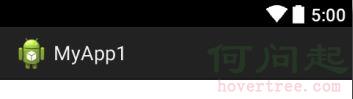
用 Eclipse 建立一個預設的 Activity 並啟動後,畫面頂端會顯示 App 的圖示與名稱(不同版本可能有細微差異):
再來看看官方文件提供的範例圖:
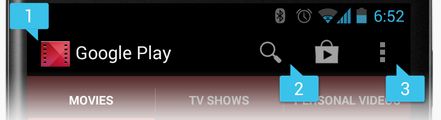
上圖中,①是 App 圖示;②是兩個操作按鈕,其中一個是搜尋;③則是 overflow 按鈕(最右邊那個「三個點」,稍後會詳細說明)。
二、隱藏 ActionBar
如果你不希望 Activity 顯示 ActionBar,有兩種做法:
1)在 AndroidManifest.xml 中為 Application 或 Activity 指定不含標題欄的主題:
android:theme="@android:style/Theme.Light.NoTitleBar"
2)在 Activity 的 onCreate() 中透過程式碼隱藏:
@Override protected void onCreate(Bundle savedInstanceState) { super.onCreate(savedInstanceState); setContentView(R.layout.activity_main); ActionBar actionBar = getActionBar(); actionBar.hide(); }
這樣一來,Activity 就不會顯示 ActionBar 了。
三、更改預設圖示與標題
預設情況下,Activity 會採用 AndroidManifest.xml 中 application 的 icon 屬性所指定的圖片作為 ActionBar 圖示:
<application
android:allowBackup="true"
android:icon="@drawable/ic_launcher"
但這個行為是可以改變的。如果你想用另一張圖片當作 ActionBar 圖示,可以透過 Activity 的 logo 屬性來指定。舉例來說,若 res/drawable 目錄下有一張 mylogo.png,就可以這樣設定:
<activity
android:logo="@drawable/mylogo"
標題則可以透過 android:label 屬性設定,也能用程式碼動態修改:
@Override protected void onCreate(Bundle savedInstanceState) { super.onCreate(savedInstanceState); setContentView(R.layout.activity_main); setTitle("我的應用"); }
四、加入操作按鈕
ActionBar 能依據 App 當前的功能,提供相關的 Action 按鈕,這些按鈕會以圖示或文字形式直接顯示在操作欄上。如果按鈕太多、操作欄放不下,多出来的部分就會收進 overflow 裡(就是最右邊那個三點按鈕),點一下就能展開看到全部按鈕。
當 Activity 啟動時,系統會呼叫 onCreateOptionsMenu() 方法來載入所有 Action 按鈕,我們只要在這個方法裡載入一個 menu 資源,並把所有按鈕定義在資源檔中即可。
1、首先在 res\menu 目錄下新增設定檔,例如 main.xml(用 Eclipse 建立時通常會自動產生):
<menu xmlns:android="https://schemas.android.com/apk/res/android" xmlns:tools="https://schemas.android.com/tools" tools:context="com.example.testactionbar.MainActivity" > <item android:id="@+id/action1" android:icon="@drawable/a1" android:showAsAction="always" android:title="action1"/> <item android:id="@+id/action2" android:icon="@drawable/a2" android:showAsAction="ifRoom" android:title="action2"/> <item android:id="@+id/action3" android:icon="@drawable/a3" android:showAsAction="never" android:title="action3"/> </menu>
透過 item 標籤我們加了 3 個按鈕。每個 item 有幾個重要屬性:id 是唯一識別碼;icon 指定按鈕圖示;title 指定可能顯示的文字(有設圖示時通常不顯示文字);showAsAction 則決定按鈕的顯示位置——always 表示永遠顯示在操作欄(空間不足時會被裁掉);ifRoom 表示空間夠就顯示在操作欄,不夠就收進 overflow;never 則表示永遠放進 overflow(這是預設值)。
2、接著重寫 onCreateOptionsMenu() 方法:
@Override public boolean onCreateOptionsMenu(Menu menu) { getMenuInflater().inflate(R.menu.main, menu); return true; }
如果用 Eclipse 建立專案,這段程式碼通常會自動幫你產生。
五、處理操作按鈕的點擊事件
當使用者點擊某個 Action 按鈕時,系統會呼叫 onOptionsItemSelected() 方法,並傳入被點擊的 MenuItem。我們可以呼叫它的 getItemId(),再和 menu 資源中的 id 比對,就能判斷使用者點了哪顆按鈕,進而做出對應處理:
@Override public boolean onOptionsItemSelected(MenuItem item) { switch(item.getItemId()){ case R.id.action1: Toast.makeText(this, "i am"+item.getTitle(), Toast.LENGTH_SHORT).show(); return true; case R.id.action2: Toast.makeText(this, "i am"+item.getTitle(), Toast.LENGTH_SHORT).show(); return true; case R.id.action3: Toast.makeText(this, "i am"+item.getTitle(), Toast.LENGTH_SHORT).show(); return true; default: return super.onOptionsItemSelected(item); } }
六、Overflow 按鈕不顯示的狀況
即使掌握了這些用法,實際開發時你可能還是會踩到一個經典的坑:overflow 按鈕在某些手機上就是不顯示。明明同一份程式碼,有的機型看得到,有的卻看不到,這是為什麼呢?歸根究柢,這和手機的硬體有關——如果手機沒有實體 Menu 鍵,overflow 按鈕就會顯示;反之若有實體 Menu 鍵,overflow 按鈕就不會出現,這時必須按下實體鍵才能看到藏在裡面的選項。
這顯然是個相當惱人的設計,同一個 App 在不同手機上呈現不同介面、操作方法還不一樣,使用者體驗自然大打折扣。雖然不太理解 Google 為何要這樣設計,但我們還是有辦法改變這個預設行為。實際上,ViewConfiguration 類別裡有個名為 sHasPermanentMenuKey 的靜態變數,系統就是靠它來判斷手機有沒有實體 Menu 鍵。這是一個內部變數,無法直接存取,但我們可以透過反射來修改它,讓它永遠為 false:
@Override protected void onCreate(Bundle savedInstanceState) { ...... setOverflowShowingAlways(); } private void setOverflowShowingAlways() { try { ViewConfiguration config = ViewConfiguration.get(this); Field menuKeyField = ViewConfiguration.class.getDeclaredField("sHasPermanentMenuKey"); menuKeyField.setAccessible(true); menuKeyField.setBoolean(config, false); } catch (Exception e) { e.printStackTrace(); } }
如此一來,只要有按鈕顯示不下,overflow 按鈕就會一直出現。
七、讓 Overflow 中的選項顯示圖示
點開 overflow 你會發現,藏在裡面的 Action 按鈕預設只顯示文字、不顯示圖示。這是 Google 官方預設的行為。如果你覺得只有文字不夠美觀,希望連 overflow 裡的按鈕也能顯示圖示,其實也有辦法。決定要不要顯示圖示的關鍵,是 MenuBuilder 類別的 setOptionalIconsVisible 方法——只要在 overflow 展開時傳入 true,裡面每個按鈕對應的圖示就會跟著顯示出來。同樣得靠反射來實現:
@Override public boolean onMenuOpened(int featureId, Menu menu) { if (featureId == Window.FEATURE_ACTION_BAR && menu != null) { if (menu.getClass().getSimpleName().equals("MenuBuilder")) { try { Method m = menu.getClass().getDeclaredMethod("setOptionalIconsVisible", Boolean.TYPE); m.setAccessible(true); m.invoke(menu, true); } catch (Exception e) { } } } return super.onMenuOpened(featureId, menu); }
這裡我們重寫了 onMenuOpened(),當 overflow 展開時就會回呼這個方法,接著在內部透過反射把 MenuBuilder 的 setOptionalIconsVisible 設為 true 就可以了。
 Android 自訂 View 三步曲終章:從零打造全新控件
在 Android 裡打造自訂控件,實務上離不開三條路徑。 其一,繼承既有的控件,在原有能力上做功能擴展;其二,把現成的控件靈活組合,拼出功能更強的複合控件;其三,直接重
 Android 專案目錄結構與 AndroidManifest 入門
建立 Android 專案後,首先需要理解專案名稱、套件名稱、SDK 版本與主題設定。這些資訊會影響應用安裝、相容性與畫面風格。主要欄位說明Application Nam
 Android ToggleButton 多狀態切換按鈕完全解析
ToggleButton 是 Android 開發中經常用到的雙狀態控制元件,它能夠在「選中」與「未選中」兩種狀態之間靈活切換,並為不同狀態顯示對應的文字提示。本文將帶你
 Android Touch 事件傳遞機制解析
Android 的觸控事件由 MotionEvent 表示,包含觸碰位置、時間、動作類型與多指觸控資訊。事件處理主要圍繞分發、攔截與消費三個概念。事件類型常見事件包含 A