

編輯:Android 程式設計入門
用 ImageView 顯示圖片時,我們常常會遇到一個狀況:圖片本身的尺寸和 ImageView 的顯示區域並不一致。這時候該怎麼呈現圖片,就成了需要認真考慮的問題。Android 提供了一個關鍵屬性 ScaleType 來處理這件事,它決定了圖片被縮放、裁切或對齊的方式。除了在程式碼中設定,你也可以在 XML 裡透過 android:scaleType 屬性來調整。
下面我們逐一說明各種設定的含義:
1、ScaleType.CENTER(對應 android:scaleType="center")
圖片會置中顯示在 View 中間,但不做任何縮放。如果圖片比 ImageView 大,就只顯示中間那一塊(超出部分被裁掉);如果比 ImageView 小,就直接原尺寸置中呈現。
2、ScaleType.FIT_CENTER(對應 android:scaleType="fitCenter")
這是 ImageView 的預設值。大圖會等比例縮小,讓整張圖能完整置中顯示;小圖則等比例放大,同樣要整體置中呈現。重點是「等比例」與「完整顯示」。
3、ScaleType.CENTER_CROP(對應 android:scaleType="centerCrop")
它會讓圖片的短邊與 ImageView 對應的邊長保持一致(可能放大也可能縮小),然後依這個比例把另一邊同步縮放。要注意的是,這裡不像 FIT_CENTER 那樣嚴格等比,縮放後圖片的長寬比會和原本不同,最後再截取縮放後圖片的中央部分來顯示。在某些情境下這招很好用,例如你希望圖片填滿整個 ImageView,而且能接受一點變形或裁切。
4、ScaleType.FIT_XY(對應 android:scaleType="fitXY")
把圖片非等比例地拉伸填滿整個 ImageView。相較於 CENTER_CROP,它同樣能讓圖片填滿整個容器,而且長寬各自獨立縮放、互不影響。雖然也可能導致比例失真,但至少不會裁掉圖像的任何部分。
5、ScaleType.CENTER_INSIDE(對應 android:scaleType="centerInside")
大於 ImageView 的圖片會等比例縮小,直到整張圖能置中顯示;小於 ImageView 的圖片則不放大,直接原尺寸置中。對於大圖而言,它的效果和 FIT_CENTER 一樣都是等比縮小。
6、還有幾種比較少用的情況,這裡簡單帶過:
ScaleType.FIT_END:縮放方式同 FIT_CENTER,只是把圖片靠右或靠下對齊,而非置中。
ScaleType.FIT_START:縮放方式同 FIT_CENTER,只是把圖片靠左或靠上對齊,而非置中。
ScaleType.MATRIX:透過一個 3x3 的矩陣來對圖片進行縮放變換。
 自定義 SurfaceView 實作飄雪動畫效果
SurfaceView 特點可直接取得 Canvas。可在非 UI 執行緒繪製。支援雙緩衝,繪圖效率較高。雪花物件可建立 SnowFlake 類別,保存寬高、座標與水平垂
 Android開發環境搭建:Windows、Mac與Linux需求一次看
開始Android應用開發前,需要先準備作業系統與開發工具。Android支援多種常見平台,包括Windows、Mac OS X與Linux。 作業系統需求 1. Mi
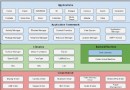 Android架構解析:從Linux核心到應用框架的五層設計
Android作業系統是一個由多層軟體元件組成的架構。整體大致可分為五個部分:Linux核心、函式庫、Android函式庫、Android執行環境、應用框架與應用層。
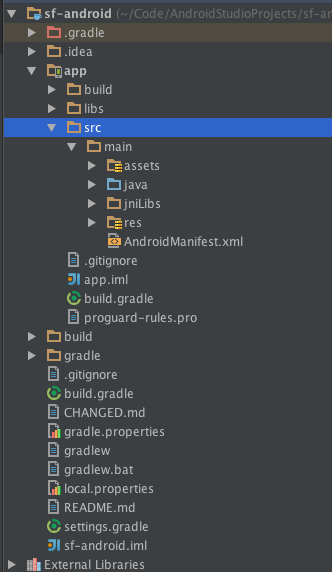 Android Studio 專案目錄結構全解析
來快速認識一下 Android Studio 中不同檔案與目錄的位置與用途。先看一個 App 最簡單的目錄結構: 面對這麼多檔案,可以先把它們拆成三大塊: 1. 編譯系