

編輯:Android 程式設計入門
Android Studio 是以 IntelliJ IDEA 為基礎的 Android 整合開發環境,提供專案建立、版面預覽、模擬器、靜態分析與簽章打包等功能。以下整理從建立專案到實際運行的核心流程。
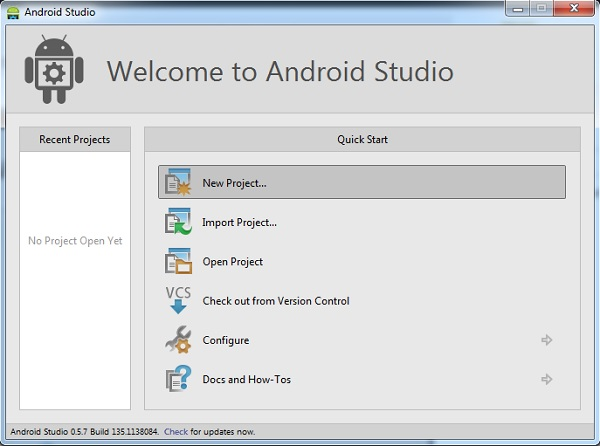
首次啟動 Android Studio 後,會看到歡迎畫面,可選擇新增專案、開啟既有專案、匯入 Eclipse 專案或從版本控制取出。
選擇 New Project 後,需要設定應用名稱、模組名稱、套件名稱、專案位置、最低 SDK、目標 SDK 與編譯 SDK。
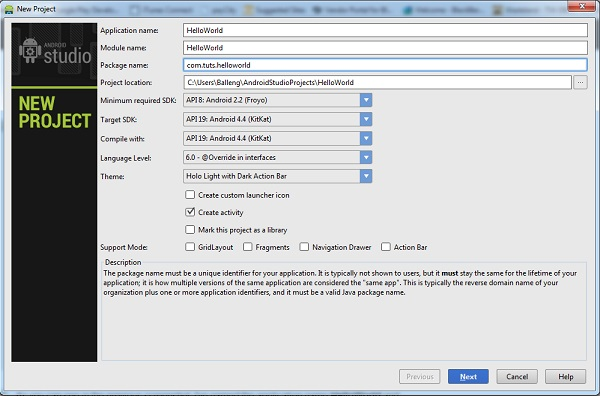
接著可選擇是否建立 Activity、是否使用自訂啟動圖示,以及是否支援 Fragment、Navigation Drawer 等元件。
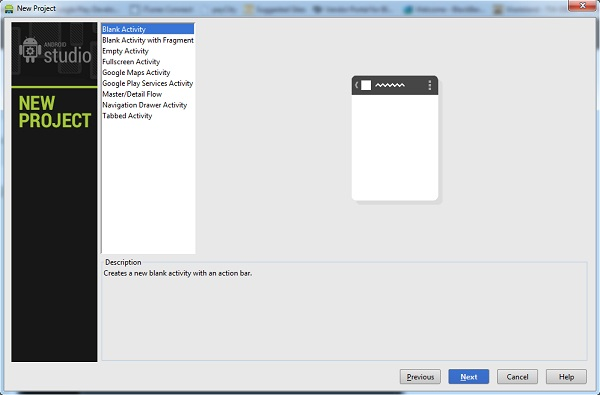
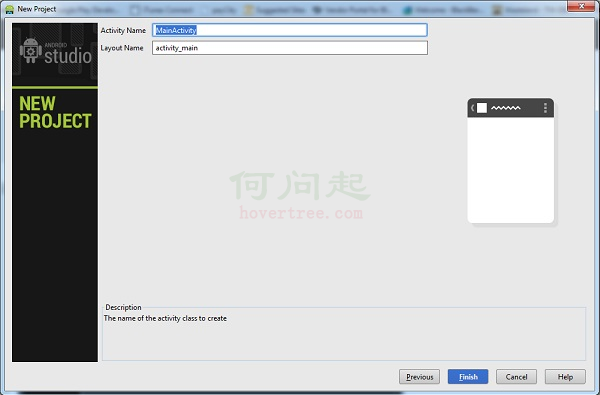
若選擇建立空白 Activity,還需要設定 Activity 名稱、布局名稱與導覽類型。
完成後,即可看到左側專案結構與右側編輯區。
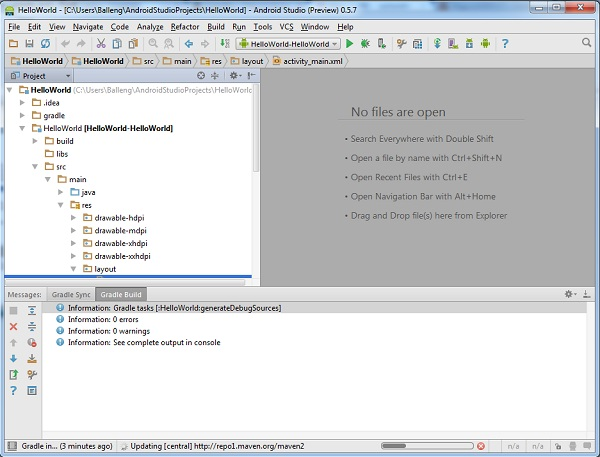
Android 虛擬裝置,又稱 AVD,是模擬器的一種設定檔,可模擬不同螢幕尺寸、系統版本與硬體特性。
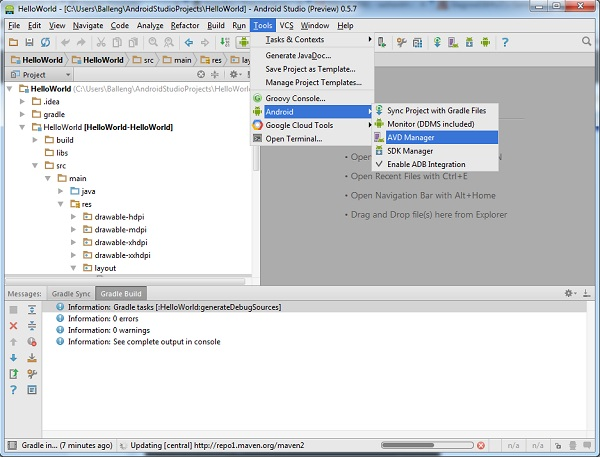
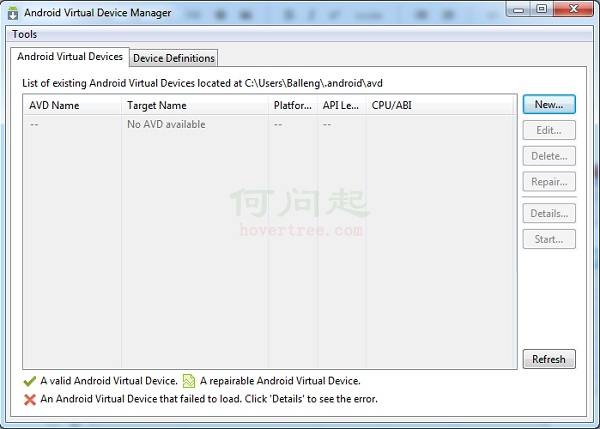
在 AVD Manager 中可檢視與新增虛擬裝置。
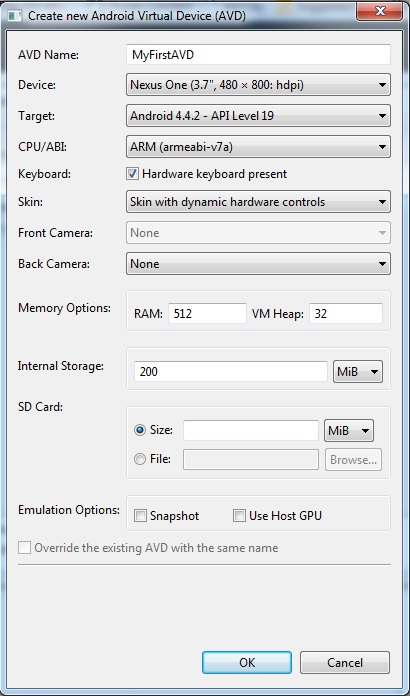
新增時可設定名稱、裝置類型、系統映像與啟動選項。
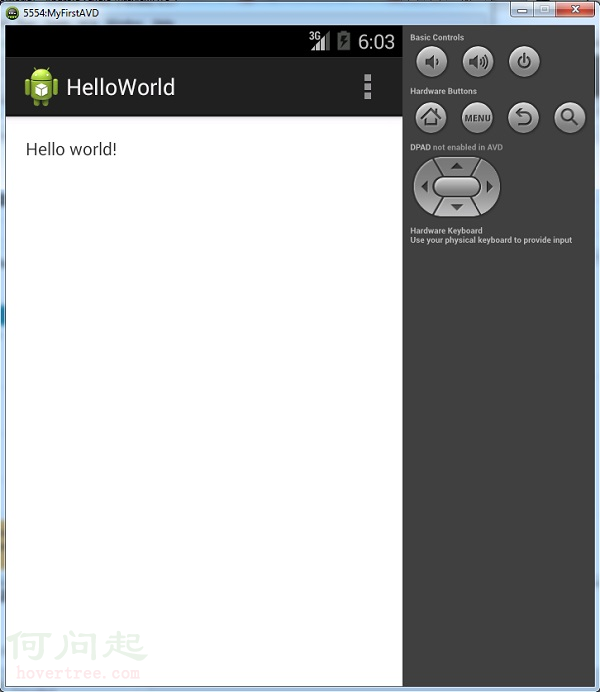
啟動後,即可在模擬器中執行應用。
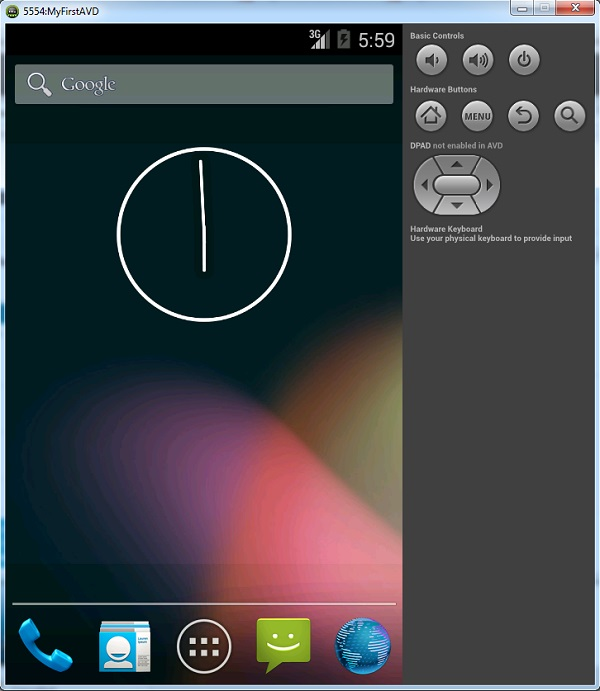
執行方式可從 Run 菜單選擇執行目前專案。
Live Layout 可讓開發者在沒有執行程式的情況下,直接預覽 XML 布局效果。修改 XML 後,右側 Preview 會同步更新。
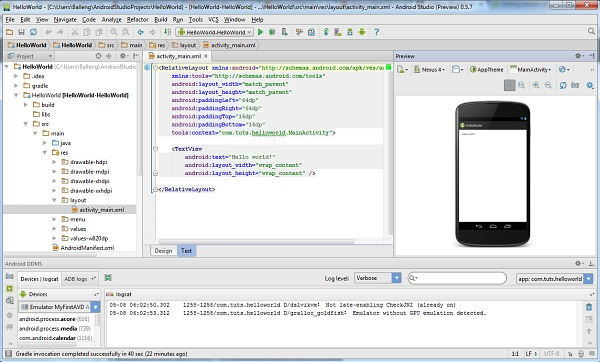
Preview 面板可切換螢幕方向、裝置尺寸、API 版本、語言與版面配置,便於快速檢查不同情境下的顯示結果。
Android Studio 提供多種 Activity 模板,例如空白 Activity、全螢幕 Activity、分頁 Activity 與登入 Activity,可加速常見畫面開發。
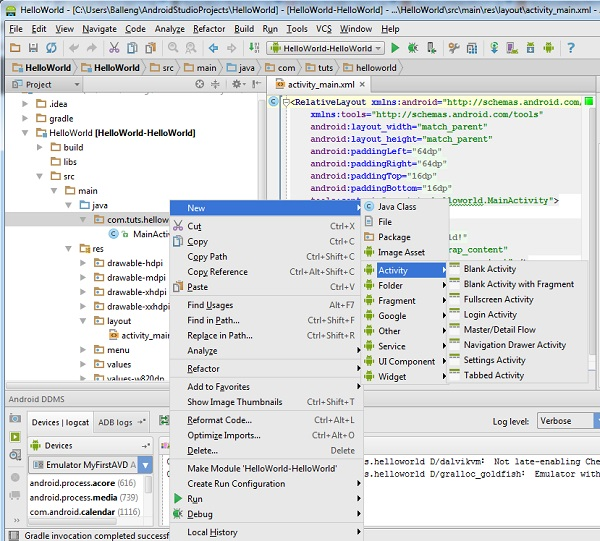
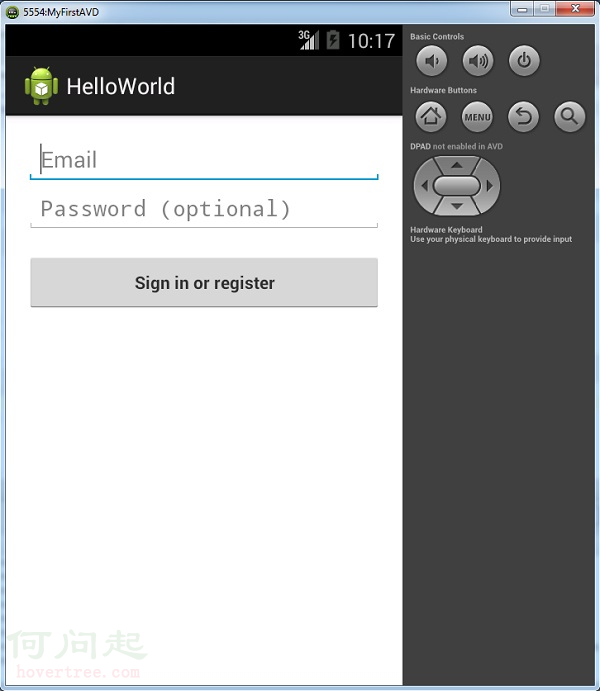
選擇 Login Activity 後,系統會產生登入畫面所需的布局與程式碼。
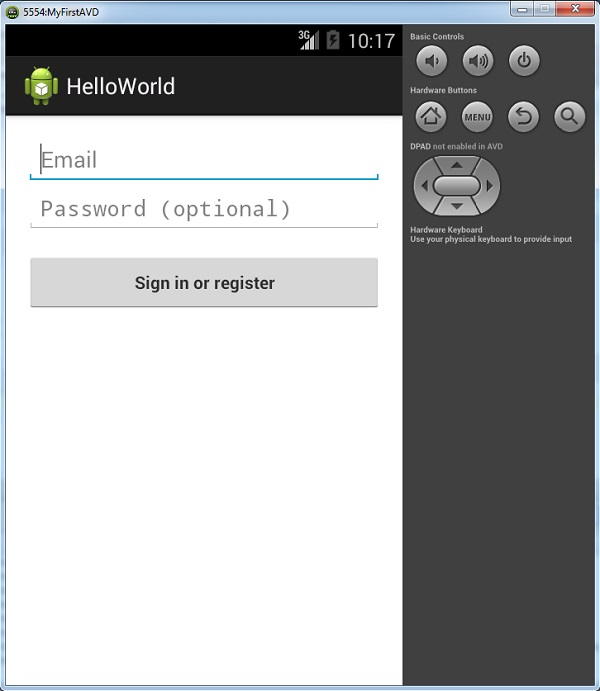
完成後,可在 AndroidManifest 中調整啟動 Activity。
Lint 是 Android Studio 的靜態分析工具,可檢查未使用資源、潛在錯誤、效能問題與不相容寫法。

執行 Inspect Code 後,可在下方查看分析結果,並直接跳到問題位置。
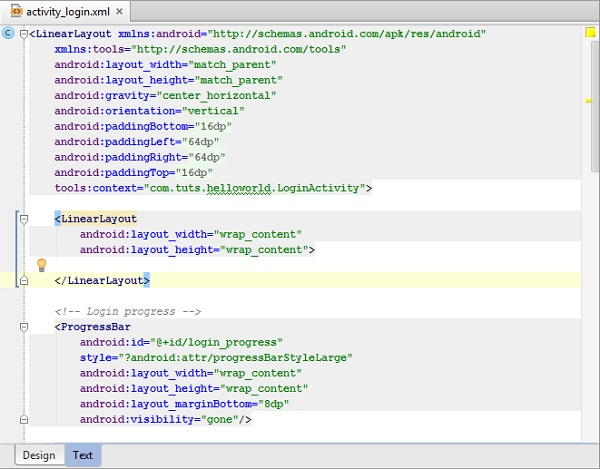
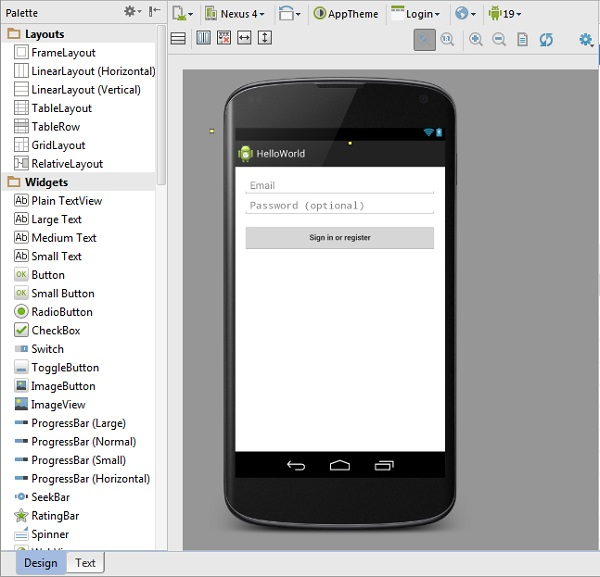
布局編輯器支援拖拉元件、切換預覽模式與即時檢視畫面。開發者可從元件面板拖曳按鈕、文字、圖片等到布局中。
編輯器分為 Design 與 Text 模式,前者提供視覺化預覽,後者可直接編輯 XML。
完成布局後,即可執行應用並在模擬器或實體裝置上測試。
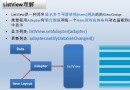 Android ListView 實作(一):ArrayAdapter 純文字列表
ArrayAdapter 是最簡單的 Adapter,適合只需要顯示一串文字的場景,例如設定選項、簡易選單。它也是理解 ListView「資料 + Adapter + 檢
 Android 按鈕事件綁定的五種常見寫法
在 Android 開發中,按鈕事件綁定有多種寫法。不同寫法適合不同場景,理解各自的特性有助於組織更清晰的程式結構。一、匿名內部類匿名內部類是最常見的事件監聽寫法,適合只
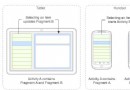 Android Fragment完整介紹:讓Activity更模組化的關鍵元件
Fragment是什麼? Fragment可以視為Activity的一部分,它讓畫面與行為能夠更模組化。簡單來說,Fragment就像一個可嵌入Activity的子畫面或
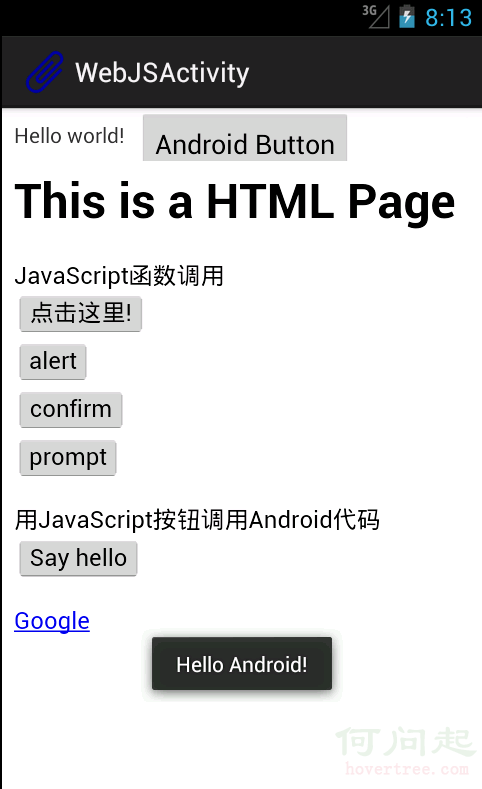 Android WebView 與 JavaScript 雙向互動完整指南
為什麼要先為 WebView 開啟 JavaScript 只要你想載入的網頁裡用到了 JavaScript,就必須先替 WebView 打開 JavaScript 的執行