

編輯:Android 手機綜合
身邊沒有可用的 Wi-Fi 時,手機上網就成了難題。其實只要有一條數據線和一台已連網的電腦,就能讓手機借用電腦的網路——順便還能充電,可說是一舉兩得。
1. 啟用手機的 USB 網路共用
以數據線連接電腦,依序進入手機「設定」→「無線與網路」→「綁定與可攜式熱點」,勾選「USB 綁定」。完成後,電腦的網路連線視窗會多出一個新的本機連線,為方便辨識可重新命名為「USB 連接」。
2. 開放電腦端的連線共享
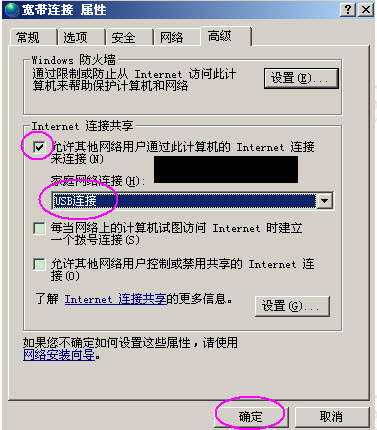
在寬帶連線上按右鍵選「內容」→「進階」→ 勾選「允許其他使用者透過此電腦的網際網路連線」,並在「家用網路連線」中選擇剛才那個「USB 連接」,按確定。
若你的電腦並非透過寬帶撥號上網,則改在系統預設的本機連線上按右鍵→「內容」→「進階」,勾選「允許其他使用者連線共用」後確定即可。
3. 設定「USB 連接」的 IP
在該連線上按右鍵開啟內容,雙擊「Internet 通訊協定」,把預設的 IP(192.168.0.1)改為 192.168.42.1,DNS 建議填 114.114.114.114,其餘欄位留空後確定。
4. 在手機端完成路由設定
開啟 BusyBox,等待首次載入進度到 100%,點介面左下角「安裝」→「智慧安裝」,看到成功提示後返回退出。
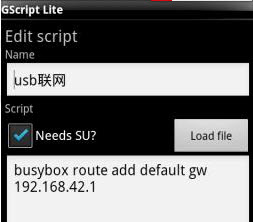
接著開啟 GScript,按選單鍵進入「Add script」新增腳本:上方欄位隨便取個名字(如 usb聯網),下方欄位輸入:
busybox route add default gw 192.168.42.1
(請注意不可輸入錯誤)存檔後返回主介面,執行「usb聯網」腳本即可。
若一切順利,此時手機就能透過電腦的寬帶網路正常上網了。
小提醒:這個方法的關鍵是「手機端預設閘道」與「電腦端 USB 連線的 IP」必須對應。若無法上網,優先檢查這兩處是否填寫一致。
 安卓手機刷入 Recovery 的實作步驟
1. 手機分區 動手之前,得先了解手機分區這件事——不清楚分區位置,Recovery 是刷不进去的。以下解包一個 Recovery,以酷派大神 F1 為例檢視它的部分分區
 4.7 吋 iPhone 6 到底多大?與一眾 Android 機型正面對比
配備 4.7 吋螢幕的 iPhone 6 究竟有多大?把它擺到目前熱門的 Android 機型旁邊,差距會有多明顯?這大概是很多人心裡的疑問。MacRumors 論壇網
 索尼 Xperia Arc LT15i 刷機教學圖解
索尼 LT15i 的一鍵刷機其實很單純,關鍵在於把每一步做對。以下用圖文方式拆解流程,帶第一次刷機的朋友快速上手。 第一步:連接手機並安裝驅動 開啟完美刷機軟件,等待設備
 安卓手機為什麼越用越慢?一篇講透背後原因
根據第三方調研數據,有 77% 的 Android 手機用戶承認曾遭遇手機變慢的困擾;搜尋「Android+卡慢」,相關結果超過 460 萬條。在業界,Android 手