

編輯:Android 手機綜合
華為官方已開放 G510 聯通版的 bootloader 解鎖申請。既然官方放行,後續的 Root 與刷機也就有了基礎。以下是完整的解鎖流程。
D:\adb_tools-2.0 為例),確認該目錄中包含 fastboot.exe。請先將手機關機。注意:需先在設定選單中關閉「快速啟動」功能,或在關機後拔下電池超過 2 秒再重新插入,否則可能無法進入 fastboot。
接著同時按住音量鍵 − 與開機鍵(平板機型為音量鍵 + 與開機鍵)並持續 10 秒以上,即可進入 fastboot 模式。
以 USB 線連接兩端,開啟 PC 的命令提示字元視窗並切換至 ADB 安裝目錄,輸入:
fastboot devices
若能列出裝置序號(例如 9e42530e fastboot),表示連線正常。

在命令提示字元中輸入:
fastboot oem unlock ****************
其中 16 個星號處需替換為你的 16 位解鎖密碼,例如 fastboot oem unlock 1234567812345678。

輸入密碼後手機會自動重啟。若密碼正確,將進入恢復原廠設定模式;完成後自動重啟進入待機畫面,即代表解鎖成功。若密碼錯誤,手機會提示錯誤資訊後回到待機畫面。
重複第一、二步進入 fastboot,輸入:
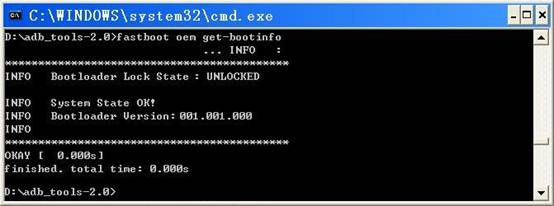
fastboot oem get-bootinfo
若顯示 Bootloader Lock State: LOCKED,代表仍處於鎖定狀態,請確認密碼是否正確後重試;若顯示 UNLOCKED,則表示已成功解鎖,可以進行刷機。
解鎖後若希望恢復鎖定狀態,請依序操作:
fastboot oem relock ****************(同樣替換為 16 位密碼)。手機會自動重啟,bootloader 狀態轉為 RELOCKED。
提醒:解鎖會清除手機內的個人資料,動手前請先完成備份。
 ROM和RAM的區別是什麼?
ROM和RAM到底差在哪? 讀過單晶片或通訊相關技術的人,對ROM和RAM應該都不陌生。兩者都是儲存技術,只是原理不同:RAM屬於隨機存取,斷電後資料不會保留;而ROM即
 三星Gear A圓形錶盤傳聞解讀:9月IFA亮相,還可能搭Note 5
近來有消息指出,三星將在今年9月發表具備圓形錶面的新款Gear A智慧手表,時間點選在IFA 2015大會,同時還可能一起推出Galaxy Note 5。當然,三星官方並
 索尼 Xperia Ray 技巧:讓「數據流量已停用」通知永久消失
喜歡刷官方 ROM 的朋友,大概都被「數據流量已停用」這則通知困擾過。它一直躺在通知欄裡,既沒什麼資訊量又趕不走。以下分享一個讓它徹底不再出現的做法。 操作步驟 1.
 HTC Desire S(g12)一鍵root教學
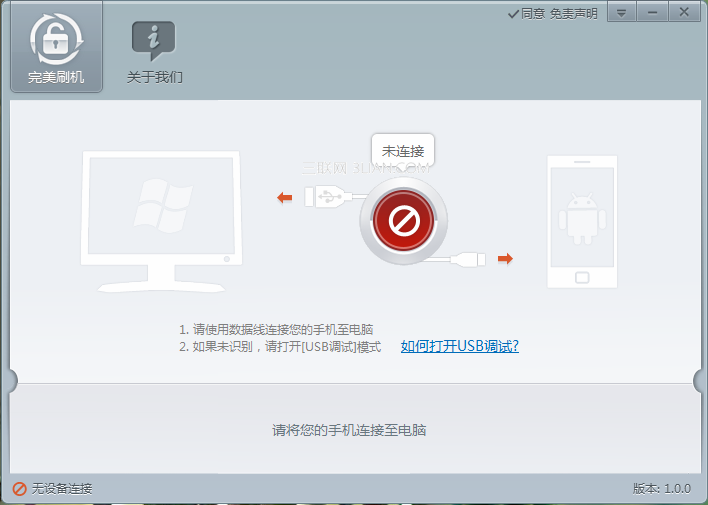
HTC g12(Desire S)怎麼一鍵 root、該用哪款工具?網上教程雖多,品質卻參差不齊。這裡示範一套步驟簡潔的做法。root 準備安裝完美ROOT。手機保持開機