

編輯:Android 開發實例
前言
VideoView 是 Android 提供的影片播放元件,繼承自 SurfaceView,適合快速播放本機或網路影片。相比直接組合 SurfaceView 與 MediaPlayer,VideoView 把常見播放流程封裝得更簡單,很適合只需要基本播放功能的應用。
setVideoPath() 或 setVideoURI()。start()、pause()、resume()、stopPlayback()。seekTo()、getCurrentPosition()、getDuration()。isPlaying()。setOnCompletionListener()、setOnErrorListener()、setOnPreparedListener()。與 MediaPlayer 不同,VideoView 在開始播放時會自動準備影片,使用完畢後通常不需要手動釋放資源。
常見做法是在版面配置中放入路徑輸入框、SeekBar、播放、暫停、重播與停止按鈕,以及 VideoView。開始播放前,先確認檔案是否存在,再設定影片路徑並呼叫 start。若需要同步進度條,可在背景執行緒中定期讀取目前播放位置,並更新 SeekBar。
MediaController 可為 VideoView 提供懸浮控制列,讓使用者播放、暫停、快進與快退。使用時需要雙向綁定:一方面透過 setMediaPlayer() 指定要控制的 VideoView,另一方面透過 VideoView 的 setMediaController() 指定要使用的控制器。若未設定上一個與下一個的監聽器,預設不會顯示切換按鈕。
VideoView 的優點是簡單快速,適合展示型或輕量型影片播放。但若需要自訂播放邏輯、進階快轉策略、播放清單或更細緻的 UI,VideoView 的彈性較有限。此時可考慮使用 SurfaceView 搭配 MediaPlayer,或採用更現代的播放器架構。
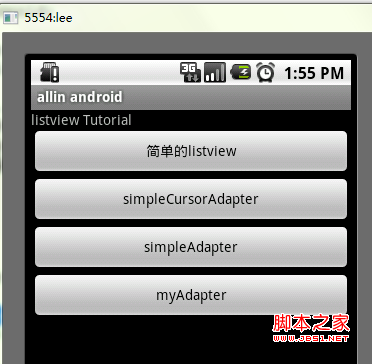 Android ListView 深入講解:三種 Adapter 與自定義渲染
ListView 是 Android 開發中最常用的元件之一,它以列表形式呈現資料,並能依資料長度自動適配顯示。以下把使用方式系統整理一遍,並附可運行的示例。 列表的三
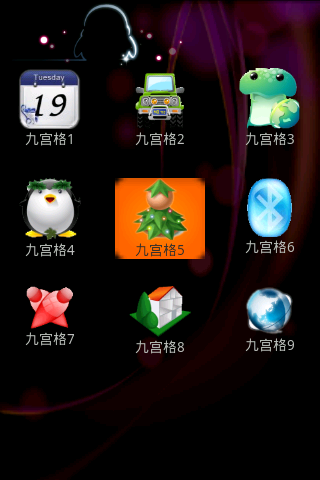 Android 九宮格圖文菜單實現:GridView + SimpleAdapter 完整示例
九宮格圖文菜單是很常見的界面形態,實現起來並不複雜,核心就是 GridView 加一個 SimpleAdapter。下面把佈局、適配器與點擊事件串起來走一遍。 一、佈局
 用 User Agent 正確分辨 Android 手機與平板的安全做法
隨著 Android 裝置數量暴增,愈來愈多網站需要針對它們做調整,而主流類型不外乎手機與平板。問題是:在適配時,該如何透過 User Agent(以下簡稱 UA)把兩者
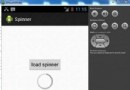 Android 進度指示器:Spinner 轉圈圈怎麼用
當使用者在等待資料下載或運算完成時,若畫面完全沒有回饋,很容易讓人以為程式當掉了。Android 用「進度條」解決這個問題,而進度條有兩種常見形態:有明確百分比的進度列,