

編輯:Android 開發實例
Toast 是 Android 用來顯示訊息的一種機制。與 Dialog 不同的是,Toast 不會取得焦點,而且顯示時間有限,過一段時間便會自動消失。前陣子還有人在社群裡問:想讓 Toast 一直顯示,該怎麼做呢?
Toast 有個 setDuration 方法可以設定顯示時間,但奇怪的是它只接受兩個值:Toast.LENGTH_LONG 或 Toast.LENGTH_SHORT。若傳入其他值都不會有你想要的結果,最終仍只能落回這兩者之一。
其實可以善用 Timer 來解決。範例如下:
isRunning = true;
timer = new Timer();
timer.schedule(new TimerTask(){
@Override
public void run() {
// TODO Auto-generated method stub
while(isRunning){
toast.show();
}
}
}, 10);
透過 Timer 週期性地呼叫 toast.show(),再搭配一個 isRunning 旗標來控制迴圈,就能達到「持續顯示」的效果。當你不再需要顯示時,只要把 isRunning 設為 false,並記得取消 Timer,就能讓它停下來。
 打造微信朋友圈風格的九宮格相簿與大圖瀏覽器
打開微信、點進朋友圈,你會看到一個熟悉的「九宮格」圖片區塊;點任一張圖會進入大圖檢視頁,還能用手指滑動切換、雙指縮放。這個互動幾乎是社群類 App 的標準配備,本文就帶你
 Android 設置全屏的兩種常用做法
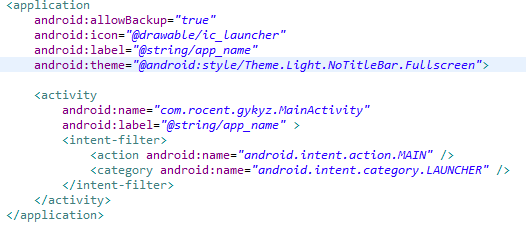
幾乎每個 Android 項目都會遇到全屏需求,特別是遊戲和媒體類應用。實現方式主要有兩種,選其一即可。 方法一:在配置文件裡聲明主題 直接在 AndroidManif
 Android 教學:實作介面跳動提示動畫效果
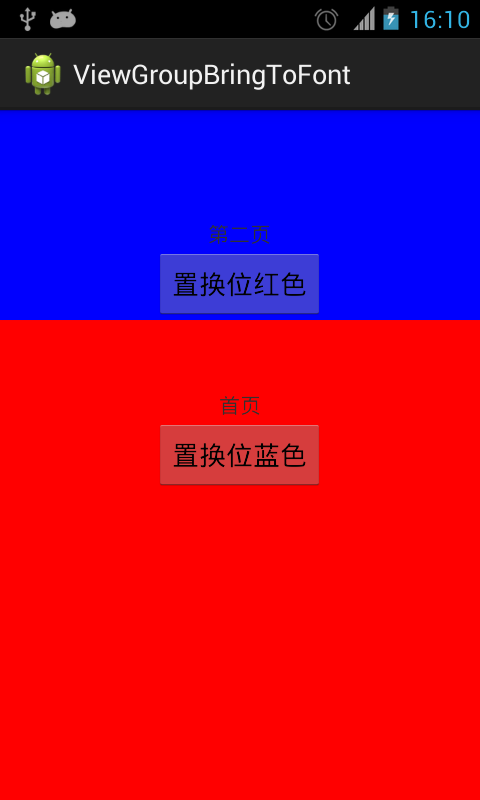
本文要說明如何實作一個「介面跳動提示」的動畫效果,藉由讓頁面上緣微微跳動,暗示使用者可以往上拉動來切換頁面。先來看效果圖:先來看版面配置: <RelativeLay
 Android 登入畫面實作:帳密驗證與失敗鎖定
登入畫面幾乎是每個需要帳號的 App 都會遇到的介面。使用者在此輸入憑證,App 驗證通過後才放行到下一個頁面。本章要拆解一個登入畫面的三個組成部分:輸入欄位、驗證邏輯,