

編輯:Android 開發實例
這一篇的目標很單純:把「下拉刷新、上拉加載更多」這套幾乎每個資訊類 App 都少不了的交互,正式接進我們的開發者頭條專案裡。
先看效果:
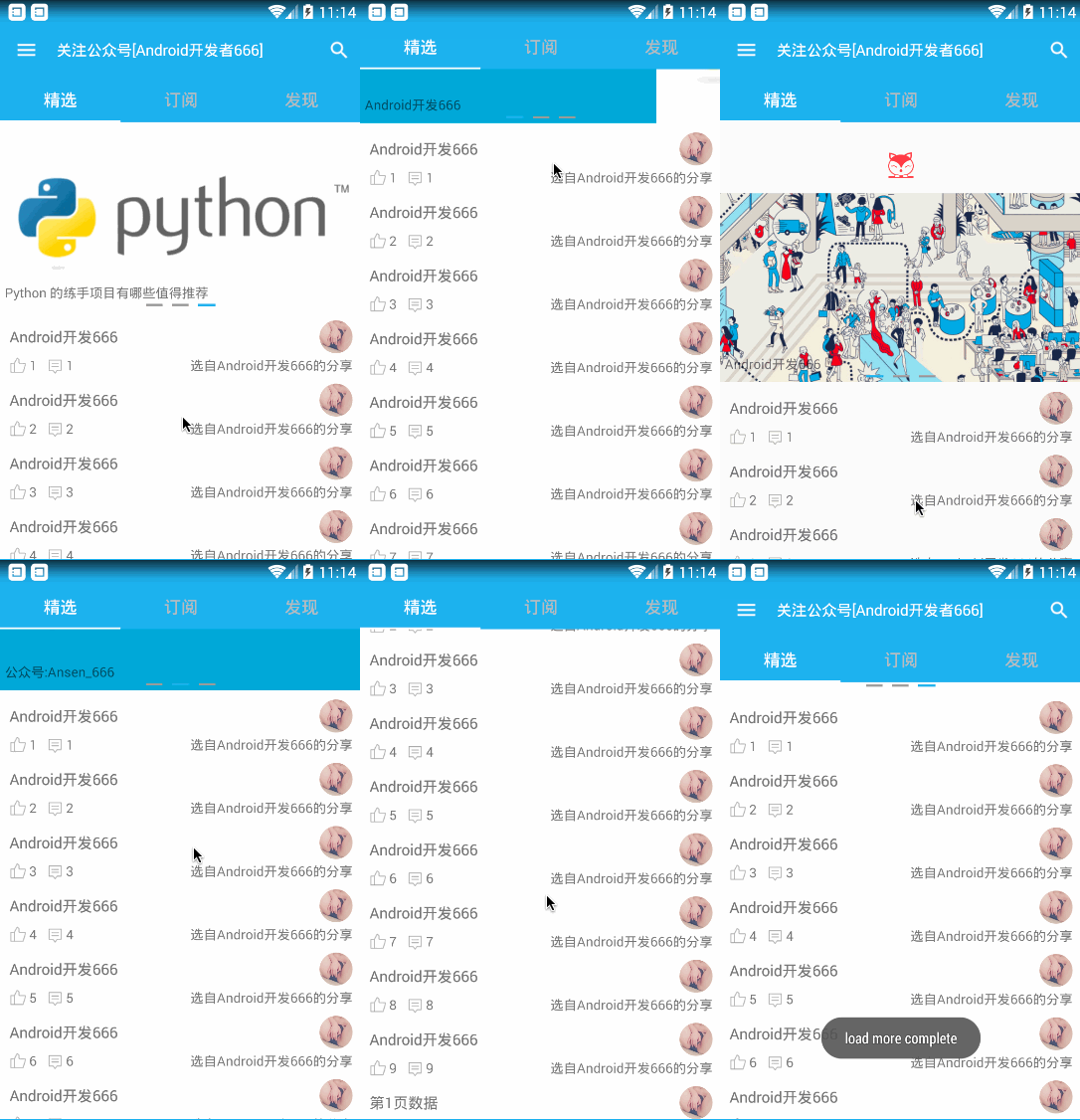
自定義列表手勢這種事,沒必要從零造輪子。合理的做法是先站在成熟開源庫的肩膀上,把精力留給真正屬於自己業務的部分。整個流程可以拆成三步:
搜索關鍵詞會跳出一大堆結果,篩選標準其實很樸素:先看效果圖是不是你要的交互,再在候選裡挑排名靠前、收藏多、維護活躍的項目。我最後選的是 CommonPullToRefresh,它同時支援 ListView、RecyclerView、GridView,也能和 SwipeRefreshLayout 搭配。自帶 demo 跑起來沒有明顯問題,文檔寫得也夠細,直接可用。
把 module 導入進來,在主工程的依賴裡加上它,然後改動就集中在 SelectedFragment 這一個文件裡。
布局上的關鍵,是在 RecyclerView 外面包一層 PtrClassicFrameLayout。刷新與加載的全部手勢判定,都由這個容器負責:
<?xml version="1.0" encoding="utf-8"?>
<LinearLayout xmlns:android="https://schemas.android.com/apk/res/android"
    android:layout_width="match_parent"
    android:layout_height="match_parent"
    android:orientation="vertical">

    <com.chanven.lib.cptr.PtrClassicFrameLayout
        xmlns:cube_ptr="https://schemas.android.com/apk/res-auto"
        android:id="@+id/test_recycler_view_frame"
        android:layout_width="match_parent"
        android:layout_height="match_parent"
        android:background="#f0f0f0"
        cube_ptr:ptr_duration_to_close="200"
        cube_ptr:ptr_duration_to_close_header="700"
        cube_ptr:ptr_keep_header_when_refresh="true"
        cube_ptr:ptr_pull_to_fresh="false"
        cube_ptr:ptr_ratio_of_header_height_to_refresh="1.2"
        cube_ptr:ptr_resistance="1.8">

        <android.support.v7.widget.RecyclerView
            android:id="@+id/test_recycler_view"
            android:layout_width="match_parent"
            android:layout_height="match_parent"
            android:background="@android:color/white" />
    </com.chanven.lib.cptr.PtrClassicFrameLayout>
</LinearLayout>
那幾個 cube_ptr 開頭的自定義屬性,含義大致是這樣:ptr_resistance 控制下拉時的阻尼係數,值越大越「拉不動」;ptr_ratio_of_header_height_to_refresh 決定下拉到多少比例才觸發刷新;ptr_duration_to_close 與 ptr_duration_to_close_header 分別是內容回彈和 header 收起的動畫時長;ptr_pull_to_fresh 設為 false 表示必須鬆手才刷新,而不是拉到位就即時刷新。想微調手感,改這幾個值就夠了。
接著看 onCreateView,這段沒什麼玄機,就是 inflate 布局、取出兩個控件、給 RecyclerView 掛上 LinearLayoutManager:
@Override
public View onCreateView(LayoutInflater inflater, ViewGroup container,
                         Bundle savedInstanceState) {
    View rootView = LayoutInflater.from(getActivity())
            .inflate(R.layout.fragment_selected, null);

    ptrClassicFrameLayout = (PtrClassicFrameLayout)
            rootView.findViewById(R.id.test_recycler_view_frame);
    mRecyclerView = (RecyclerView) rootView.findViewById(R.id.test_recycler_view);
    mRecyclerView.setLayoutManager(new LinearLayoutManager(getActivity()));

    init();
    return rootView;
}
真正的初始化邏輯都在 init() 裡。這裡有個值得解釋的設計:為什麼要把原始適配器再包一層?因為我們需要在列表頂部插入輪播 Banner、在合適的位置處理點擊事件,而 RecyclerView.Adapter 本身並不提供「加頭部視圖」的能力。包裝類 RecyclerAdapterWithHF 就是為了補上這個缺口。
private void init() {
    // 業務適配器
    selectedAdapter = new SelectedRecyclerAdapter(getActivity());
    // 包裝一層,獲得添加頭部/底部的資格
    mAdapter = new RecyclerAdapterWithHF(selectedAdapter);
    // 把輪播 Banner 塞進頭部
    mAdapter.addCarouse(initCarouselHead());
    mRecyclerView.setAdapter(mAdapter);

    ptrClassicFrameLayout.setPtrHandler(ptrDefaultHandler);      // 下拉刷新監聽
    ptrClassicFrameLayout.setOnLoadMoreListener(onLoadMoreListener); // 上拉加載監聽
    ptrClassicFrameLayout.setLoadMoreEnable(true);              // 允許加載更多
}
initCarouselHead() 負責造出頭部那塊輪播:一個 ViewPager、一組指示器小圓點,外加一個週期性跳頁的定時器。
private View initCarouselHead() {
    View headView = LayoutInflater.from(getActivity())
            .inflate(R.layout.fragment_selected_header, mRecyclerView, false);

    tvContent = (TextView) headView.findViewById(R.id.tv_content);
    tvContent.setText(carousePageStr[0]);

    viewPager = (ViewPager) headView.findViewById(R.id.viewpager);
    selectedPagerAdapter = new SelectedPagerAdapter(getActivity(), carousePagerSelectView);
    viewPager.setOffscreenPageLimit(2);
    viewPager.setCurrentItem(0);
    viewPager.addOnPageChangeListener(onPageChangeListener);
    viewPager.setAdapter(selectedPagerAdapter);

    // 指示器:第一個用選中態,其餘用常態
    ViewGroup group = (ViewGroup) headView.findViewById(R.id.viewGroup);
    tips = new ImageView[3];
    for (int i = 0; i < tips.length; i++) {
        ImageView imageView = new ImageView(getActivity());
        if (i == 0) {
            imageView.setBackgroundResource(R.mipmap.page_indicator_focused);
        } else {
            imageView.setBackgroundResource(R.mipmap.page_indicator_unfocused);
        }
        tips[i] = imageView;
        LinearLayout.LayoutParams lp = new LinearLayout.LayoutParams(
                new LayoutParams(LayoutParams.WRAP_CONTENT, LayoutParams.WRAP_CONTENT));
        lp.leftMargin = 10;
        lp.rightMargin = 10;
        group.addView(imageView, lp);
    }

    timer = new Timer(true);
    timer.schedule(task, 0, CAROUSEL_TIME); // 每 3000ms 跳一次
    return headView;
}
業務適配器 SelectedRecyclerAdapter 必須繼承 RecyclerView.Adapter。用過 ListView 適配器的人會發現它的骨架幾乎一樣,只是換了一套方法名:
這兩個方法嚴格成對調用,item 的回收複用機制與 ListView 的思路一致,都是為了避免高頻 inflate 帶來的開銷。
public class SelectedRecyclerAdapter extends RecyclerView.Adapter<RecyclerView.ViewHolder> {

    private List<SelectedArticle> selectedArticles;
    private LayoutInflater inflater;

    public SelectedRecyclerAdapter(Context context) {
        super();
        inflater = LayoutInflater.from(context);
        selectedArticles = new ArrayList<SelectedArticle>();
        initData();
    }

    private void initData() {
        for (int i = 0; i < 10; i++) {
            selectedArticles.add(new SelectedArticle(i, "Android開發666", i, i, ""));
        }
    }

    /** 上拉加載:按頁追加數據 */
    public void loadMore(int page) {
        for (int i = 0; i < 5; i++) {
            selectedArticles.add(new SelectedArticle(i, "第" + page + "頁數據", i, i, ""));
        }
    }

    /** 下拉刷新:清空後重新灌第一頁 */
    public void getFirst() {
        selectedArticles.clear();
        initData();
    }

    @Override
    public int getItemCount() {
        return selectedArticles.size();
    }

    @Override
    public void onBindViewHolder(RecyclerView.ViewHolder viewHolder, int position) {
        SelectedRecyclerHolder holder = (SelectedRecyclerHolder) viewHolder;
        SelectedArticle article = selectedArticles.get(position);
        holder.title.setText(article.getTitle());
        holder.like.setText("" + article.getLikeNumber());
        holder.comment.setText("" + article.getCommentNumber());
    }

    @Override
    public RecyclerView.ViewHolder onCreateViewHolder(ViewGroup parent, int viewType) {
        View view = inflater.inflate(R.layout.fragment_selected_item, null);
        return new SelectedRecyclerHolder(view);
    }

    public class SelectedRecyclerHolder extends RecyclerView.ViewHolder {
        private TextView title;   // 標題
        private TextView like;    // 喜歡數
        private TextView comment; // 評論數

        public SelectedRecyclerHolder(View view) {
            super(view);
            title = (TextView) view.findViewById(R.id.tv_title);
            like = (TextView) view.findViewById(R.id.tv_like);
            comment = (TextView) view.findViewById(R.id.tv_comment);
        }
    }
}接完最容易出問題的地方,是嵌套滑動。當使用者上滑把 Toolbar 頂出屏幕之後,再往下拉,觸發的卻是 RecyclerView 自己的下拉刷新,而正確的行為應該是先把 Toolbar 拉回來。
思路是給刷新加一道「準入條件」:Toolbar 完全顯示時才允許下拉刷新,否則把手勢讓給 AppBarLayout。AppBarLayout 提供了 addOnOffsetChangedListener,會在自身偏移量變化時回調,正好可以拿來當狀態源。
第一步,在 MainFragment 裡訂閱偏移量,並把判斷結果下發給 SelectedFragment:
appBarLayout = (AppBarLayout) rootView.findViewById(R.id.appBarLayout);
appBarLayout.addOnOffsetChangedListener(onOffsetChangedListener);

private AppBarLayout.OnOffsetChangedListener onOffsetChangedListener =
        new AppBarLayout.OnOffsetChangedListener() {
    @Override
    public void onOffsetChanged(AppBarLayout appBarLayout, int offset) {
        // offset >= 0 代表 Toolbar 已完整顯示
        selectedFragment.setPullRefresh(offset >= 0);
    }
};
第二步,SelectedFragment 只是個中轉站,把開關繼續傳給容器:
public void setPullRefresh(boolean pullRefresh) {
    ptrClassicFrameLayout.setPullRefresh(pullRefresh);
}
第三步,在 PtrFrameLayout 裡用一個成員變量存住這個狀態:
private boolean pullRefresh = true;

public void setPullRefresh(boolean pullRefresh) {
    this.pullRefresh = pullRefresh;
}
第四步,也是唯一需要動到庫源碼的地方:找到 PtrFrameLayout 的 dispatchTouchEvent,在 ACTION_MOVE 分支判斷 Toolbar 是否可見。不可見就直接放行給父容器,不要攔截:
@Override
public boolean dispatchTouchEvent(MotionEvent e) {
    if (!isEnabled() || mContent == null || mHeaderView == null) {
        return dispatchTouchEventSupper(e);
    }

    int action = e.getAction();
    switch (action) {
        case MotionEvent.ACTION_DOWN:
            mHasSendCancelEvent = false;
            mPtrIndicator.onPressDown(e.getX(), e.getY());
            mScrollChecker.abortIfWorking();
            mPreventForHorizontal = false;
            return dispatchTouchEventSupper(e);

        case MotionEvent.ACTION_MOVE:
            if (pullRefresh) { // 只有 Toolbar 顯示時才接管手勢
                mLastMoveEvent = e;
                mPtrIndicator.onMove(e.getX(), e.getY());

                float offsetX = mPtrIndicator.getOffsetX();
                float offsetY = mPtrIndicator.getOffsetY();

                // 橫向滑動優先,避免和左右滑動業務打架
                if (mDisableWhenHorizontalMove && !mPreventForHorizontal
                        && (Math.abs(offsetX) > mPagingTouchSlop
                            && Math.abs(offsetX) > Math.abs(offsetY))) {
                    if (mPtrIndicator.isInStartPosition()) {
                        mPreventForHorizontal = true;
                    }
                }
                if (mPreventForHorizontal) {
                    return dispatchTouchEventSupper(e);
                }

                boolean moveDown = offsetY > 0;
                boolean moveUp = !moveDown;
                boolean canMoveUp = mPtrIndicator.hasLeftStartPosition();

                // header 沒到頂時不響應下拉
                if (moveDown && mPtrHandler != null
                        && !mPtrHandler.checkCanDoRefresh(this, mContent, mHeaderView)) {
                    return dispatchTouchEventSupper(e);
                }

                if ((moveUp && canMoveUp) || moveDown) {
                    movePos(offsetY);
                    return true;
                }
            }
            break;

        case MotionEvent.ACTION_UP:
        case MotionEvent.ACTION_CANCEL:
            mPtrIndicator.onRelease();
            if (mPtrIndicator.hasLeftStartPosition()) {
                onRelease(false);
                if (mPtrIndicator.hasMovedAfterPressedDown()) {
                    sendCancelEvent();
                    return true;
                }
            }
            break;
    }
    return dispatchTouchEventSupper(e);
}
實質改動只有一行 if:把原本無條件執行的移動邏輯,包進 pullRefresh 為 true 的分支裡。改庫之前記得先想清楚,這種侵入式修改會讓後續升級變得麻煩,所以最好把改動範圍壓到最小並註釋清楚。
頭部、底部、輪播位,全部由包裝類 RecyclerAdapterWithHF 統一調度。核心思路是給不同類型的 view 分配不同的 viewType,再在 onCreateViewHolder / onBindViewHolder 裡分流。
先準備一個容器存輪播 View。這裡只有一個 Banner,其實用單個變量也夠,用集合是為了以後擴展:
private List<View> mCarouse = new ArrayList<View>();

public void addCarouse(View view) {
    mCarouse.add(view);
}
定義一個不會和業務 viewType 撞號的常量:
public static final int TYPE_CAROUSE = 7900;在 getItemViewType 裡插入輪播的判定。順序約定是 headers > carouse > items > footers:
@Override
public final int getItemViewType(int position) {
    if (isHeader(position)) {
        return TYPE_HEADER;
    } else if (mCarouse.size() > 0 && mHeaders.size() == position) {
        return TYPE_CAROUSE;
    } else if (isFooter(position)) {
        return TYPE_FOOTER;
    }

    int type = getItemViewTypeHF(getRealPosition(position));
    if (type == TYPE_HEADER || type == TYPE_FOOTER || type == TYPE_CAROUSE) {
        throw new IllegalArgumentException("Item type cannot equal " + TYPE_HEADER + " or " + TYPE_FOOTER);
    }
    return type;
}
onCreateViewHolder 也要跟著放行新類型。注意無論 header、footer 還是輪播位,最後都是塞進一個 FrameLayout 裡:
@Override
public final RecyclerView.ViewHolder onCreateViewHolder(ViewGroup viewGroup, int type) {
    if (type != TYPE_HEADER && type != TYPE_FOOTER && type != TYPE_CAROUSE) {
        return onCreateViewHolderHF(viewGroup, type);
    } else {
        FrameLayout frameLayout = new FrameLayout(viewGroup.getContext());
        frameLayout.setLayoutParams(new ViewGroup.LayoutParams(
                ViewGroup.LayoutParams.MATCH_PARENT, ViewGroup.LayoutParams.MATCH_PARENT));
        return new HeaderFooterViewHolder(frameLayout);
    }
}
onBindViewHolder 負責把對應的 View 綁上去,同時只有真正的業務 item 才需要掛點擊監聽:
@Override
public final void onBindViewHolder(final RecyclerView.ViewHolder vh, int position) {
    if (isHeader(position)) {
        prepareHeaderFooter((HeaderFooterViewHolder) vh, mHeaders.get(position));
    } else if (mCarouse.size() > 0 && position == mHeaders.size()) {
        prepareHeaderFooter((HeaderFooterViewHolder) vh, mCarouse.get(mHeaders.size()));
    } else if (isFooter(position)) {
        View v = mFooters.get(position - getItemCountHF() - mHeaders.size());
        prepareHeaderFooter((HeaderFooterViewHolder) vh, v);
    } else {
        vh.itemView.setOnClickListener(new MyOnClickListener(vh));
        vh.itemView.setOnLongClickListener(new MyOnLongClickListener(vh));
        onBindViewHolderHF(vh, getRealPosition(position));
    }
}
三個分支最後都走 prepareHeaderFooter。它的職責很單純:把 view 從原來的父容器摘下來,清空 FrameLayout,再放進去。使用瀑布流布局時還要記得設成佔滿整行,否則頭部會被擠成一個格子。
private void prepareHeaderFooter(HeaderFooterViewHolder vh, View view) {
    if (mManagerType == TYPE_MANAGER_STAGGERED_GRID) {
        StaggeredGridLayoutManager.LayoutParams lp =
                new StaggeredGridLayoutManager.LayoutParams(
                        ViewGroup.LayoutParams.MATCH_PARENT, ViewGroup.LayoutParams.WRAP_CONTENT);
        lp.setFullSpan(true);
        vh.itemView.setLayoutParams(lp);
    }

    if (view.getParent() != null) {
        ((ViewGroup) view.getParent()).removeView(view);
    }

    vh.base.removeAllViews();
    vh.base.addView(view);
}完整工程見原文附件「源碼下載」。小結一下這一篇的取捨:能用成熟庫就不要自己寫手勢,但庫的邊界條件永遠不會百分之百對上你的業務,留好一層薄薄的改造點,比事後推翻重來便宜得多。
 Android 仿水波紋流量球進度條控制器實作
本文要實作一個仿水波紋的流量球進度條控制器,這是 Android 上相當主流又高質感的特效,以下完整分享實作過程。 效果圖: CircleView:核心自訂 Vie
 Android 登入畫面實作:表單驗證與「三次機會」的失敗鎖定機制
幾乎每一款需要使用者帳號的 App,都得先問一句「你是誰」。登入畫面看似簡單,卻同時牽涉到版面配置、輸入型別、字串比對、錯誤提示,以及最容易被忽略的一環:暴力嘗試的防堵。
 Android JSON 解析實戰:用 JSONObject 把天氣資料變成 App 畫面
JSON(JavaScript Object Notation)早已是行動裝置與伺服器溝通的首選格式。相較於 XML,它沒有冗長的標籤、沒有命名空間的困擾,解析時也不必來
 用 Android 打造漫天飛雪與下雨天的動態效果
前言這套生動的降雪與降雨動畫,最初靈感來自國外一位開發者的巧思。我在他的基礎上反覆調試,為程式碼補上大量註解,並對部分細節做了修改。在此之上,我沿用漫天飛雪的核心思路,進