

編輯:Android 開發實例
混合式 App(Hybrid App)之所以可行,關鍵就在 WebView 這個元件:它讓原生應用能內嵌網頁,而網頁又能回頭呼叫原生的能力。最典型的情境是——畫面用 HTML/CSS 排版比較快,但相機、定位、地圖、檔案系統這些功能,只有原生端做得到。
要打通這條雙向通道,Android 端只需要一個關鍵方法:addJavascriptInterface()。把一個 Java 物件以指定名稱注入 WebView 之後,網頁裡就能用 window.那個名稱.方法() 的方式直接呼叫原生方法。用過 Java 端 DWR 或 Spring 遠端呼叫的人,會覺得這個模型似曾相識:本質上就是「把伺服器端的方法,以 JavaScript 函式的方式暴露出來」。
反方向(Android 呼叫 JavaScript)更簡單,一行 loadUrl("javascript:funcName()") 就足夠。下面用一個 WebViewDemo 專案把兩個方向都跑一遍。
新增 Android 專案 WebViewDemo,在 res/layout/main.xml 放一個 TextView、一個 WebView 與一顆 Button:
<LinearLayout xmlns:android="https://schemas.android.com/apk/res/android"
    android:orientation="vertical"
    android:layout_width="fill_parent"
    android:layout_height="fill_parent">

    <TextView
        android:layout_width="fill_parent"
        android:layout_height="wrap_content"
        android:text="Welcome to Mr Wei's Blog." />

    <WebView
        android:id="@+id/webview"
        android:layout_width="fill_parent"
        android:layout_height="wrap_content" />

    <Button
        android:id="@+id/button"
        android:layout_width="fill_parent"
        android:layout_height="wrap_content"
        android:text="Change the webview content" />
</LinearLayout>
接著在 assets/ 目錄新增 demo.html。這個頁面裡有兩個關鍵元素:一個 JavaScript 函式 fillContent(),用來被 Android 呼叫;一個超連結,用來呼叫 Android 端注入的物件。
<html>
<head>
<script language="javascript">
    function fillContent() {
        document.getElementById("content").innerHTML =
            "This content is showed by Android invoke Javascript function.";
    }
</script>
</head>
<body>
    <p><a onClick="window.demo.startMap()" href="">Start GoogleMap</a></p>
    <p id="content"></p>
    <p>A Demo ---- Android and Javascript invoke each other.</p>
    <p>Author: Frankiewei</p>
</body>
</html>
這裡的 window.demo 就是等一下要在 Java 端注入的名稱,startMap() 則是原生端要實作的方法。命名必須完全一致,大小寫也算在內。
核心程式碼其實只有幾行,但每一行都有意義:
public class WebViewDemo extends Activity {

    private WebView mWebView;
    private Button mButton;

    public void onCreate(Bundle savedInstanceState) {
        super.onCreate(savedInstanceState);
        setContentView(R.layout.main);
        setupViews();
    }

    private void setupViews() {
        mWebView = (WebView) findViewById(R.id.webview);
        WebSettings mWebSettings = mWebView.getSettings();

        // 這一句是必要的,否則網頁裡的 JavaScript 完全不會執行
        mWebSettings.setJavaScriptEnabled(true);

        // 注入物件,第二個參數 "demo" 就是網頁端使用的名稱
        mWebView.addJavascriptInterface(new Object() {
            // 這裡實作一個開啟地圖應用的方法
            public void startMap() {
                Intent mIntent = new Intent();
                ComponentName component = new ComponentName(
                        "com.google.android.apps.maps",
                        "com.google.android.maps.MapsActivity");
                mIntent.setComponent(component);
                startActivity(mIntent);
            }
        }, "demo");

        // 載入 assets 底下的頁面,路徑前綴固定為 file:///android_asset/
        mWebView.loadUrl("file:///android_asset/demo.html");

        mButton = (Button) findViewById(R.id.button);

        // 點擊按鈕時,由 Android 反向呼叫 JavaScript 的 fillContent()
        mButton.setOnClickListener(new Button.OnClickListener() {
            public void onClick(View v) {
                mWebView.loadUrl("javascript:fillContent()");
            }
        });
    }
}
幾個容易忽略的細節:
setJavaScriptEnabled(true) 不能省。 WebView 預設關閉 JavaScript,少了這行,網頁裡的 script 完全靜默失效。file:///android_asset/(注意是單數 asset,不是 assets),這是最常見的拼字錯誤。window.demo.startMap(),而不是 demo.startMap()(雖然多數情況後者也能work,寫完整比較保險)。啟動應用後,畫面上會顯示 WebView 載入的 demo.html。此時:
兩條路徑都通,這個 Demo 的目的就達到了。
addJavascriptInterface 是一個威力很大、同時也很危險的 API,值得單獨提醒。
在 Android 4.2(API 17)之前的版本,這個介面存在一個知名的遠端程式碼執行風險:惡意網頁可以透過反射取得注入物件的 Runtime 物件進而執行任意系統命令。因此若你的 minSdkVersion 較低,務必只對自己完全掌控的本地頁面開放這個介面。
即便是新版本,也請遵守幾個原則:注入的物件盡量只暴露必要方法,不要直接把整個 Activity 或含敏感能力的 manager 丟進去;載入遠端 URL 時應檢查來源、限制可存取的網域;對傳入的參數做基本驗證。 WebView 預設還會開啟檔案系統存取,若不需要,用 setAllowFileAccess(false) 關掉比較妥當。
最後提一個實作上的替代方案。若你只是想在網頁與原生之間傳遞資料,除了直接注入物件,也可以攔截 URL 的跳轉(設定 WebViewClient,在 shouldOverrideUrlLoading 裡解析自訂 scheme 的參數),這種做法耦合更低、也更方便加上白名單控管。哪一種比較好取決於你的場景,但把安全邊界想清楚,永遠比先求方便重要。
 Android MediaPlayer 教學:做一個能播放、暫停與快轉的音樂播放器
Android 想播放音訊或影片,最直接的工具就是 MediaPlayer 這個類別。它被封裝在系統的媒體播放服務之上,能處理本機檔案、資源目錄中的素材,也能拉串流。
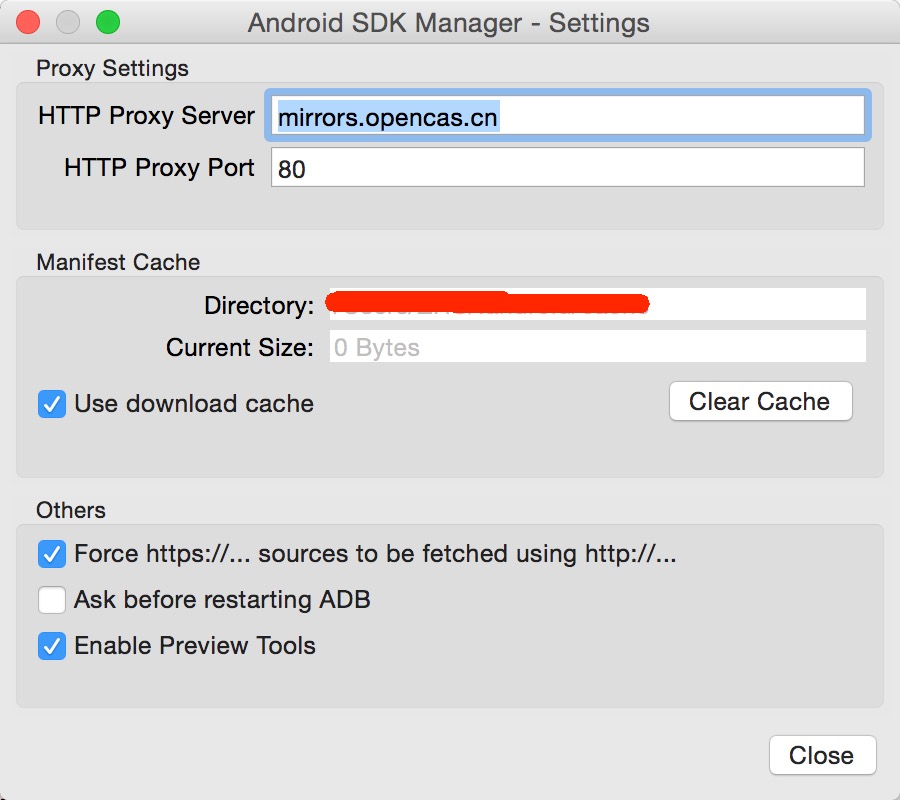 Android SDK 線上更新鏡像伺服器大全與設定教學
中國科學院開源協會鏡像站位址:IPV4/IPV6: https://mirrors.opencas.cn 連接埠:80IPV4/IPV6: https://mirrors
 LinearLayout 與 RelativeLayout 搭配實現精準版面:padding、margin、gravity 一次搞懂
四個最容易混淆的概念 padding 和 margin 都叫「邊距」,關鍵差別在於「相對誰」: · padding:控件內容相對控件自身邊緣的距離。· margin:控件
 Android 理財 App 實作(五):用 ListView 把 SQLite 帳單讀回來
前面幾篇已經把每個月的收支明細寫進 SQLite 資料表了,這一篇要解決的是反過來的問題:怎麼把資料從資料表裡撈出來,攤成一個看得懂的帳單明細畫面。 為什麼最後選了