

編輯:Android 開發實例
本篇是系列第二篇,來做側滑菜單。這種交互現在幾乎是 App 標配,實現方式我用的是 Android 自帶的 DrawerLayout。
DrawerLayout 是 Support Library 裡專門實現側滑菜單效果的容器。它的出現某種程度上是被 MenuDrawer 這類第三方庫「逼」出來的產物:官方借鑑了社區方案,做出一個更標準、更好用的版本。
理解它的關鍵是分清兩塊區域:側邊菜單和主內容區。菜單的展開與收起重是是 DrawerLayout 自身負責,手勢、遮罩、邊緣拖拽都不用你操心;而主內容區在菜單點擊後如何變化,則完全歸你實現。
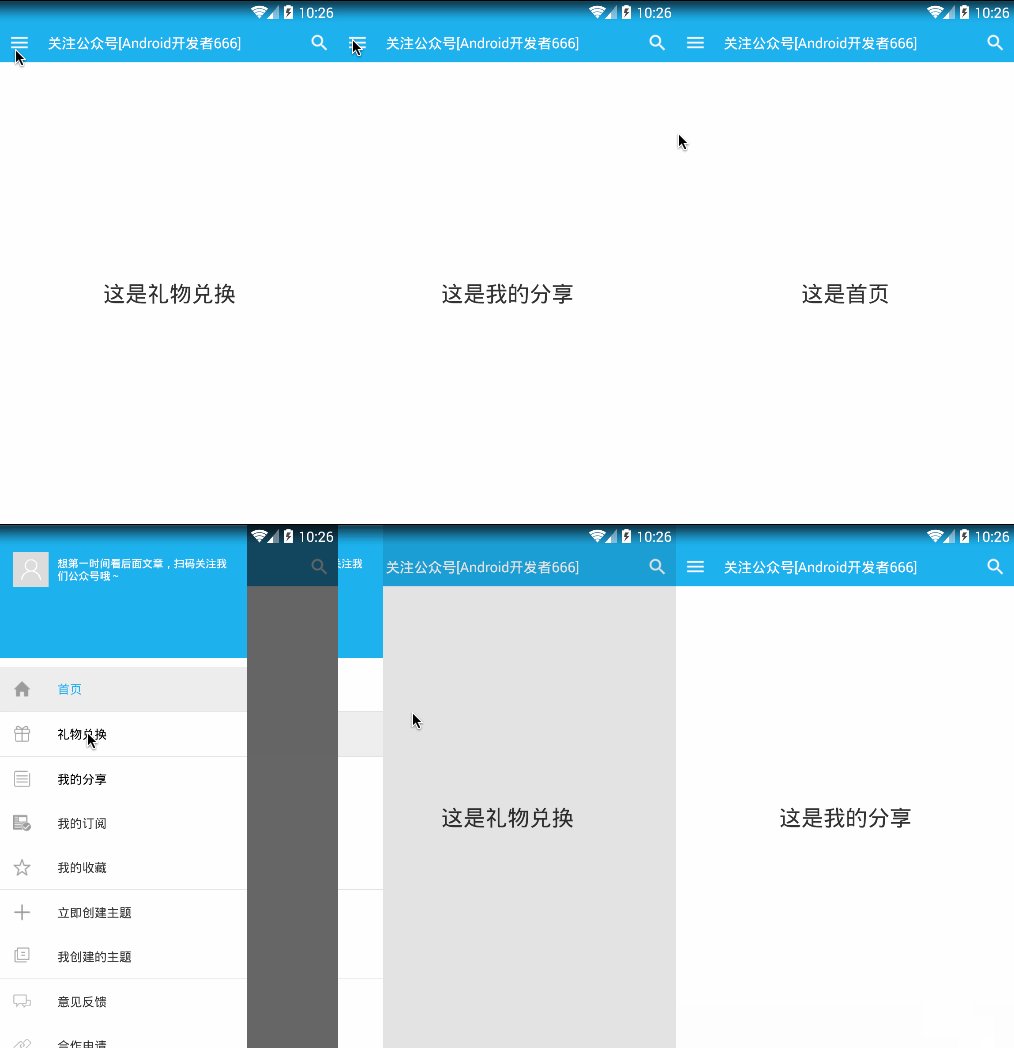
DrawerLayout 本質上就是一個 ViewGroup,和 LinearLayout 沒有本質區別,只是自帶了滑動手勢。只要按它約定的嵌套方式寫完布局,側滑能力就自帶了。這裡把菜單內容單獨抽到一個布局文件裡。
<android.support.v4.widget.DrawerLayout
    xmlns:android="https://schemas.android.com/apk/res/android"
    android:id="@+id/drawer_layout"
    android:layout_width="match_parent"
    android:layout_height="match_parent">

    <!-- 主內容區,必須放在菜單前面 -->
    <RelativeLayout
        android:layout_width="match_parent"
        android:layout_height="match_parent"
        android:clipToPadding="true"
        android:fitsSystemWindows="true">

        <include
            android:id="@+id/rl_title"
            layout="@layout/layout_main_title" />

        <FrameLayout
            android:id="@+id/content_frame"
            android:layout_width="match_parent"
            android:layout_height="match_parent"
            android:layout_below="@+id/rl_title"
            android:background="@color/white_normal" />
    </RelativeLayout>

    <!-- 側滑菜單 -->
    <FrameLayout
        android:id="@+id/left_drawer"
        android:layout_width="280dp"
        android:layout_height="match_parent"
        android:layout_gravity="start">

        <include layout="@layout/layout_main_left" />
    </FrameLayout>
</android.support.v4.widget.DrawerLayout>
兩個容易忽略的細節:
Activity 這邊要做三件事:掛上內容 Fragment、響應標題欄菜單按鈕、處理菜單項的點擊並同步選中態。
public class MainActivity extends FragmentActivity {

    private DrawerLayout mDrawerLayout;
    private RelativeLayout rlHome, rlGift, rlShare;
    private int currentSelectItem = R.id.rl_home; // 默認首頁
    private ContentFragment contentFragment;

    @Override
    protected void onCreate(Bundle savedInstanceState) {
        super.onCreate(savedInstanceState);
        setContentView(R.layout.activity_main);

        mDrawerLayout = (DrawerLayout) findViewById(R.id.drawer_layout);
        findViewById(R.id.iv_menu).setOnClickListener(clickListener);

        initLeftMenu();

        contentFragment = new ContentFragment();
        getSupportFragmentManager().beginTransaction()
                .add(R.id.content_frame, contentFragment).commit();

        setWindowStatus();
    }

    private void initLeftMenu() {
        rlHome = (RelativeLayout) findViewById(R.id.rl_home);
        rlGift = (RelativeLayout) findViewById(R.id.rl_gift);
        rlShare = (RelativeLayout) findViewById(R.id.rl_share);

        rlHome.setOnClickListener(onLeftMenuClickListener);
        rlGift.setOnClickListener(onLeftMenuClickListener);
        rlShare.setOnClickListener(onLeftMenuClickListener);

        rlHome.setSelected(true);
    }
菜單項的點擊處理:先過濾重複點擊,清掉所有項的選中態,再給當前項打開選中,最後記得把菜單收起來。
private OnClickListener onLeftMenuClickListener = new OnClickListener() {
    @Override
    public void onClick(View v) {
        if (currentSelectItem != v.getId()) { // 防止重複點擊
            currentSelectItem = v.getId();
            noItemSelect();

            switch (v.getId()) {
                case R.id.rl_home:
                    rlHome.setSelected(true);
                    contentFragment.setContent("這是首頁");
                    break;
                case R.id.rl_gift:
                    rlGift.setSelected(true);
                    contentFragment.setContent("這是禮物兌換");
                    break;
                case R.id.rl_share:
                    rlShare.setSelected(true);
                    contentFragment.setContent("這是我的分享");
                    break;
            }
            mDrawerLayout.closeDrawer(Gravity.LEFT);
        }
    }
};

private void noItemSelect() {
    rlHome.setSelected(false);
    rlGift.setSelected(false);
    rlShare.setSelected(false);
}

private OnClickListener clickListener = new OnClickListener() {
    @Override
    public void onClick(View v) {
        switch (v.getId()) {
            case R.id.iv_menu: // 打開左側抽屜
                mDrawerLayout.openDrawer(Gravity.LEFT);
                break;
        }
    }
};
順帶做一個狀態欄透明化,讓頂部顏色和界面主色融為一體。這段只在 API 19 及以上生效:
private void setWindowStatus() {
    if (Build.VERSION.SDK_INT >= Build.VERSION_CODES.KITKAT) {
        getWindow().addFlags(WindowManager.LayoutParams.FLAG_TRANSLUCENT_STATUS);
        getWindow().addFlags(WindowManager.LayoutParams.FLAG_TRANSLUCENT_NAVIGATION);
        getWindow().setBackgroundDrawableResource(R.color.main_color);
    }
}用 state_selected 驅動背景變化,代碼裡只需要 setSelected 就能切換樣式,不必手動換背景資源。
<?xml version="1.0" encoding="utf-8"?>
<selector xmlns:android="https://schemas.android.com/apk/res/android">
    <item android:drawable="@color/menu_left_item_select" android:state_selected="true" />
    <item android:drawable="@color/white_normal" />
</selector>內容區 Fragment 很簡單,只額外提供一個方法給外部更新顯示文本。
public class ContentFragment extends Fragment {

    private TextView tvContent;

    @Override
    public View onCreateView(LayoutInflater inflater, ViewGroup container,
                             Bundle savedInstanceState) {
        View rootView = LayoutInflater.from(getActivity())
                .inflate(R.layout.fragment_content, null);
        tvContent = (TextView) rootView.findViewById(R.id.tv_content);
        return rootView;
    }

    public void setContent(String content) {
        tvContent.setText(content);
    }
}不是。很多示例代碼裡兩者同時出現,容易讓人誤以為用 DrawerLayout 就必須配 Fragment,這是個常見誤解。
之所以這麼寫,是因為菜單切換後主內容區往往需要換成完全不同的界面,用 Fragment 承載比在 Activity 裡手動 remove/add 一堆 View 要清爽得多。但如果你的主內容區只是一段文本、一張圖,切換時僅僅更新內容,那麼直接操作 View 就夠了,引入 Fragment 反而是多餘的抽象。本文用 Fragment 做的事情,也不過是換一行文字而已。
選型的判斷標準很簡單:內容之間差異大、各自有獨立生命週期,就用 Fragment;只是同一個界面裡的數據變化,別上 Fragment。
完整工程見原文附件「源碼下載」。
系列上一篇:〈帶你實現開發者頭條(一)啟動頁實現〉。
 Android 登入畫面實作教學:帳密驗證與錯誤嘗試鎖定
登入畫面通常會要求使用者輸入一組憑證,才能進入某個特定應用,例如 Facebook、微博等服務的授權登入。 本章要介紹如何建立一個登入介面,並處理其中的安全設計與錯誤嘗試
 Android JSON 解析器:用 JSONObject 讀取天氣資料
為什麼 JSON 在 Android 中很重要 JSON 是一種輕量、易讀的資料交換格式,常用於 API 回傳。相較 XML,它結構更簡潔,解析也相對直接。Android
 Android 系統在靜音模式下關閉相機拍照聲音的實作方法
為了防止偷拍,業界有不成文的規定:手機廠商在製作相機時,點擊拍照與錄影鍵必須有提示音。因此 Google 也將播放拍照聲音的函式放進了 cameraService 中,寫
 Android 取得 App 應用程式佔用大小的方法(反射 + AIDL)
PackageManager 雖然內建了計算套件大小的能力,但 getPackageSizeInfo 是隱藏 API,一般應用沒有權限直接呼叫。繞過限制的思路是:透過 J