

編輯:Android 開發實例
上一篇我們一起剖析了 LayoutInflater 的工作原理,算是深入理解 View 的第一步。這一篇,我們把視角轉向 View 本身,看看它究竟是經歷了怎樣的過程才被繪制到屏幕上的。如果還沒看過前一篇,可以先補讀:https://www.fengfly.com/plus/view-215111-1.html。
做 Android 開發的人每天都在和 View 打交道。無論是布局還是控件,像 TextView、Button、ImageView、ListView 這些,都是直接或間接繼承自 View。系統已經把它們造好了供我們直接使用,但你是否想過,它們到底是怎樣一步步被畫到屏幕上的?多懂一些底層原理總沒壞處,那我們就正式進入主題。
任何一個視圖都不可能憑空出現在屏幕上,它必須走過一套科學的繪制流程。而這套流程主要分為三大階段:onMeasure()、onLayout() 和 onDraw()。下面逐一展開。
measure 就是「測量」,onMeasure() 顧名思義負責測量視圖的尺寸。整個繪制流程從 ViewRoot 的 performTraversals() 方法拉開序幕,在其內部調用 View 的 measure() 方法。measure() 接收兩個參數——widthMeasureSpec 和 heightMeasureSpec,分別決定視圖的寬度和高度規格。
MeasureSpec 由 specSize 和 specMode 兩部分組成:specSize 記錄大小,specMode 記錄規格。specMode 共有三種類型:
1. EXACTLY:表示父視圖希望子視圖的大小由 specSize 決定,系統默認按此設置,開發者也可自行改為任意值。
2. AT_MOST:表示子視圖最多只能是 specSize 指定的大小,開發者應盡可能小地設置,且保證不超過 specSize。
3. UNSPECIFIED:表示開發者可將視圖設為任意大小,沒有任何限制,這種情況比較少見。
那麼 widthMeasureSpec 和 heightMeasureSpec 從何而來?通常它們由父視圖計算後傳給子視圖,說明父視圖會在一定程度上決定子視圖的大小。但最外層的根視圖呢?這就要看 ViewRoot 的源碼了。觀察 performTraversals() 可以發現:
- childWidthMeasureSpec = getRootMeasureSpec(desiredWindowWidth, lp.width);
- childHeightMeasureSpec = getRootMeasureSpec(desiredWindowHeight, lp.height);
這裡調用了 getRootMeasureSpec() 來獲取值,注意傳入的 lp.width 和 lp.height 在創建 ViewGroup 實例時就被賦值,且都等於 MATCH_PARENT。再來看 getRootMeasureSpec() 的實現:
- private int getRootMeasureSpec(int windowSize, int rootDimension) {
- int measureSpec;
- switch (rootDimension) {
- case ViewGroup.LayoutParams.MATCH_PARENT:
- measureSpec = MeasureSpec.makeMeasureSpec(windowSize, MeasureSpec.EXACTLY);
- break;
- case ViewGroup.LayoutParams.WRAP_CONTENT:
- measureSpec = MeasureSpec.makeMeasureSpec(windowSize, MeasureSpec.AT_MOST);
- break;
- default:
- measureSpec = MeasureSpec.makeMeasureSpec(rootDimension, MeasureSpec.EXACTLY);
- break;
- }
- return measureSpec;
- }
這裡用 MeasureSpec.makeMeasureSpec() 組裝 MeasureSpec:當 rootDimension 等於 MATCH_PARENT 時 specMode 為 EXACTLY,等於 WRAP_CONTENT 時 specMode 為 AT_MOST,且兩者的 specSize 都等於 windowSize,也就意味著根視圖總是充滿全屏。
講完 MeasureSpec,來看 View 的 measure() 方法:
- public final void measure(int widthMeasureSpec, int heightMeasureSpec) {
- if ((mPrivateFlags & FORCE_LAYOUT) == FORCE_LAYOUT ||
- widthMeasureSpec != mOldWidthMeasureSpec ||
- heightMeasureSpec != mOldHeightMeasureSpec) {
- mPrivateFlags &= ~MEASURED_DIMENSION_SET;
- if (ViewDebug.TRACE_HIERARCHY) {
- ViewDebug.trace(this, ViewDebug.HierarchyTraceType.ON_MEASURE);
- }
- onMeasure(widthMeasureSpec, heightMeasureSpec);
- if ((mPrivateFlags & MEASURED_DIMENSION_SET) != MEASURED_DIMENSION_SET) {
- throw new IllegalStateException("onMeasure() did not set the"
- + " measured dimension by calling"
- + " setMeasuredDimension()");
- }
- mPrivateFlags |= LAYOUT_REQUIRED;
- }
- mOldWidthMeasureSpec = widthMeasureSpec;
- mOldHeightMeasureSpec = heightMeasureSpec;
- }
注意 measure() 是 final 的,我們無法在子類重寫它,這說明 Android 不允許我們改變 View 的測量框架。第 9 行調用了 onMeasure(),這才是真正測量並設置 View 大小的地方,默認會調用 getDefaultSize() 獲取尺寸:
- public static int getDefaultSize(int size, int measureSpec) {
- int result = size;
- int specMode = MeasureSpec.getMode(measureSpec);
- int specSize = MeasureSpec.getSize(measureSpec);
- switch (specMode) {
- case MeasureSpec.UNSPECIFIED:
- result = size;
- break;
- case MeasureSpec.AT_MOST:
- case MeasureSpec.EXACTLY:
- result = specSize;
- break;
- }
- return result;
- }
傳入的 measureSpec 一路從 measure() 傳遞而來。通過 MeasureSpec.getMode() 解析出 specMode,getSize() 解析出 specSize。當 specMode 等於 AT_MOST 或 EXACTLY 時返回 specSize,這也是系統默認行為。之後在 onMeasure() 中調用 setMeasuredDimension() 設定測量大小,一次 measure 就此完成。
當然,一個界面往往需要多次 measure,因為布局通常包含多個子視圖,每個都要各自測量一遍。ViewGroup 定義了 measureChildren() 來遍歷子視圖:
- protected void measureChildren(int widthMeasureSpec, int heightMeasureSpec) {
- final int size = mChildrenCount;
- final View[] children = mChildren;
- for (int i = 0; i < size; ++i) {
- final View child = children[i];
- if ((child.mViewFlags & VISIBILITY_MASK) != GONE) {
- measureChild(child, widthMeasureSpec, heightMeasureSpec);
- }
- }
- }
它遍歷當前布局下的所有子視圖,逐個調用 measureChild():
- protected void measureChild(View child, int parentWidthMeasureSpec,
- int parentHeightMeasureSpec) {
- final LayoutParams lp = child.getLayoutParams();
- final int childWidthMeasureSpec = getChildMeasureSpec(parentWidthMeasureSpec,
- mPaddingLeft + mPaddingRight, lp.width);
- final int childHeightMeasureSpec = getChildMeasureSpec(parentHeightMeasureSpec,
- mPaddingTop + mPaddingBottom, lp.height);
- child.measure(childWidthMeasureSpec, childHeightMeasureSpec);
- }
第 4、6 行分別調用 getChildMeasureSpec() 計算子視圖的 MeasureSpec,依據就是布局中定義的 MATCH_PARENT、WRAP_CONTENT 等;第 8 行調用子視圖的 measure() 並傳入計算好的 MeasureSpec,後續流程便與前面所述一致。
onMeasure() 是可以重寫的,也就是說,若不想用系統默認的測量方式,完全可以自定義:
- public class MyView extends View {
- ......
- @Override
- protected void onMeasure(int widthMeasureSpec, int heightMeasureSpec) {
- setMeasuredDimension(200, 200);
- }
- }
這樣就覆蓋了默認測量流程,無論布局文件中把 MyView 定義成多大,最終顯示都會是 200×200。
要留意的是,只有在 setMeasuredDimension() 調用之後,才能用 getMeasuredWidth() 和 getMeasuredHeight() 取到測量出的寬高,在此之前取到的都是 0。
由此可見,視圖大小的最終確定,是父視圖、布局文件與視圖本身三方共同作用的結果:父視圖提供參考大小,開發者在 XML 中指定,視圖本身則做最終拍板。至此,繪制流程的第一階段分析完畢。
measure 結束後,視圖大小已定,接下來就是 layout。顧名思義,這個階段負責確定視圖的位置。ViewRoot 的 performTraversals() 會在 measure 之後繼續執行,調用 View 的 layout():
host.layout(0, 0, host.mMeasuredWidth, host.mMeasuredHeight);
layout() 接收四個參數,分別代表左、上、右、下的坐標,且是相對於父視圖而言的。可以看到,剛才測量出的寬高也被傳了進來。來看 layout() 的實現:
- public void layout(int l, int t, int r, int b) {
- int oldL = mLeft;
- int oldT = mTop;
- int oldB = mBottom;
- int oldR = mRight;
- boolean changed = setFrame(l, t, r, b);
- if (changed || (mPrivateFlags & LAYOUT_REQUIRED) == LAYOUT_REQUIRED) {
- if (ViewDebug.TRACE_HIERARCHY) {
- ViewDebug.trace(this, ViewDebug.HierarchyTraceType.ON_LAYOUT);
- }
- onLayout(changed, l, t, r, b);
- mPrivateFlags &= ~LAYOUT_REQUIRED;
- if (mOnLayoutChangeListeners != null) {
- ArrayList<OnLayoutChangeListener> listenersCopy =
- (ArrayList<OnLayoutChangeListener>) mOnLayoutChangeListeners.clone();
- int numListeners = listenersCopy.size();
- for (int i = 0; i < numListeners; ++i) {
- listenersCopy.get(i).onLayoutChange(this, l, t, r, b, oldL, oldT, oldR, oldB);
- }
- }
- }
- mPrivateFlags &= ~FORCE_LAYOUT;
- }
layout() 首先調用 setFrame() 判斷視圖大小是否發生變化,以決定是否需要重繪,同時把傳入的四個參數賦值給 mLeft、mTop、mRight、mBottom。第 11 行調用 onLayout()。你一定好奇 onLayout() 的默認行為是什麼——進去一看,咦,是個空方法,一行代碼都沒有!
沒錯,View 中的 onLayout() 就是空的。因為確定視圖在布局中的位置這個操作,本該由布局(即父視圖)來完成。那看看 ViewGroup 的 onLayout():
- @Override
- protected abstract void onLayout(boolean changed, int l, int t, int r, int b);
ViewGroup 中的 onLayout() 是個抽象方法,這意味著所有 ViewGroup 子類都必須重寫它。LinearLayout、RelativeLayout 等布局正是重寫了它,再按各自規則為子視圖布局。由於它們規則較複雜,這裡我們自定義一個簡單布局來加深理解,取名 SimpleLayout:
- public class SimpleLayout extends ViewGroup {
- public SimpleLayout(Context context, AttributeSet attrs) {
- super(context, attrs);
- }
- @Override
- protected void onMeasure(int widthMeasureSpec, int heightMeasureSpec) {
- super.onMeasure(widthMeasureSpec, heightMeasureSpec);
- if (getChildCount() > 0) {
- View childView = getChildAt(0);
- measureChild(childView, widthMeasureSpec, heightMeasureSpec);
- }
- }
- @Override
- protected void onLayout(boolean changed, int l, int t, int r, int b) {
- if (getChildCount() > 0) {
- View childView = getChildAt(0);
- childView.layout(0, 0, childView.getMeasuredWidth(), childView.getMeasuredHeight());
- }
- }
- }
邏輯很簡單:onMeasure() 先於 onLayout() 執行,這裡判斷 SimpleLayout 是否包含子視圖,有的話調用 measureChild() 測量其大小;接著在 onLayout() 中同樣判斷,然後調用子視圖的 layout() 確定它的位置,傳入的四個參數依次是 0、0、childView.getMeasuredWidth() 和 childView.getMeasuredHeight(),分別代表子視圖左上右下四點的坐標,其中寬高正是 onMeasure() 中測得的結果。
定義好後,就能像普通布局一樣在 XML 中使用它了:
- <com.example.viewtest.SimpleLayout xmlns:android="https://schemas.android.com/apk/res/android"
- android:layout_width="match_parent"
- android:layout_height="match_parent" >
- <ImageView
- android:layout_width="wrap_content"
- android:layout_height="wrap_content"
- android:src="@drawable/ic_launcher" />
- </com.example.viewtest.SimpleLayout>
只是要注意,SimpleLayout 只能容納一個子視圖,多餘的會被捨棄。這裡的 ImageView 寬高都是 wrap_content,運行後它便正常顯示在我們期望的位置。想改變位置,只要調整 childView.layout() 的四個參數即可。
onLayout() 結束後,就能用 getWidth() 和 getHeight() 取寬高了。說到這,很多朋友長久以來都有個疑問:getWidth() 和 getMeasureWidth() 到底有何區別?它們的值好像永遠相同。其實值相同大多是因為布局設計者編碼習慣良好,兩者差別還是不小的。
首先,getMeasureWidth() 在 measure() 結束後即可獲取,而 getWidth() 要等 layout() 結束後才能取到。其次,getMeasureWidth() 的值由 setMeasuredDimension() 設置,而 getWidth() 的值則是通過右坐標減左坐標算出來的。
觀察 SimpleLayout 的 onLayout(),傳入的四個參數是 0、0、childView.getMeasuredWidth() 和 childView.getMeasuredHeight(),因此 getWidth() 得到的值就是 childView.getMeasuredWidth() - 0,與 getMeasuredWidth() 相同。但若把 onLayout() 改成下面這樣:
- @Override
- protected void onLayout(boolean changed, int l, int t, int r, int b) {
- if (getChildCount() > 0) {
- View childView = getChildAt(0);
- childView.layout(0, 0, 200, 200);
- }
- }
那麼 getWidth() 得到就是 200 - 0 = 200,不再和 getMeasuredWidth() 相同了。當然這種做法無視了 measure 的計算結果,通常並不推薦。getHeight() 與 getMeasureHeight() 的關係同理,不再贅述。至此,繪制流程的第二階段也分析完了。
measure 和 layout 都結束後,就進入了 draw 階段。顧名思義,這裡才真正開始把視圖畫出來。ViewRoot 會創建一個 Canvas 對象,然後調用 View 的 draw() 來執行具體繪制。draw() 內部分為六步,其中第二步和第五步一般很少用到,這裡只分析簡化後的流程:
- public void draw(Canvas canvas) {
- if (ViewDebug.TRACE_HIERARCHY) {
- ViewDebug.trace(this, ViewDebug.HierarchyTraceType.DRAW);
- }
- final int privateFlags = mPrivateFlags;
- final boolean dirtyOpaque = (privateFlags & DIRTY_MASK) == DIRTY_OPAQUE &&
- (mAttachInfo == null || !mAttachInfo.mIgnoreDirtyState);
- mPrivateFlags = (privateFlags & ~DIRTY_MASK) | DRAWN;
- // Step 1, draw the background, if needed
- int saveCount;
- if (!dirtyOpaque) {
- final Drawable background = mBGDrawable;
- if (background != null) {
- final int scrollX = mScrollX;
- final int scrollY = mScrollY;
- if (mBackgroundSizeChanged) {
- background.setBounds(0, 0, mRight - mLeft, mBottom - mTop);
- mBackgroundSizeChanged = false;
- }
- if ((scrollX | scrollY) == 0) {
- background.draw(canvas);
- } else {
- canvas.translate(scrollX, scrollY);
- background.draw(canvas);
- canvas.translate(-scrollX, -scrollY);
- }
- }
- }
- final int viewFlags = mViewFlags;
- boolean horizontalEdges = (viewFlags & FADING_EDGE_HORIZONTAL) != 0;
- boolean verticalEdges = (viewFlags & FADING_EDGE_VERTICAL) != 0;
- if (!verticalEdges && !horizontalEdges) {
- // Step 3, draw the content
- if (!dirtyOpaque) onDraw(canvas);
- // Step 4, draw the children
- dispatchDraw(canvas);
- // Step 6, draw decorations (scrollbars)
- onDrawScrollBars(canvas);
- // we're done...
- return;
- }
- }
第一步從第 9 行開始,作用是繪制視圖背景。先取得 mBGDrawable 對象,再根據 layout 確定的位置設置背景繪制區域,最後調用 Drawable 的 draw() 完成繪制。這個 mBGDrawable 就是 XML 中通過 android:background 設置的圖片或顏色,也可以在代碼中用 setBackgroundColor()、setBackgroundResource() 等方法賦值。
第三步在第 34 行執行,負責繪制視圖的內容,這裡調用了 onDraw()。進去一看,又是個空方法。其實也好理解——每個視圖的內容各不相同,這部分自然交給子類去實現。
緊接著第四步,負責繪制當前視圖的所有子視圖;若沒有子視圖則無需繪制。所以 View 中的 dispatchDraw() 也是空方法,而 ViewGroup 的 dispatchDraw() 才有具體的繪制代碼。
最後第六步,繪製視圖的滾動條。你可能會疑惑:又不是 ListView 或 ScrollView,為何要畫滾動條?其實任何視圖都有滾動條,只是通常沒讓它顯示出來而已。滾動條繪制邏輯較複雜,這裡不再展開,因為我們的重點是第三步。
梳理完流程不難發現,View 本身並不會幫我們繪制內容,需要每個視圖自行實現。觀察 TextView、ImageView 等源碼會發現它們都重寫了 onDraw(),並在其中寫了相當可觀的繪制邏輯。繪制主要借助 Canvas——它作為參數傳入 onDraw(),可供每個視圖使用。Canvas 用法極其豐富,基本可以把它當成一塊畫布,盡情在上面作畫。我們也來試試:
- public class MyView extends View {
- private Paint mPaint;
- public MyView(Context context, AttributeSet attrs) {
- super(context, attrs);
- mPaint = new Paint(Paint.ANTI_ALIAS_FLAG);
- }
- @Override
- protected void onDraw(Canvas canvas) {
- mPaint.setColor(Color.YELLOW);
- canvas.drawRect(0, 0, getWidth(), getHeight(), mPaint);
- mPaint.setColor(Color.BLUE);
- mPaint.setTextSize(20);
- String text = "Hello View";
- canvas.drawText(text, 0, getHeight() / 2, mPaint);
- }
- }
我們創建了一個繼承自 View 的 MyView,並在構造函數中 new 了一個 Paint 對象。Paint 就像畫筆,配合 Canvas 便能作畫。這裡的邏輯很簡單:onDraw() 中先把畫筆設為黃色,用 drawRect() 畫一個矩形;再設為藍色、調整文字大小,用 drawText() 寫上一段文字。
就這麼簡單,一個自定義視圖便完成了。把它放進 XML:
- <LinearLayout xmlns:android="https://schemas.android.com/apk/res/android"
- android:layout_width="match_parent"
- android:layout_height="match_parent" >
- <com.example.viewtest.MyView
- android:layout_width="200dp"
- android:layout_height="100dp" />
- </LinearLayout>
把 MyView 寬度設為 200dp、高度設為 100dp,運行後所顯示的正是我們繪製的內容。由於沒給 MyView 設置背景,這裡看不出 View 自動繪制的背景效果。
CANVAS 的用法還有很多很多,這裡無法一一列舉,其餘就靠大家日後自行探索了。至此,繪制流程的第三階段也分析完畢,整個 View 的繪制過程就全部結束了。相信此刻你對 View 的理解又深了一層。
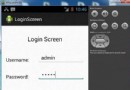 Android 登入畫面實作:附三次錯誤就鎖定的安全機制
幾乎每個需要使用者帳號的 App,都得面對同一個問題:怎麼做一個既好用又不容易被暴力破解的登入畫面。本章會從最基礎的兩個輸入框開始,一路加上密碼遮蔽、錯誤提示,以及最關鍵
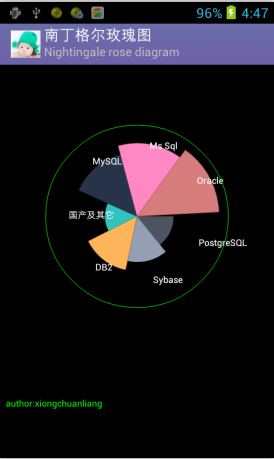 用 Android Canvas 手繪南丁格爾玫瑰圖(Nightingale Rose Diagram)
第一次看到南丁格爾玫瑰圖時,我在常規圖表裡實在感到驚艷——但老實說,第一眼沒看懂。查了背景才知道這位女士有多麼了不起,確實值得尊敬。 仔細研究之後發現,這種圖的構成原理其
 Android 本地化實作演練:從英文預設值到義大利文翻譯
把寫死的中文或英文字串丟進 App,短期很快,長期很痛。Android 早就提供了答案:所有顯示文字都放進資源檔,再依語言準備對應版本,系統會依裝置設定自動挑選。本章從建
 Android 應用本地化實作:讓同一支 App 自動說出各國語言
同一支 App,可能會被安裝在義大利米蘭的手機上,也可能出現在墨西哥的平板上。使用者來自不同地區、使用不同語言,如果介面永遠只有英文,親和力自然大打折扣。要讓應用真正貼近