

編輯:Android 開發實例
這一節要把新增帳單的介面整理出來。動手前覺得應該不難,實際做下去才發現:排版面比寫程式還費工。上網找資料也收穫有限,官方範例裡用得最多的還是 ListView,但這個頁面的結構明顯更複雜一些。
真正卡住我的是 Spinner 與 Cursor 怎麼配合。概念上很簡單,卻讓我折騰了兩天,原因後面再說。
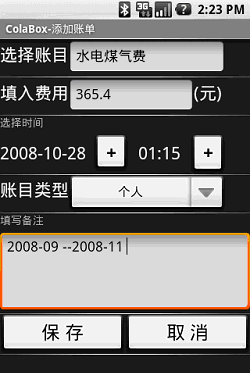
整個頁面用 ScrollView 包住,內部分區塊堆疊,每個區塊之間用一條 1dip 的 View 當分隔線。區塊依序是:選擇帳目、填入費用、選擇時間、帳目類型、填寫備註,最後是儲存與取消兩個按鈕。
<?xml version="1.0" encoding="utf-8"?>
<ScrollView xmlns:android="https://schemas.android.com/apk/res/android"
    android:orientation="vertical"
    android:layout_height="fill_parent"
    android:layout_width="fill_parent">

    <LinearLayout android:id="@+id/LinearLayout01"
        android:orientation="vertical"
        android:layout_height="fill_parent"
        android:layout_width="fill_parent">

        <!-- 選擇帳目 -->
        <LinearLayout android:id="@+id/LinearLayout02"
            android:layout_width="wrap_content"
            android:layout_height="wrap_content">
            <TextView android:id="@+id/TextView01"
                android:layout_width="wrap_content"
                android:layout_height="wrap_content"
                android:text="選擇帳目"
                android:minWidth="80dip"
                android:textAppearance="?android:attr/textAppearanceLarge"></TextView>
            <EditText android:id="@+id/edittext_acctitem"
                android:layout_width="wrap_content"
                android:layout_height="wrap_content"
                android:width="200dip"
                android:maxLines="1"
                android:editable="false"
                android:cursorVisible="false"></EditText>
        </LinearLayout>

        <View android:layout_width="fill_parent"
              android:layout_height="1dip"
              android:background="?android:attr/listDivider" />

        <!-- 填入費用 -->
        <LinearLayout android:id="@+id/LinearLayout03"
            android:layout_width="wrap_content"
            android:layout_height="wrap_content">
            <TextView android:id="@+id/TextView03"
                android:layout_width="wrap_content"
                android:layout_height="wrap_content"
                android:text="填入費用"
                android:minWidth="80dip"
                android:textAppearance="?android:attr/textAppearanceLarge"></TextView>
            <EditText android:id="@+id/Fee"
                android:layout_width="wrap_content"
                android:layout_height="wrap_content"
                android:numeric="decimal"
                android:width="160dip"></EditText>
            <TextView android:id="@+id/TextView13"
                android:layout_width="wrap_content"
                android:layout_height="wrap_content"
                android:text="(元)"
                android:textAppearance="?android:attr/textAppearanceLarge"></TextView>
        </LinearLayout>

        <View android:layout_width="fill_parent"
              android:layout_height="1dip"
              android:background="?android:attr/listDivider" />

        <!-- 選擇時間:日期與時鐘各一組按鈕,點了跳日期/時間選擇器 -->
        <LinearLayout android:id="@+id/LinearLayout05"
            android:layout_width="wrap_content"
            android:layout_height="wrap_content">
            <TextView android:id="@+id/vdate"
                android:layout_width="wrap_content"
                android:layout_height="wrap_content"
                android:textAppearance="?android:attr/textAppearanceLarge"
                android:width="120dip"></TextView>
            <Button android:id="@+id/BtnDate"
                android:layout_width="wrap_content"
                android:layout_height="wrap_content"
                android:text="+"
                android:textStyle="bold"
                android:textSize="24dip"></Button>
            <TextView android:id="@+id/vtime"
                android:layout_width="wrap_content"
                android:layout_height="wrap_content"
                android:textAppearance="?android:attr/textAppearanceLarge"
                android:width="80dip"
                android:gravity="center_horizontal"></TextView>
            <Button android:id="@+id/BtnTime"
                android:layout_width="wrap_content"
                android:layout_height="wrap_content"
                android:text="+"
                android:textStyle="bold"
                android:textSize="24dip"></Button>
        </LinearLayout>

        <View android:layout_width="fill_parent"
              android:layout_height="1dip"
              android:background="?android:attr/listDivider" />

        <!-- 帳目類型 -->
        <LinearLayout android:id="@+id/LinearLayout06"
            android:layout_height="wrap_content"
            android:layout_width="fill_parent">
            <TextView android:id="@+id/TextView01"
                android:layout_width="wrap_content"
                android:layout_height="wrap_content"
                android:text="帳目類型"
                android:minWidth="80dip"
                android:textAppearance="?android:attr/textAppearanceLarge"></TextView>
            <Spinner android:id="@+id/Spinner01"
                android:layout_height="wrap_content"
                android:minWidth="200dip"
                android:layout_width="wrap_content"></Spinner>
        </LinearLayout>

        <View android:layout_width="fill_parent"
              android:layout_height="1dip"
              android:background="?android:attr/listDivider" />

        <!-- 備註 -->
        <TextView android:id="@+id/TextView07"
            android:layout_height="wrap_content"
            android:text="填寫備註"
            android:layout_width="fill_parent"
            android:height="24dip"></TextView>
        <EditText android:id="@+id/EditTextDESC"
            android:layout_width="fill_parent"
            android:layout_height="wrap_content"
            android:lines="4"
            android:gravity="top"></EditText>

        <!-- 儲存 / 取消 -->
        <LinearLayout android:id="@+id/LinearLayout08"
            android:layout_height="wrap_content"
            android:layout_width="fill_parent">
            <Button android:id="@+id/BtnSave"
                android:width="160dip"
                android:text="保 存"
                android:textStyle="bold"
                android:textSize="24dip"
                android:layout_width="wrap_content"
                android:layout_height="wrap_content"></Button>
            <Button android:id="@+id/BtnCancel"
                android:width="160dip"
                android:text="取 消"
                android:textStyle="bold"
                android:textSize="24dip"
                android:layout_width="wrap_content"
                android:layout_height="wrap_content"></Button>
        </LinearLayout>
    </LinearLayout>
</ScrollView>
有兩個設計意圖值得說明。第一,「選擇帳目」那個 EditText 設了 android:editable="false" 與 cursorVisible="false",因為它其實是個「假輸入框、真按鈕」——點下去會跳到帳目選擇頁面,選完再把結果填回來。第二,日期與時間旁邊那兩顆「+」按鈕,是為了讓使用者明確知道「這裡可以點」,因為純文字顯示是沒有互動暗示的。
核心就是一個 SimpleCursorAdapter:
s1 = (Spinner) findViewById(R.id.Spinner01);

String[] from = new String[] {"caption"};   // 要顯示 Cursor 中的哪個欄位
int[] to = new int[] { android.R.id.text1 };

Cursor cur = billdb.getUserid();
SimpleCursorAdapter mAdapter = new SimpleCursorAdapter(
        this, android.R.layout.simple_spinner_item, cur, from, to);
mAdapter.setDropDownViewResource(android.R.layout.simple_spinner_dropdown_item);
s1.setAdapter(mAdapter);
注意 setDropDownViewResource() 這一行不能省。simple_spinner_item 決定「收合狀態」長什麼樣,而展開後的下拉清單要用 simple_spinner_dropdown_item,兩者混用會出現高度、留白怪怪的視覺問題。
寫法一直沒錯,但每次執行都丟出「Unknown column _ID」的錯誤。我很清楚 SimpleCursorAdapter 要求 Cursor 裡必須有一個名為 _ID 的欄位,而我的表裡明明就有。重試無數次之後才發現——它分大小寫。
建表語句用的是小寫:
db.execSQL("Create table tusers (_id integer primary key autoincrement, "
           + "caption text not null)");
但查詢時我寫成了大寫:
public Cursor getUserid() {
    Log.v("cola", "run get users cursor");
    return db.query("tusers", new String[] {"_ID", "caption"},
                    null, null, null, null, null);
}
單獨測試這個 Cursor 完全沒問題,因為在這個層次上 SQLite 是寬容的。可是一旦把它綁進 SimpleCursorAdapter,欄位名稱就必須跟實際的資料表完全一致,大小寫也算在內,否則直接爆掉。
結論很實用:欄位名稱統一用小寫 _id,從建表到查詢到綁定一路到底,不要混用。這個問題的難纏之處在於報錯訊息完全沒提到大小寫,很容易讓人以為是邏輯或權限問題,往錯誤的方向查半天。
版面與 Spinner 搞定之後,剩下就是補齊互動邏輯,沒有新的技術難點:
startActivityForResult() 帶回選取的項目名稱與 id。showDialog(1) 與 showDialog(2),在 onCreateDialog() 中回傳 TimePickerDialog 與 DatePickerDialog,並在 onPrepareDialog() 中同步目前的時間值。金額的處理值得細看,因為它示範了「用整數存錢」的標準做法——先補齊小數位,再把小數點拿掉:
int fee = 0;
String s = Fee.getText().toString();
int pos = s.indexOf(".");
if (pos > 0) {
    if (s.length() - pos < 3) {
        s = s + "0";    // 補零,確保有兩位小數
    }
    fee = Integer.parseInt(s.substring(0, pos) + s.substring(pos + 1, pos + 3));
} else {
    fee = Integer.parseInt(s) * 100;
}

if (billdb.Bills_save(acctitemid, fee, (int) s1.getSelectedItemId(),
                      ((TextView) mDate).getText().toString(),
                      ((TextView) mTime).getText().toString(),
                      EditTextDESC.getText().toString())) {
    Toast.makeText(this, "保存成功.", Toast.LENGTH_SHORT).show();
    cancel();
} else {
    Toast.makeText(this, "保存失敗,請檢查數據.", Toast.LENGTH_SHORT).show();
}
幾個防呆也別漏掉:如果使用者沒選帳目就按儲存(acctitemid == -1),要跳出提示並中止;按下離開鍵時,應該先跳確認對話框、關掉資料庫連線再 finish(),而不是直接結束,否則容易留下未關閉的 Cursor 與資料庫 handle。
最後是 Spinner 選取值的取得方式:這裡用 s1.getSelectedItemId() 拿到 tusers 表的 _id,而不是用位置索引(position)。這是綁定 Cursor 的好處——位置會因排序而變,id 不會。
 Android WebView 支持 HTML5 Video 全屏播放的關鍵配置與代碼
讓 WebView 裡的 video 標籤能正常播放,需要硬件加速;讓它能全屏,需要攔截 WebChromeClient 的兩個回調。這兩步聽起來簡單,但中間有幾個容易讓
 Android MediaPlayer 教學:播放、暫停與快轉音訊
Android 提供 MediaPlayer 類別,可播放音訊與影片。最簡單的建立方式如下: MediaPlayer mediaPlayer = MediaPlayer
 Android JSON 資料解析:JSONObject 與天氣資訊抓取
在 Android 開發中,JSON 解析幾乎是網路應用的必備技能。無論是氣象、新聞、社群或商品資料,後端常會以 JSON 格式回傳結果。本文說明如何從 JSON 中取出
 Android WebView 網頁載入與回退處理
WebView 的基本用法 WebView 可在應用程式中顯示網頁。使用 new WebView 建立物件,再以 loadUrl 載入線上網址或 assets 中的本機檔