

編輯:Android 開發實例
前一篇高仿 launcher 和墨跡天氣的左右拖動效果收穫了不少好評。那一版主要靠自定義 ViewGroup 來實現,寫起來頗為繁瑣。今天改用 ViewPager 這個類,實現了完全一致的效果,代碼量大幅減少,體驗卻不打折扣。ViewPager 是 Google 提供的、專門用於在左右兩屏之間平滑切換的組件。
使用 ViewPager 前,記得先引入 android-support-v4.jar 這個包。至於 ViewPager 的具體用法,這裡就不展開了,網上資料很多,可自行搜索。先看效果:

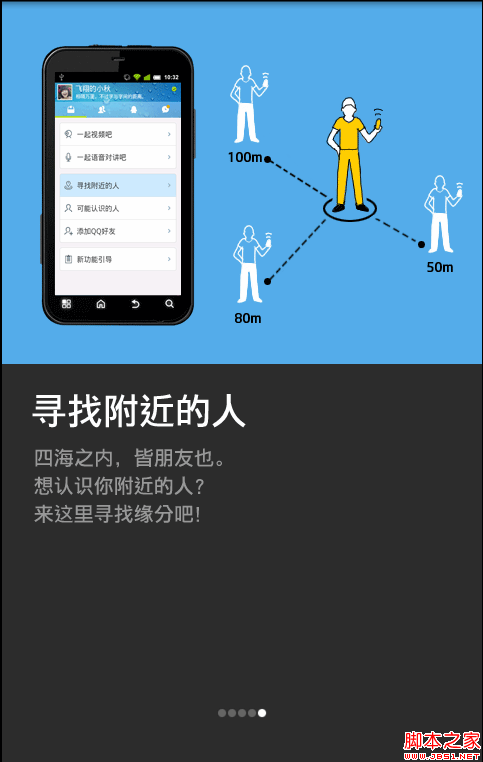
效果如何,各位可以親自體驗並和上一篇對比。下面上代碼。
<?xml version="1.0" encoding="utf-8"?>
<FrameLayout xmlns:android="https://schemas.android.com/apk/res/android"
android:layout_width="fill_parent"
android:layout_height="fill_parent"
android:orientation="vertical">
<android.support.v4.view.ViewPager
android:id="@+id/viewPager"
android:layout_width="fill_parent"
android:layout_height="wrap_content"/>
<RelativeLayout
android:layout_width="fill_parent"
android:layout_height="wrap_content"
android:orientation="vertical">
<LinearLayout
android:id="@+id/viewGroup"
android:layout_width="fill_parent"
android:layout_height="wrap_content"
android:layout_alignParentBottom="true"
android:layout_marginBottom="30dp"
android:gravity="center_horizontal"
android:orientation="horizontal">
</LinearLayout>
</RelativeLayout>
</FrameLayout>
<?xml version="1.0" encoding="UTF-8"?>
<LinearLayout xmlns:android="https://schemas.android.com/apk/res/android"
android:layout_width="fill_parent"
android:layout_height="fill_parent"
android:orientation="vertical">
<ImageView
android:layout_width="fill_parent"
android:layout_height="fill_parent"
android:background="@drawable/guide01">
</ImageView>
</LinearLayout>
其餘幾屏的布局完全一樣,只換背景圖即可,不再重複貼出。最後是核心代碼:
import java.util.ArrayList;
import android.app.Activity;
import android.os.Bundle;
import android.os.Parcelable;
import android.support.v4.view.PagerAdapter;
import android.support.v4.view.ViewPager;
import android.support.v4.view.ViewPager.OnPageChangeListener;
import android.view.LayoutInflater;
import android.view.View;
import android.view.ViewGroup;
import android.view.ViewGroup.LayoutParams;
import android.view.Window;
import android.widget.ImageView;

public class MainActivity extends Activity {
    ViewPager viewPager;
    ArrayList<View> list;
    ViewGroup main, group;
    ImageView imageView;
    ImageView[] imageViews;

    @Override
    public void onCreate(Bundle savedInstanceState) {
        super.onCreate(savedInstanceState);
        this.requestWindowFeature(Window.FEATURE_NO_TITLE);
        LayoutInflater inflater = getLayoutInflater();
        list = new ArrayList<View>();
        list.add(inflater.inflate(R.layout.item1, null));
        list.add(inflater.inflate(R.layout.item2, null));
        list.add(inflater.inflate(R.layout.item3, null));
        list.add(inflater.inflate(R.layout.item4, null));
        list.add(inflater.inflate(R.layout.item5, null));
        imageViews = new ImageView[list.size()];
        ViewGroup main = (ViewGroup) inflater.inflate(R.layout.main, null);
        // group 是 R.layout.main 中負責包裹小圓點的 LinearLayout
        ViewGroup group = (ViewGroup) main.findViewById(R.id.viewGroup);
        viewPager = (ViewPager) main.findViewById(R.id.viewPager);
        for (int i = 0; i < list.size(); i++) {
            imageView = new ImageView(MainActivity.this);
            imageView.setLayoutParams(new LayoutParams(10, 10));
            imageView.setPadding(10, 0, 10, 0);
            imageViews[i] = imageView;
            if (i == 0) {
                // 默認進入程序後第一張圖片被選中
                imageViews[i].setBackgroundResource(R.drawable.guide_dot_white);
            } else {
                imageViews[i].setBackgroundResource(R.drawable.guide_dot_black);
            }
            group.addView(imageView);
        }
        setContentView(main);
        viewPager.setAdapter(new MyAdapter());
        viewPager.setOnPageChangeListener(new MyListener());
    }

    class MyAdapter extends PagerAdapter {
        @Override
        public int getCount() {
            return list.size();
        }
        @Override
        public boolean isViewFromObject(View arg0, Object arg1) {
            return arg0 == arg1;
        }
        @Override
        public int getItemPosition(Object object) {
            return super.getItemPosition(object);
        }
        @Override
        public void destroyItem(View arg0, int arg1, Object arg2) {
            ((ViewPager) arg0).removeView(list.get(arg1));
        }
        @Override
        public Object instantiateItem(View arg0, int arg1) {
            ((ViewPager) arg0).addView(list.get(arg1));
            return list.get(arg1);
        }
        @Override
        public void restoreState(Parcelable arg0, ClassLoader arg1) {
        }
        @Override
        public Parcelable saveState() {
            return null;
        }
        @Override
        public void startUpdate(View arg0) {
        }
        @Override
        public void finishUpdate(View arg0) {
        }
    }

    class MyListener implements OnPageChangeListener {
        @Override
        public void onPageScrollStateChanged(int arg0) {
        }
        @Override
        public void onPageScrolled(int arg0, float arg1, int arg2) {
        }
        @Override
        public void onPageSelected(int arg0) {
            for (int i = 0; i < imageViews.length; i++) {
                imageViews[arg0].setBackgroundResource(R.drawable.guide_dot_white);
                if (arg0 != i) {
                    imageViews[i].setBackgroundResource(R.drawable.guide_dot_black);
                }
            }
        }
    }
}
最後再嘮叨一句:千萬別忘了把 android-support-v4.jar 這個包加進來,否則編譯都過不去。
 Android WebView 支持 HTML5 Video 全屏播放的關鍵配置與代碼
讓 WebView 裡的 video 標籤能正常播放,需要硬件加速;讓它能全屏,需要攔截 WebChromeClient 的兩個回調。這兩步聽起來簡單,但中間有幾個容易讓
 Android 應用多語系實作:本地化字串的資源配置技巧
一支 App 上線後,可能同時被東京、羅馬、柏林的使用者開啟。要讓每個人都用得順,App 就得依照裝置的語言環境調整文字、數字、日期與檔案格式。Android 對這件事有
 Android JSON 資料解析:天氣 API 實作範例
JSON 解析在 Android 中常用於 API 回傳。本文以天氣資料為例,說明如何從 JSON 字串取出溫度、濕度與氣壓。 四個常用類別 JSONArray 處理陣列
 Android 手機衛士(六):打包簽名並將 apk 部署到伺服器
本文記錄將專案打包生成 apk 並部署到伺服器的完整過程。整個流程可分為兩大步驟:1. 生成簽名檔,並指定其存放位置。2. 使用該簽名檔,為專案打包生成 apk。第一步: