

編輯:Android 開發實例
前兩篇說明了 RSS 的概念與 XML 解析,本篇要把解析後的資料真正放進 Android 介面。目標很簡單:抓取下來的新聞標題與時間,顯示在 ListView,點選後再進入內容頁。
在主 Activity 中,先定義 RSS 網址,然後呼叫 getFeed。getFeed 會建立 SAXParser,把網路取得的 XML 交給自訂的 RSSHandler 解析,最後回傳 RSSFeed 物件。
取得 feed 後,showListView 會找到 ListView,並建立 SimpleAdapter。列表資料使用 RSSItem 的標題與發布時間,分別對應 simple_list_item_2 的兩行文字。
如果 feed 為 null,代表網路或解析失敗,程式會顯示提示,避免後續空集合造成錯誤。
為 ListView 設定 OnItemClickListener 後,點選任一項目會觸發 onItemClick。這裡會建立一個 Intent,指向 ActivityShowDescription,並用 Bundle 放入標題、摘要、連結與時間。
使用 Bundle 的好處是資料結構清楚,也方便在 Activity 之間傳遞多個字串欄位。啟動詳細頁時,可以使用 startActivityForResult 或一般 startActivity,視需求而定。
ActivityShowDescription 在 onCreate 中取得傳入的 Bundle,把標題、時間、摘要與連結組合成一段文字,再設定給 TextView。若 Bundle 不存在,就顯示錯誤提示。
畫面下方有一個返回按鈕,按下後呼叫 finish,回到列表頁。為了讓文字中的網址可點擊,版面中的 TextView 可以設定 autoLink。
別忘了在 AndroidManifest.xml 註冊新的 Activity,並加入網路權限,否則程式在真實裝置或模擬器上都可能無法取得線上資料。
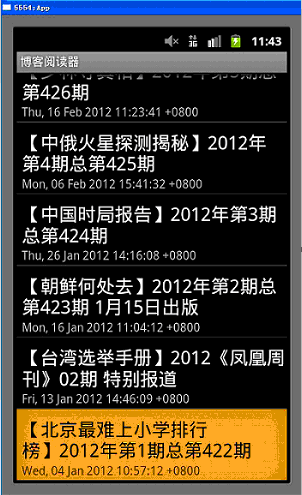
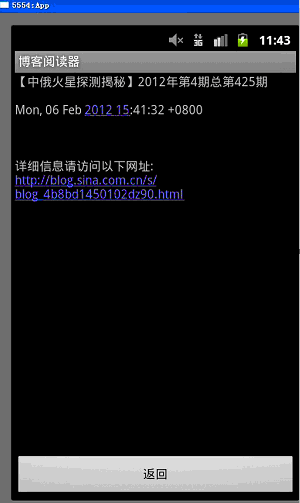
完成這一步後,一個最小可用的 RSS 閱讀器雛形就出現了:列表負責瀏覽,詳細頁負責閱讀,Intent 與 Bundle 負責串接兩者。
 Android 登入畫面實作:帳號驗證與錯誤次數限制
登入畫面是許多 App 的第一道門檻。基本元素包含使用者名稱、密碼與登入按鈕。密碼欄位應設定 inputType=textPassword,避免密碼以明碼顯示。 <
 動手做 Android 登入頁:帳密輸入、驗證與三次錯誤鎖定
登入畫面是所有需要帳號的 App 的第一道門。使用者可能在這裡登入 Facebook、微博,或任何自家服務。本章要把這道門做出來,並一併處理安全性與錯誤嘗試的控管。 整體
 Android 載入動畫實作:ProgressBar 的顯示與隱藏
Android 用 ProgressBar 來向使用者傳達「工作正在進行」。它分成兩種外觀:進度條與 spinner。本章要談的是 spinner,也就是那個旋轉的小圖示
 Android AlertDialog 教學:用正負按鈕分流頁面跳轉
當程式需要使用者先確認「是」或「否」,又不想切換畫面時,警告對話框(Alert Dialog)是最合適的選擇。它會疊在目前 Activity 之上,等待使用者做出決定後再