

編輯:Android 開發實例
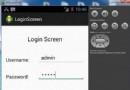
登入畫面是許多 App 的第一道門檻。基本元素包含使用者名稱、密碼與登入按鈕。密碼欄位應設定 inputType="textPassword",避免密碼以明碼顯示。
<EditText
    android:id="@+id/editText2"
    android:layout_width="wrap_content"
    android:layout_height="wrap_content"
    android:inputType="textPassword" />
按鈕可透過 android:onClick="login" 指定事件:
<Button
    android:id="@+id/button1"
    android:layout_width="wrap_content"
    android:layout_height="wrap_content"
    android:onClick="login"
    android:text="Login" />
Java 中比對輸入值:
public void login(View view) {
    if (username.getText().toString().equals("admin") &&
        password.getText().toString().equals("admin")) {
        // 登入成功
    } else {
        // 登入失敗
    }
}為了避免使用者連續嘗試錯誤密碼,可以加入計次機制。當失敗次數歸零時,停用登入按鈕。
int counter = 3;
counter--;
if (counter == 0) {
    login.setEnabled(false);
}
範例會在三次錯誤後停用登入按鈕,降低暴力嘗試的風險。實務上仍建議使用後端驗證、加密傳輸與更完整的帳號保護機制。

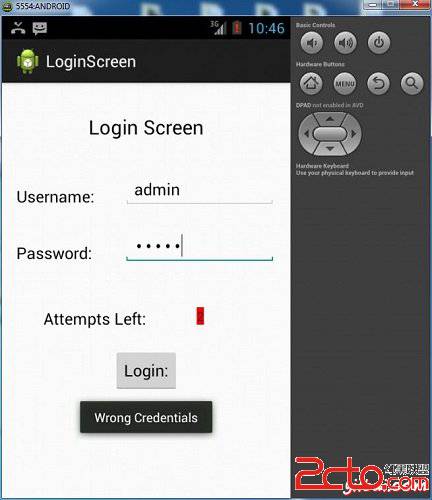
輸入 admin 與錯誤密碼,會看到剩餘次數減少。
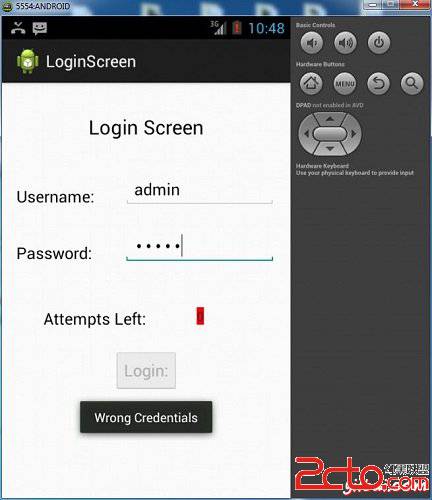
三次失敗後,登入按鈕會被停用。
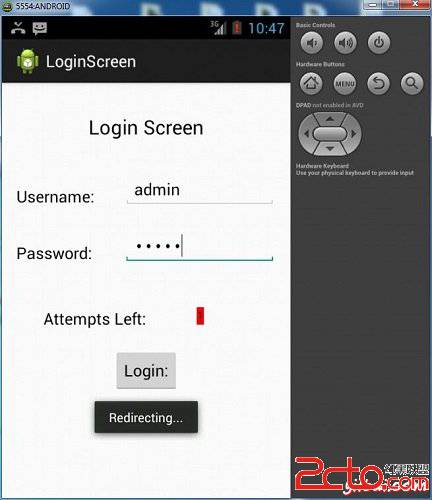
重新開啟 App,輸入正確帳號密碼即可登入。
 Android手機衛士(十七):用自訂屬性擴充設定項
前面已完成設定中心第一欄,接下來要讓其他設定欄也能重複使用。做法是為自訂 SettingItemView 宣告可配置屬性。宣告自訂屬性在 res/values/attrs
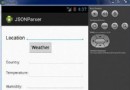 Android 如何解析 JSON?從 JSONObject 到天氣查詢 App 的完整示範
行動裝置上的 App 要拿到伺服器的資料,回傳格式十之八九是 JSON。JSON 的全名是 JavaScript Object Notation,它與程式語言無關、純文字
 Android手機衛士(十八):依密碼狀態切換對話框
本篇開始實作設定中心的「手機防盜」模塊。點擊手機防盜時,需要根據本地是否已經保存密碼,決定要顯示「首次設定密碼」或「輸入密碼確認」的對話框。若尚未設定密碼,會出現設定密碼
 Android 登入範例:帳密欄位設計與錯誤嘗試管理
登入畫面存在的目的,是向使用者索取憑證以進入特定應用。這類需求很常見,例如要登入 Facebook、微博等服務。 本章說明如何建立一個登入介面,以及如何處理安全性與錯誤嘗