

編輯:Android 開發實例
當程式需要使用者先確認「是」或「否」,又不想切換畫面時,警告對話框(Alert Dialog)是最合適的選擇。它會疊在目前 Activity 之上,等待使用者做出決定後再回傳結果。本文從 Builder 的基本用法談到完整的三頁跳轉範例。
先建立 AlertDialog.Builder,透過它設定內容與按鈕:
AlertDialog.Builder alertDialogBuilder = new AlertDialog.Builder(this);
接著設定「是」與「否」兩顆按鈕,各自的點擊行為由 listener 處理:
 alertDialogBuilder.setPositiveButton(CharSequence text, DialogInterface.OnClickListener listener)
 alertDialogBuilder.setNegativeButton(CharSequence text, DialogInterface.OnClickListener listener)
Builder 還提供了不少自訂空間:
setIcon(Drawable icon):設定對話框的圖示。
setCancelable(boolean cancelable):決定對話框能否被取消。
setMessage(CharSequence message):設定要顯示的訊息內容。
setMultiChoiceItems(...):改以多選清單呈現,勾選結果透過 listener 回傳。
setOnCancelListener(...):對話框被取消時的回呼。
setTitle(CharSequence title):設定標題文字。
設定都完成後,呼叫 create() 產生實際物件,再 show() 顯示出來:
 AlertDialog alertDialog = alertDialogBuilder.create();
 alertDialog.show();
這個範例用三個 Activity 示範對話框的分流效果:主畫面一顆按鈕,按下後彈出詢問框;選「是」跳到 PositiveActivity,選「否」跳到 NegativeActivity。
流程如下:建立專案後,在 MainActivity 加入對話框程式碼、於 activity_main.xml 擺好版面,接著建立 PositiveActivity 與 NegativeActivity 並各自配置版面,最後在 strings.xml 定義所有字串常數,然後就能在模擬器或實機上驗證。
 package com.example.alertdialog;
 import com.example.alertdialog.*;
 import android.os.Bundle;
 import android.app.Activity;
 import android.app.AlertDialog;
 import android.content.DialogInterface;
 import android.content.Intent;
 import android.view.Menu;
 import android.view.View;

 public class MainActivity extends Activity {
 @Override protected void onCreate(Bundle savedInstanceState) {
 super.onCreate(savedInstanceState);
 setContentView(R.layout.activity_main);
 }
 public void open(View view){
 AlertDialog.Builder alertDialogBuilder = new AlertDialog.Builder(this);
 alertDialogBuilder.setMessage(R.string.decision);
 alertDialogBuilder.setPositiveButton(R.string.positive_button, new DialogInterface.OnClickListener() {
 @Override public void onClick(DialogInterface arg0, int arg1) {
 Intent positveActivity = new Intent(getApplicationContext(), com.example.alertdialog.PositiveActivity.class);
 startActivity(positveActivity);
 }
 });
 alertDialogBuilder.setNegativeButton(R.string.negative_button, new DialogInterface.OnClickListener() {
 @Override public void onClick(DialogInterface dialog, int which) {
 Intent negativeActivity = new Intent(getApplicationContext(), com.example.alertdialog.NegativeActivity.class);
 startActivity(negativeActivity);
 }
 });
 AlertDialog alertDialog = alertDialogBuilder.create();
 alertDialog.show();
 }
 @Override public boolean onCreateOptionsMenu(Menu menu) {
 getMenuInflater().inflate(R.menu.main, menu);
 return true;
 }
 }
PositiveActivity 與 NegativeActivity 結構完全相同,只是載入不同版面:
 package com.example.alertdialog;
 import android.os.Bundle;
 import android.app.Activity;
 import android.view.Menu;

 public class PositiveActivity extends Activity {
 @Override protected void onCreate(Bundle savedInstanceState) {
 super.onCreate(savedInstanceState);
 setContentView(R.layout.activity_positive);
 }
 @Override public boolean onCreateOptionsMenu(Menu menu) {
 getMenuInflater().inflate(R.menu.positive, menu);
 return true;
 }
 }
 package com.example.alertdialog;
 import android.os.Bundle;
 import android.app.Activity;
 import android.view.Menu;

 public class NegativeActivity extends Activity {
 @Override protected void onCreate(Bundle savedInstanceState) {
 super.onCreate(savedInstanceState);
 setContentView(R.layout.activity_negative);
 }
 @Override public boolean onCreateOptionsMenu(Menu menu) {
 getMenuInflater().inflate(R.menu.negative, menu);
 return true;
 }
 }
主畫面用 RelativeLayout 置中放一顆按鈕,注意 android:onClick="open" 直接對應 MainActivity 中的方法:
 <RelativeLayout xmlns:android="https://schemas.android.com/apk/res/android"
 xmlns:tools="https://schemas.android.com/tools"
 android:layout_width="match_parent"
 android:layout_height="match_parent"
 android:paddingBottom="@dimen/activity_vertical_margin"
 android:paddingLeft="@dimen/activity_horizontal_margin"
 android:paddingRight="@dimen/activity_horizontal_margin"
 android:paddingTop="@dimen/activity_vertical_margin"
 tools:context=".MainActivity" >
 <Button android:id="@+id/button1"
 android:layout_width="wrap_content"
 android:layout_height="wrap_content"
 android:layout_alignParentTop="true"
 android:layout_centerHorizontal="true"
 android:layout_marginTop="170dp"
 android:onClick="open"
 android:text="@string/hello_world" />
 </RelativeLayout>
兩個結果頁各自只有一行文字,用來確認流程是否正確導向:
 <RelativeLayout xmlns:android="https://schemas.android.com/apk/res/android"
 xmlns:tools="https://schemas.android.com/tools"
 android:layout_width="match_parent"
 android:layout_height="match_parent"
 android:paddingBottom="@dimen/activity_vertical_margin"
 android:paddingLeft="@dimen/activity_horizontal_margin"
 android:paddingRight="@dimen/activity_horizontal_margin"
 android:paddingTop="@dimen/activity_vertical_margin"
 tools:context=".PositiveActivity" >
 <TextView android:id="@+id/textView1"
 android:layout_width="wrap_content"
 android:layout_height="wrap_content"
 android:layout_alignParentLeft="true"
 android:layout_alignParentTop="true"
 android:layout_marginLeft="14dp"
 android:layout_marginTop="20dp"
 android:text="@string/positive"
 android:textAppearance="?android:attr/textAppearanceLarge" />
 </RelativeLayout>
 <RelativeLayout xmlns:android="https://schemas.android.com/apk/res/android"
 xmlns:tools="https://schemas.android.com/tools"
 android:layout_width="match_parent"
 android:layout_height="match_parent"
 android:paddingBottom="@dimen/activity_vertical_margin"
 android:paddingLeft="@dimen/activity_horizontal_margin"
 android:paddingRight="@dimen/activity_horizontal_margin"
 android:paddingTop="@dimen/activity_vertical_margin"
 tools:context=".NegativeActivity" >
 <TextView android:id="@+id/textView1"
 android:layout_width="wrap_content"
 android:layout_height="wrap_content"
 android:layout_alignParentLeft="true"
 android:layout_alignParentTop="true"
 android:layout_marginLeft="14dp"
 android:layout_marginTop="17dp"
 android:text="@string/negative"
 android:textAppearance="?android:attr/textAppearanceLarge" />
 </RelativeLayout>
把對話框的訊息與按鈕文字都抽到資源檔,後續要改文案或做多語系就不用動程式碼。
 <?xml version="1.0" encoding="utf-8"?>
 <resources>
 <string name="app_name">AlertDialog</string>
 <string name="action_settings">Settings</string>
 <string name="hello_world">Hello world!</string>
 <string name="title_activity_positive">PositiveActivity</string>
 <string name="title_activity_negative">NegativeActivity</string>
 <string name="positive">Positive Activity</string>
 <string name="negative">Negative Activity</string>
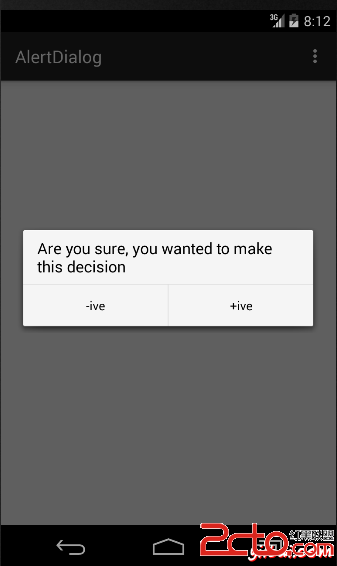
 <string name="decision">Are you sure, you wanted to make this decision</string>
 <string name="positive_button">+ive</string>
 <string name="negative_button">-ive</string>
 </resources>
三個 Activity 都要在 application 節點中註冊,只有 MainActivity 帶有 LAUNCHER 意圖篩選:
 <manifest xmlns:android="https://schemas.android.com/apk/res/android"
 package="com.yiibai.alertdialog"
 android:versionCode="1"
 android:versionName="1.0" >
 <uses-sdk android:minSdkVersion="8" android:targetSdkVersion="17" />
 <application android:allowBackup="true"
 android:icon="@drawable/ic_launcher"
 android:label="@string/app_name"
 android:theme="@style/AppTheme" >
 <activity android:name="com.yiibai.alertdialog.MainActivity"
 android:label="@string/app_name" >
 <intent-filter>
 <action android:name="android.intent.action.MAIN" />
 <category android:name="android.intent.category.LAUNCHER" />
 </intent-filter>
 </activity>
 <activity android:name="com.yiibai.alertdialog.PositiveActivity"
 android:label="@string/title_activity_positive" > </activity>
 <activity android:name="com.yiibai.alertdialog.NegativeActivity"
 android:label="@string/title_activity_negative" > </activity>
 </application>
 </manifest>
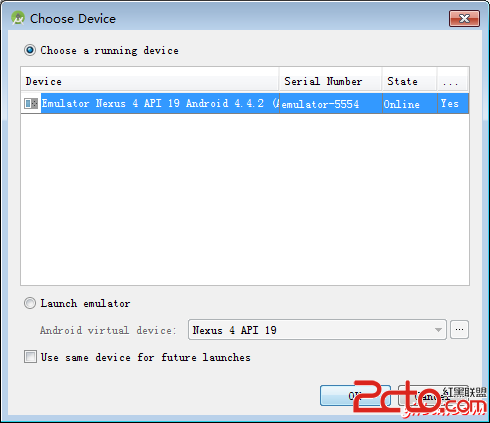
在 Android Studio 選擇要執行的裝置:
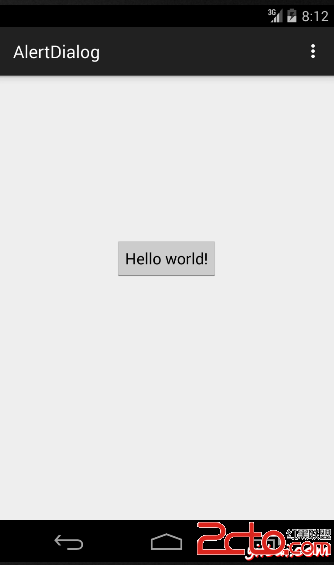
App 啟動後會看到主畫面與一顆按鈕:
按下按鈕,警告對話框就會疊上來:
選擇「是」,會導向對應的 Activity:

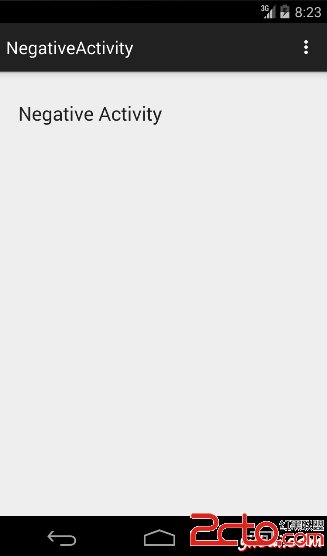
按返回鍵回到主畫面,這次選「否」,則會看到另一個頁面:
相較於自己用 Dialog 拼版面,AlertDialog.Builder 的價值在於一致性:標題、訊息、按鈕配置的樣式都與系統其他對話框統一,使用者不需要重新學習互動方式。若只是要問一個是或否的問題,這通常是最省成本的解法。
 Android底部菜單欄實戰:TabHost打造帶未讀紅點的通用底欄
上一個項目收尾後,這周難得清閒,我便把過去的項目翻出來整理,想把一些通用模塊封裝起來,以後遇到相似需求就不用反覆造輪子了,也能省下不少開發時間。今天把這個 demo 貼出
 Android 加載 Spinner 實作指南:ProgressBar 樣式、生命週期與解除時機
在 Android 中,任務的執行進展可以透過載入進度條來呈現。進度條有兩種形態:加載欄與加載微調(spinner)。前者用於能算出百分比的场合,後者則是給那些「還要多久
 Android 網路請求與圖片快取框架 enif 深入解析
enif 是一套針對早期 Android 應用設計的輕量框架,主要解決兩個常見問題:網路請求的統一管理,以及列表圖片載入時的快取與記憶體控制。它將底層連線、非同步任務、監
 Android 啟動畫面實作:進度提示與背景初始化的雙線程設計
大型 App 啟動時往往需要讀設定檔、建立資料庫連線或拉取遠端資源,這段時間若讓使用者盯著空白畫面,感受會非常糟。做一個載入畫面、配上會動的進度提示,是最便宜也最有效的體