

編輯:Android 開發實例
有些音樂播放器的半透明選單看起來特別有質感:背景半透明、邊框圓潤,圖示整齊排列。本文以一個簡單範例,說明如何在 Android 中做出類似效果。
這種半透明選單可以拆成四個部分:
背景通常會用 shape 標籤定義。solid 設定填色,例如半透明黑色;stroke 設定邊框;corners 設定四角圓弧;padding 則控制內容與邊框的距離。透過 alpha 值,可以讓背景呈現半透明效果。
選單本體可以用 LinearLayout 包住 GridView。GridView 的 numColumns 設為 auto_fit,columnWidth 控制每格寬度,stretchMode 讓欄位平均分布,horizontalSpacing 與 verticalSpacing 則調整間距。背景指定前面做好的半透明圓角 drawable,就能得到整體視覺效果。
在 Activity 中,可以透過 LayoutInflater 載入選單版面,取得 GridView,再設定自訂 Adapter。接著建立 PopupWindow,並用 showAtLocation 指定顯示位置。若希望用對話框呈現,也可以把 GridView 放入 AlertDialog 的 view 中。
每個選單項目通常包含一個 ImageView 與一個 TextView。Adapter 的 getView 方法可以建立垂直排列的 LinearLayout,把圖示與文字加入其中,並設定置中對齊。若需要點擊效果,可在 Adapter 或 GridView 的 OnItemClickListener 中處理。
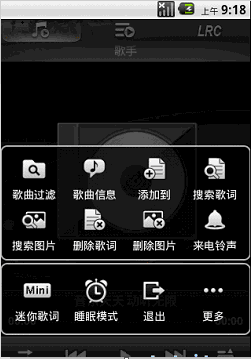
這個實作示範了 Android 介面設計中很常用的一條路:先用 drawable 處理視覺外觀,再用 ViewGroup 安排結構,最後用 PopupWindow 或 Dialog 控制顯示方式。
 Android 編程:自定義進度條顏色的完整實現
本文記錄了在 Android 中自定義 ProgressBar 顏色的完整過程,供大家參考。 先看效果圖: 由於產品經理的各種自定義需求,我查閱了不少資料,下面就把整個
 Android Service 完全解析:生命週期與 start/bind 的差別
前面談過 Activity 與 Intent,這次來看 Service。一句話概括:如果把 Activity 比喻成前台程式,Service 就是背景程式,整個生命週期都
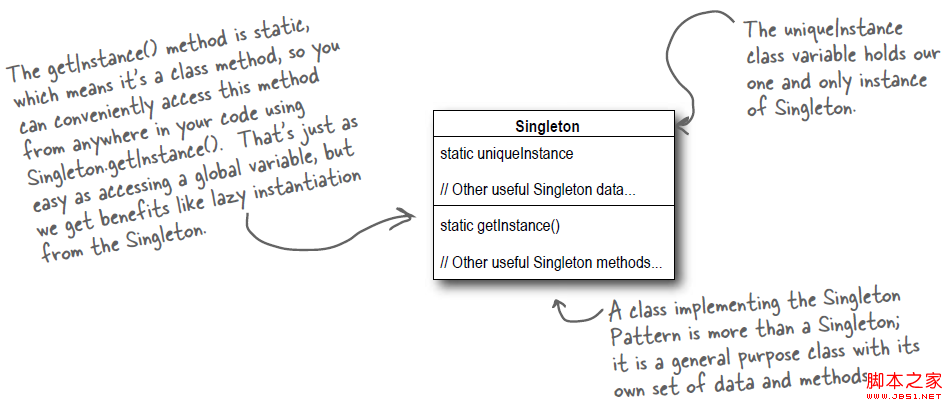 Android 源碼中的單例模式:定義、優點與實際案例
定義 Ensure a class has only one instance, and provide a global point of access to it.
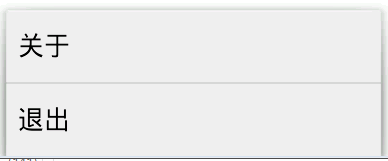 Android 建立選單與取得螢幕解析度
建立選單可覆寫 onCreateOptionsMenu,用 menu.add 加入項目;點擊時在 onOptionsItemSelected 中依 itemId 處理。若